
Ana odak
Zebra DataWedge'i yapılandırın; Mobile Inventory, Zebra cihazınızdan gelen barkod taramalarını doğru şekilde alsın.
Bu kılavuz, barkod taramanın Mobile Inventory ile doğru çalışması için DataWedge'in nasıl ayarlanacağını açıklar. DataWedge, tarayıcının davranışını ve barkod verilerinin gönderilme yöntemini kontrol etmenizi sağlar.
Adım 1: Yeni bir profil oluşturun
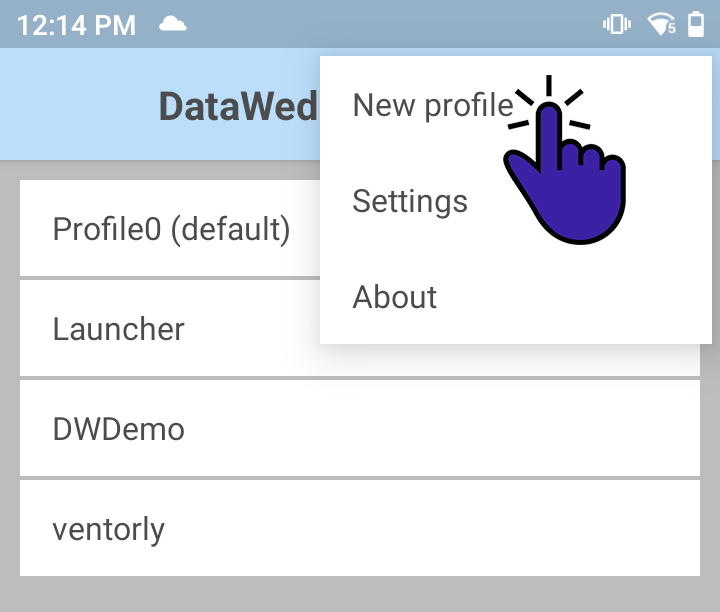
DataWedge uygulamasını Zebra cihazınızda açın. Tarayıcının Mobile Inventory içinde nasıl davranacağını tanımlayan yeni bir profil oluşturun. Bu profil, uygulamadaki barkod tarama ayarlarını saklar.
Adım 2: Mobile Inventory uygulamasını ilişkilendirin
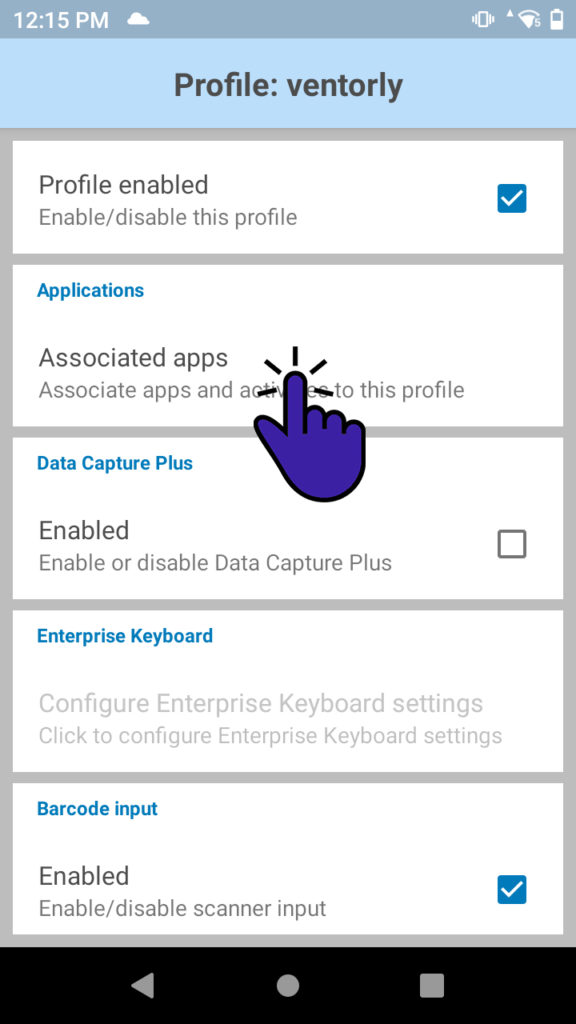
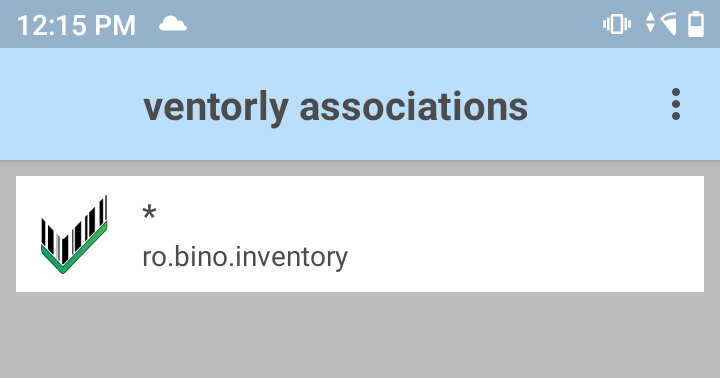
Associated Applications bölümünde bu DataWedge profilini hangi uygulamanın kullanacağını belirtin. Mobile Inventory paket adını seçin: ro.bino.inventory.*.
* joker karakteri, yapılandırmanın Mobile Inventory uygulamasının tüm sürüm ve varyantları için geçerli olmasını sağlar.
Bir veri iletim yöntemi seçin
DataWedge, barkod verilerini uygulamanıza iki farklı şekilde gönderebilir. İş akışınıza ve teknik gereksinimlerinize en uygun seçeneği belirleyin.
Seçenek 1: Keystroke Output
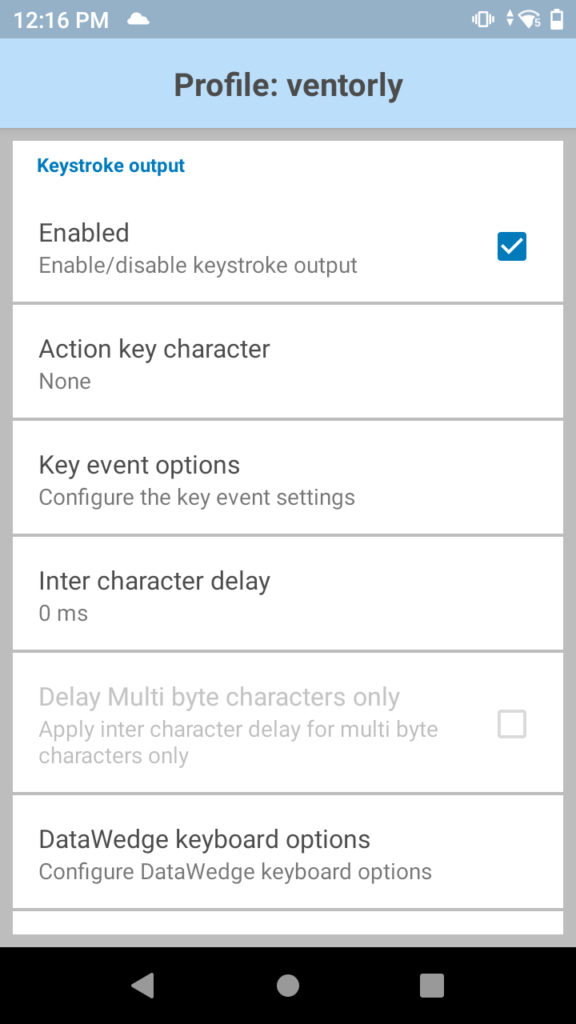
Bu yöntem klavye girişini taklit eder. Taranan barkod sanki yazılmış gibi gönderilir, bu yüzden Mobile Inventory içindeki etkin metin alanında görünür.
Bunu yapılandırmak için Keystroke Output seçeneğini etkinleştirin. Taranan verilerin giriş alanlarını otomatik olarak doldurmasını istediğinizde bu seçenek kullanışlıdır.
Seçenek 2: Intent Output
Bu yöntem, barkod verilerini doğrudan Mobile Inventory'ye göndermek için Android intentlerini kullanır. Böylece uygulama, taranan verilerin nasıl işlendiği üzerinde daha fazla kontrol sahibi olur.
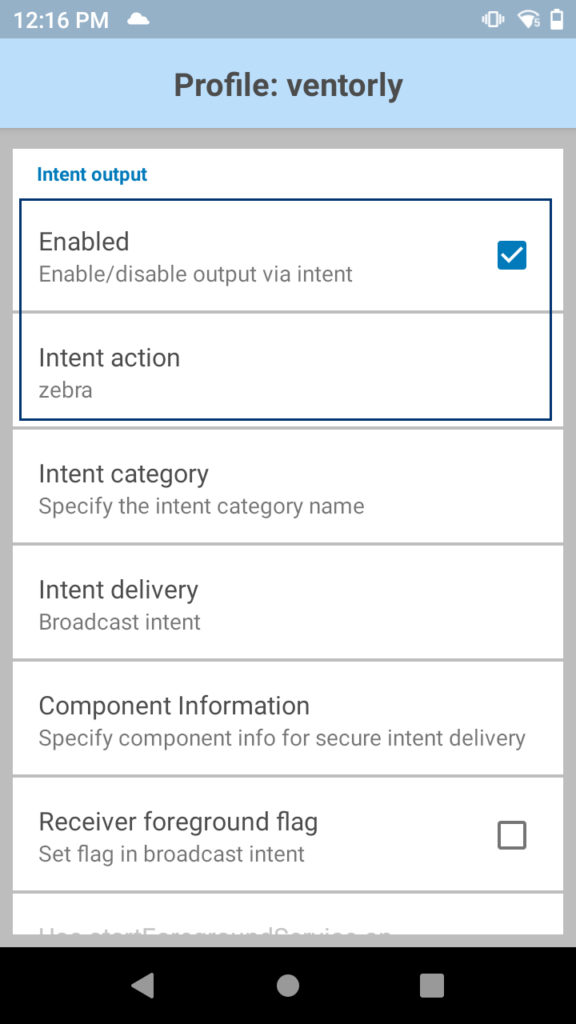
Bunu yapılandırmak için Intent Output seçeneğini etkinleştirin ve Intent Action değerini zebra olarak ayarlayın. Bu, DataWedge ile Mobile Inventory arasında doğrudan bir iletişim kanalı oluşturur.
Yapılandırma tamamlandı
Tercih ettiğiniz iletim yöntemini yapılandırdıktan sonra DataWedge profili hazırdır. Mobile Inventory, seçtiğiniz ayarlara göre barkod verilerini alacaktır.