
التركيز الرئيسي
اضبط Zebra DataWedge حتى يستقبل Mobile Inventory عمليات مسح الباركود من جهاز Zebra بشكل صحيح.
يوضح هذا الدليل كيفية ضبط DataWedge حتى يعمل مسح الباركود بشكل صحيح مع Mobile Inventory. يتيح لك DataWedge التحكم في سلوك الماسح والطريقة المستخدمة لإرسال بيانات الباركود.
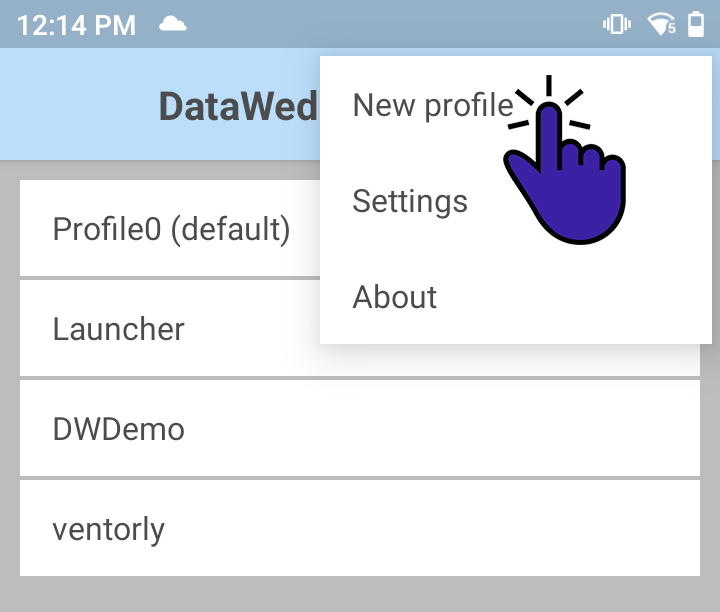
الخطوة 1: أنشئ ملف تعريف جديدا
افتح تطبيق DataWedge على جهاز Zebra. أنشئ ملف تعريف جديدا يحدد كيفية عمل الماسح داخل Mobile Inventory. يحفظ هذا الملف الإعدادات المستخدمة لمسح الباركود داخل التطبيق.
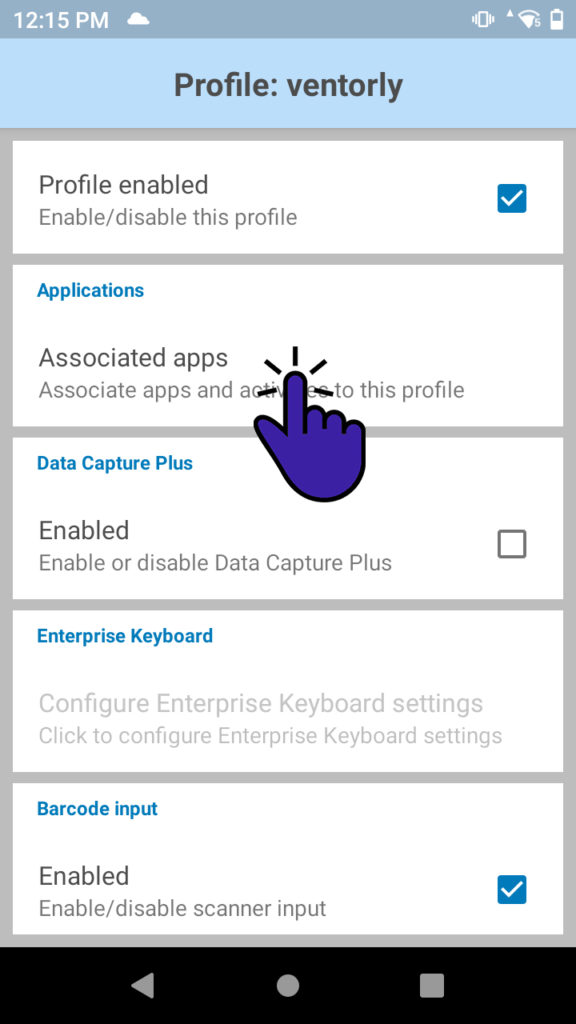
الخطوة 2: اربط تطبيق Mobile Inventory
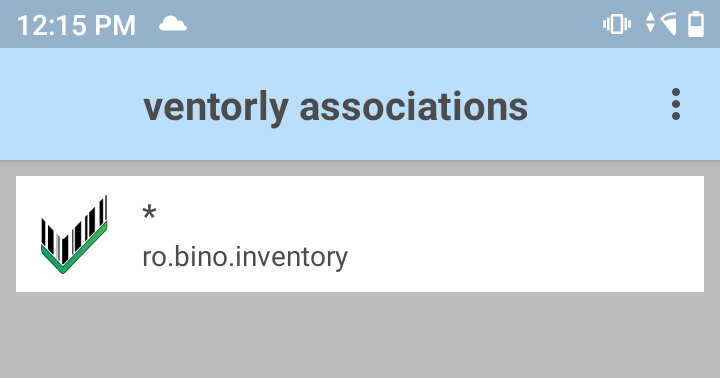
في التطبيقات المرتبطة، حدد التطبيق الذي يجب أن يستخدم ملف تعريف DataWedge هذا. اختر اسم حزمة Mobile Inventory: ro.bino.inventory.*.
يؤدي حرف البدل * إلى تطبيق هذا الإعداد على جميع إصدارات وتفرعات تطبيق Mobile Inventory.
اختر طريقة إرسال البيانات
يمكن لـ DataWedge إرسال بيانات الباركود إلى تطبيقك بطريقتين مختلفتين. اختر الخيار الأنسب لطريقة عملك ولمتطلباتك التقنية.
الخيار 1: إخراج ضغطات المفاتيح
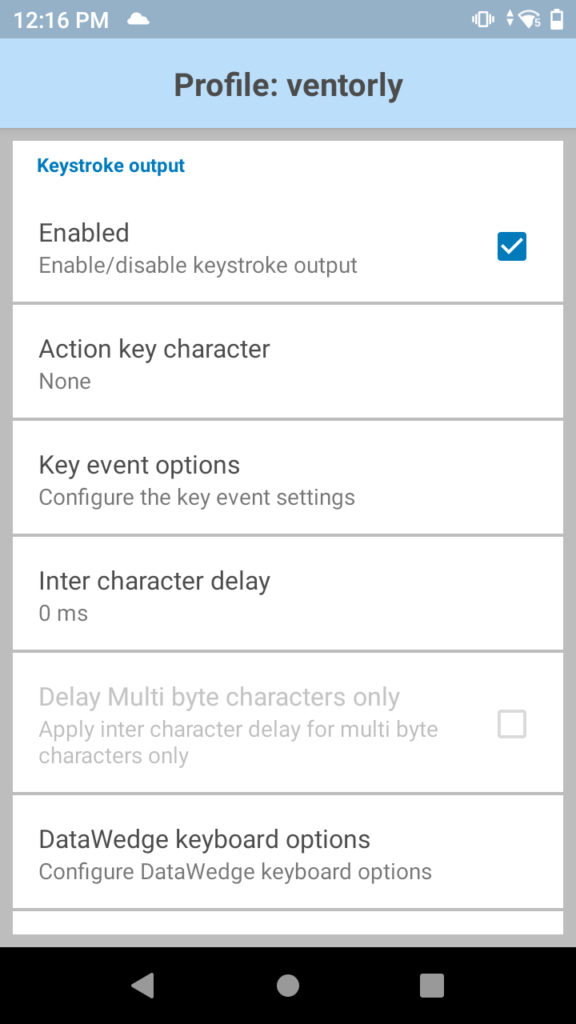
تحاكي هذه الطريقة إدخال لوحة المفاتيح. يتم إرسال الباركود الممسوح كما لو كان مكتوبا، لذلك يظهر في حقل النص النشط داخل Mobile Inventory.
لإعدادها، فعّل Keystroke Output. هذا الخيار مفيد عندما تريد أن يملأ الباركود الممسوح حقول الإدخال تلقائيا.
الخيار 2: إخراج Intent
تستخدم هذه الطريقة Android intents لإرسال بيانات الباركود مباشرة إلى Mobile Inventory. وهذا يمنح التطبيق تحكما أكبر في كيفية معالجة البيانات الممسوحة.
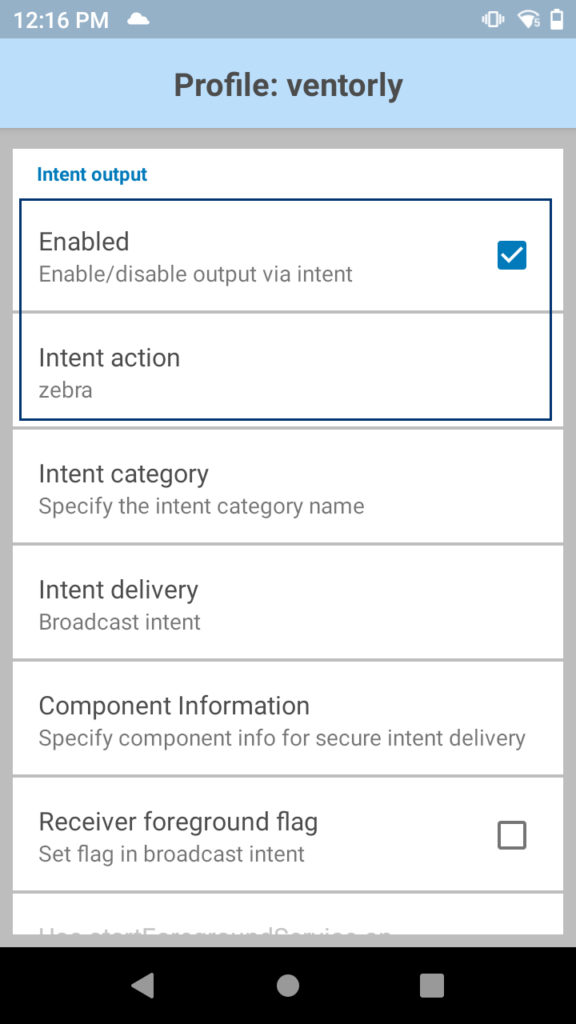
لإعدادها، فعّل Intent Output واضبط Intent Action على zebra. يؤدي ذلك إلى إنشاء قناة اتصال مباشرة بين DataWedge وMobile Inventory.
اكتمل الإعداد
بعد ضبط طريقة الإرسال المفضلة لديك، يصبح ملف تعريف DataWedge جاهزا. سيتلقى Mobile Inventory بيانات الباركود وفقا للإعدادات التي اخترتها.