
التركيز الرئيسي
اضبط سلوك المسح بحيث يفتح Mobile Inventory الشاشة والإجراء الافتراضي الأنسب لسير عملك.
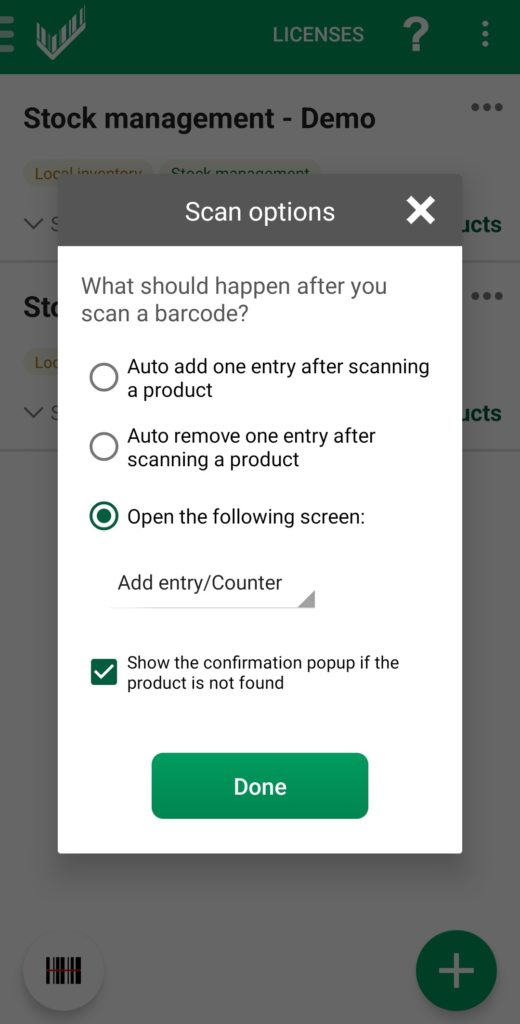
تتيح لك خيارات المسح تحديد الشاشة التي تفتح بعد المسح والإجراء الافتراضي الذي يتم تنفيذه أولًا.
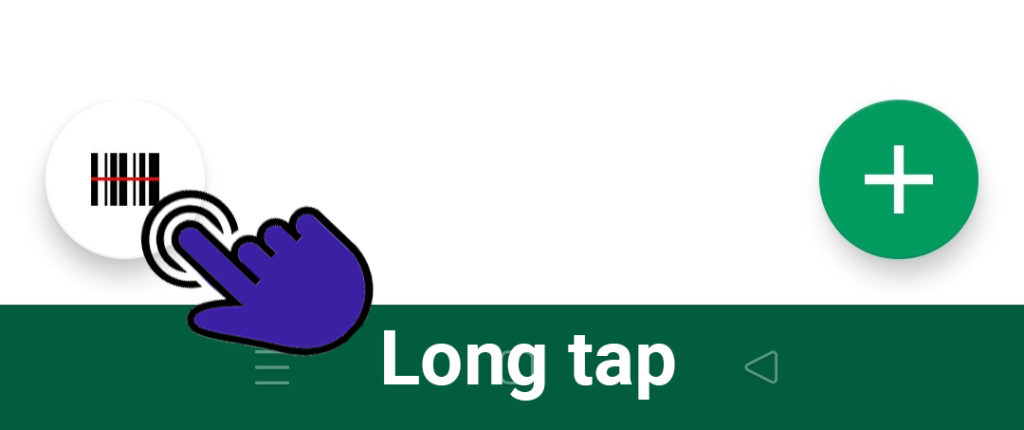
يمكنك التبديل بين هذه الخيارات في أي وقت.
الإضافة التلقائية بعد المسح
"Auto add one entry after scanning a product" يضيف وحدة واحدة للمنتج الممسوح فورًا.
اختر الشاشة الافتراضية
- تفاصيل المنتج استخدم هذا الخيار عندما تحتاج عادةً إلى مراجعة أو تحديث حقول خاصة بالمنتج مثل الصور أو الفئة أو وحدة القياس أو الحقول المخصصة.
- إضافة قيد / عداد هذه هي الشاشة الافتراضية والخيار الأكثر شيوعًا عندما تكون مهمتك الرئيسية هي إضافة القيود.
- سجل القيود استخدم هذا الخيار عندما يكون هدفك الأساسي التحقق من العناصر التي تم عدّها مسبقًا.
- نافذة منبثقة - إضافة قيد تفتح هذه النسخة المدمجة على الشاشة الحالية وتعرض الحقول الأساسية، بما في ذلك الكمية والموقع.
اختر المسار الأسرع
اضبط الشاشة الافتراضية على الإجراء الذي تكرره أكثر من غيره. هذا يقلل عدد اللمسات الإضافية أثناء جلسات المسح.