
Hlavní zaměření
Nakonfigurujte Zebra DataWedge tak, aby Mobile Inventory správně přijímal skeny čárových kódů ze zařízení Zebra.
Tento návod vysvětluje, jak nastavit DataWedge, aby skenování čárových kódů správně fungovalo s Mobile Inventory. DataWedge vám umožňuje řídit chování skeneru a způsob odesílání dat z čárového kódu.
Krok 1: Vytvořte nový profil
Otevřete aplikaci DataWedge na zařízení Zebra. Vytvořte nový profil, který určí, jak se má skener chovat v aplikaci Mobile Inventory. Tento profil ukládá nastavení používaná pro skenování čárových kódů v aplikaci.
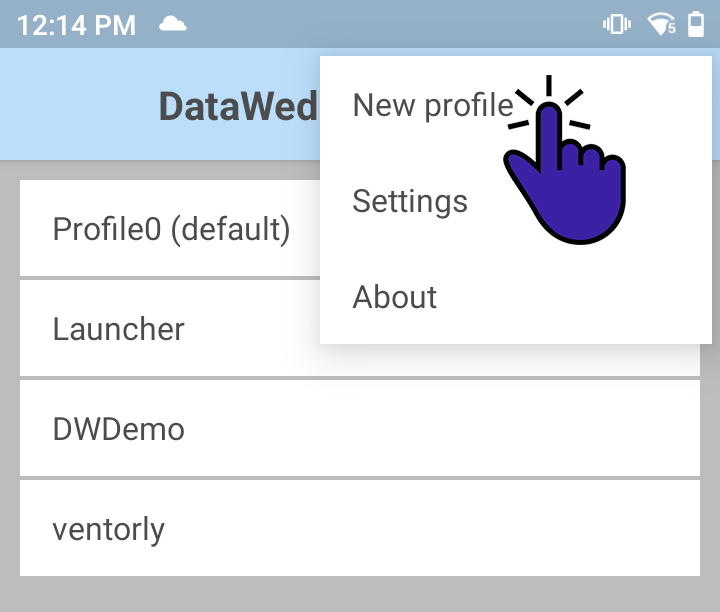
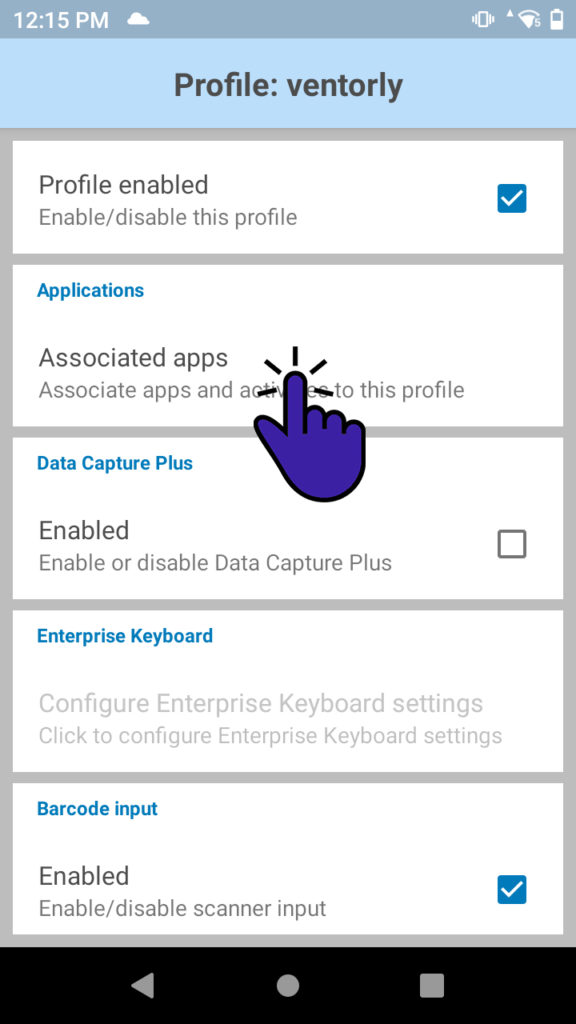
Krok 2: Přiřaďte aplikaci Mobile Inventory
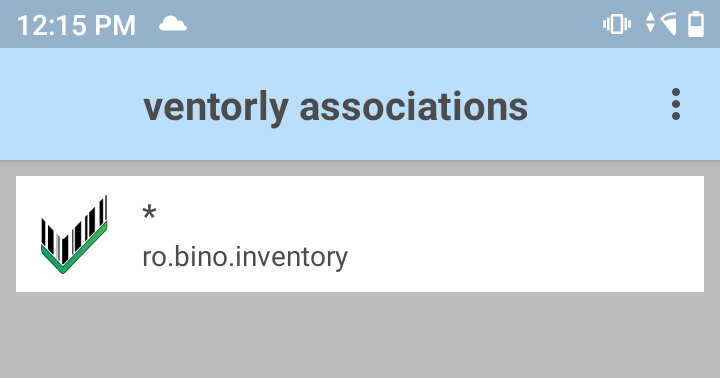
V části Associated Applications určete, která aplikace má tento profil DataWedge používat. Vyberte název balíčku Mobile Inventory: ro.bino.inventory.*.
Zástupný znak * zajistí, že se konfigurace použije pro všechny verze a varianty aplikace Mobile Inventory.
Zvolte metodu přenosu dat
DataWedge může odesílat data z čárového kódu do aplikace dvěma různými způsoby. Vyberte možnost, která nejlépe odpovídá vašemu postupu práce a technickým požadavkům.
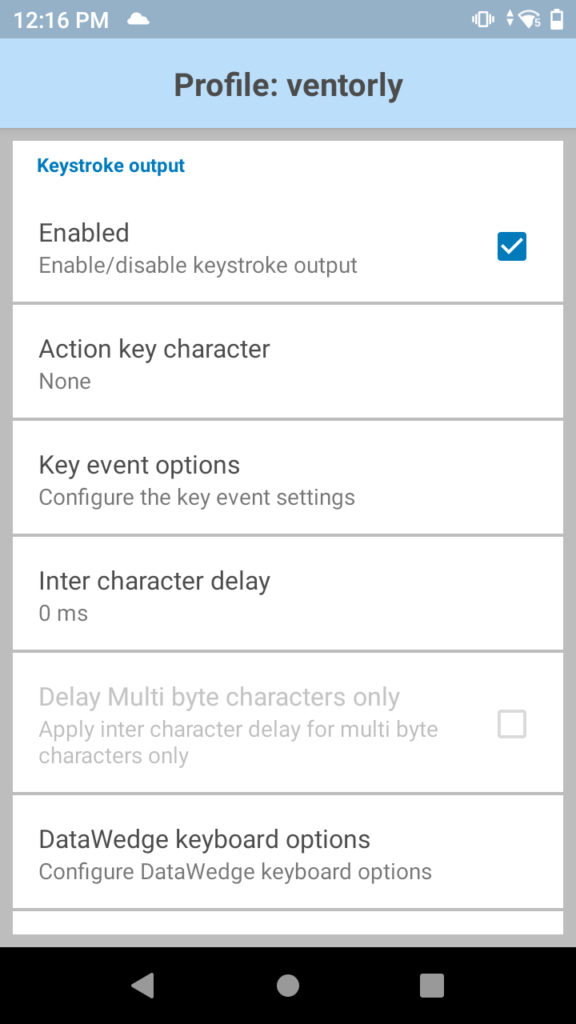
Možnost 1: Keystroke Output
Tato metoda simuluje vstup z klávesnice. Naskenovaný čárový kód se odešle, jako by byl napsán, takže se zobrazí v aktivním textovém poli v Mobile Inventory.
Pro nastavení zapněte Keystroke Output. Tato možnost je vhodná, pokud chcete, aby naskenovaná data automaticky vyplnila vstupní pole.
Možnost 2: Intent Output
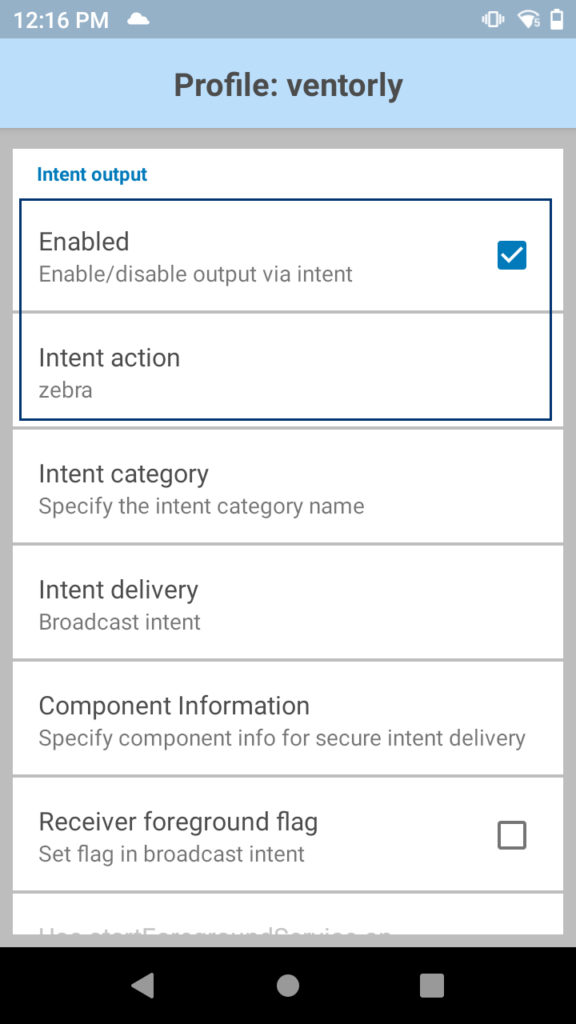
Tato metoda používá Android intents k odeslání dat z čárového kódu přímo do aplikace Mobile Inventory. Díky tomu má aplikace větší kontrolu nad zpracováním naskenovaných dat.
Pro nastavení zapněte Intent Output a nastavte Intent Action na zebra. Tím se vytvoří přímý komunikační kanál mezi DataWedge a Mobile Inventory.
Konfigurace dokončena
Po nastavení preferované metody přenosu je profil DataWedge připraven. Mobile Inventory bude přijímat data z čárových kódů podle zvolených nastavení.