
Hlavní zaměření
Sdílejte jeden inventář s kolegy, aby uživatelé Androidu, iOS a webu pracovali se stejnou synchronizovanou datovou sadou a správnými oprávněními.
Než začneteZkontrolujte požadavky na účet, licenci a připojení
- Každý kolega musí používat vlastní účet Mobile Inventory. Nesdílejte jeden účet mezi více členy týmu.
- Každý pozvaný uživatel potřebuje aktivní licenci PRO. Pro týmy viz Správa licencí jako správce nebo časté dotazy k týmové zkušební verzi.
- Pozvaný e-mail už musí patřit k účtu Mobile Inventory. Pokud uživatel ještě neexistuje, požádejte ho, aby si účet nejprve vytvořil, a potom pozvěte stejnou e-mailovou adresu.
- Sdílení, úpravy oprávnění a odebírání uživatelů vyžadují připojení k internetu.
- Podporováno je jedno aktivní zařízení na uživatelský účet. Před přesunem účtů mezi zařízeními si přečtěte časté dotazy ke stejnému účtu.
Nejprve se přihlasteOtevřete referenci přihlášení v Androidu
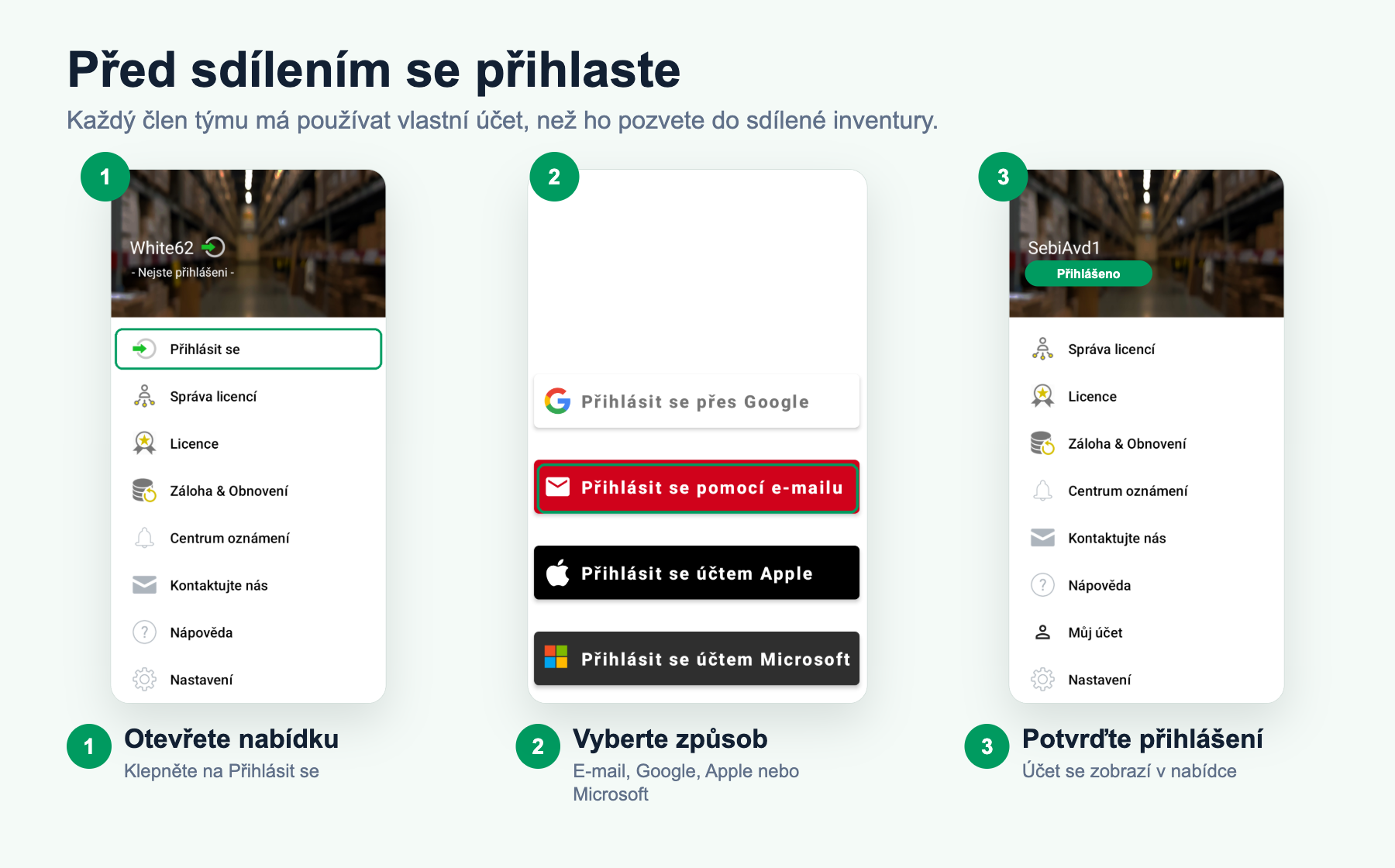
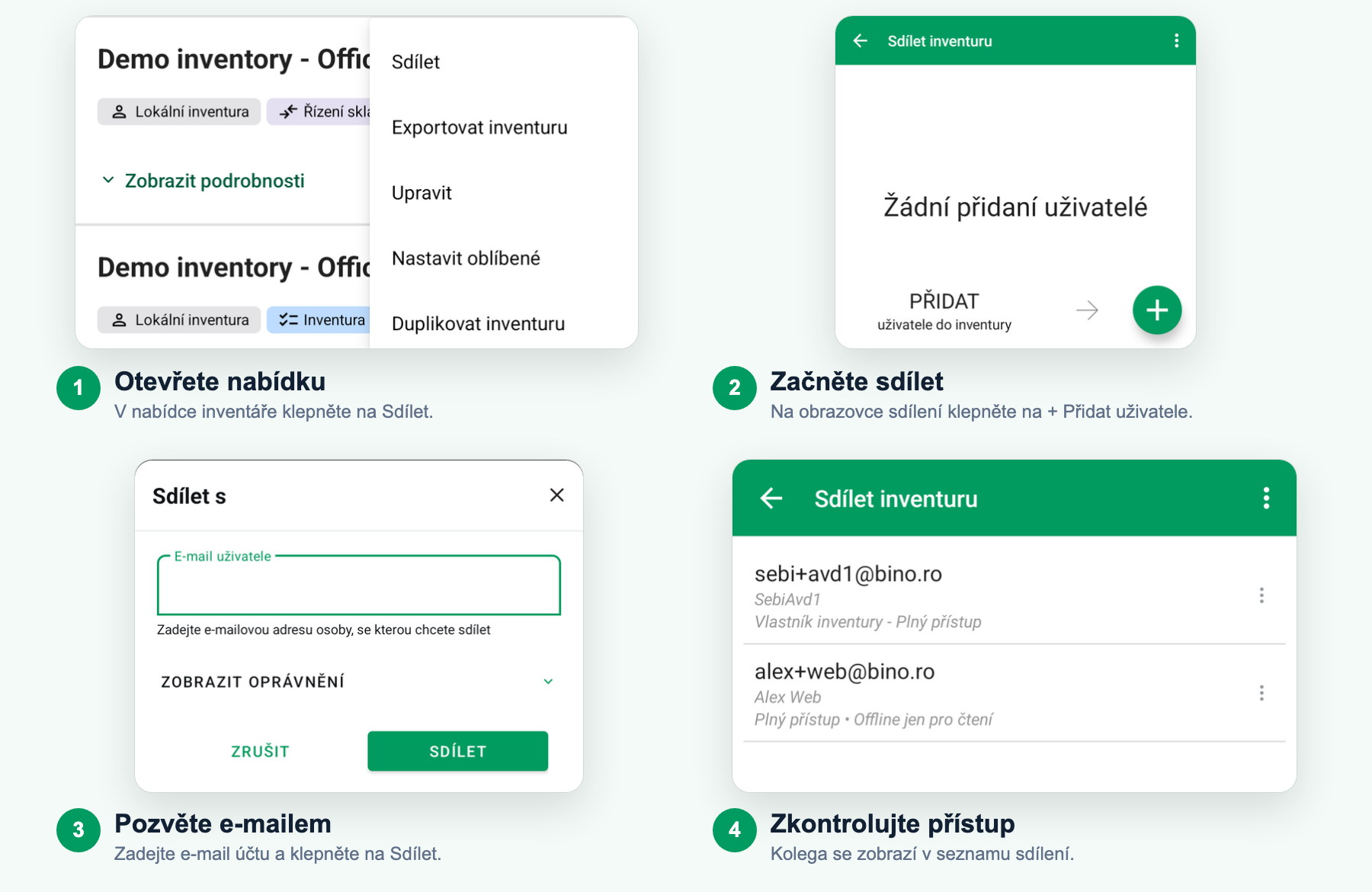
Sdílení z mobilní aplikace
Video průvodce
Kroky v Androidu
Pozvat kolegu
- Otevřete obrazovku Inventáře a vyberte inventář, který chcete sdílet.
- Otevřete nabídku inventáře a klepněte na Sdílet. Pokud už inventář sdílené uživatele má, použijte Možnosti sdílení.
- Pokud vás aplikace vyzve, ověřte se přihlášením.
- Klepněte na Přidat uživatele a zadejte e-mail účtu kolegy.
- Otevřete Zobrazit oprávnění, vyberte povolené akce a nastavte Povolit změny offline, pokud tento uživatel Androidu potřebuje zapisovat offline.
- Klepněte na Sdílet.
- Znovu otevřete Možnosti sdílení a potvrďte, že se uživatel zobrazuje s očekávaným souhrnem přístupu.
Sdílení z webové aplikacePomocí nabídky webové aplikace pozvěte uživatele a spravujte přístup
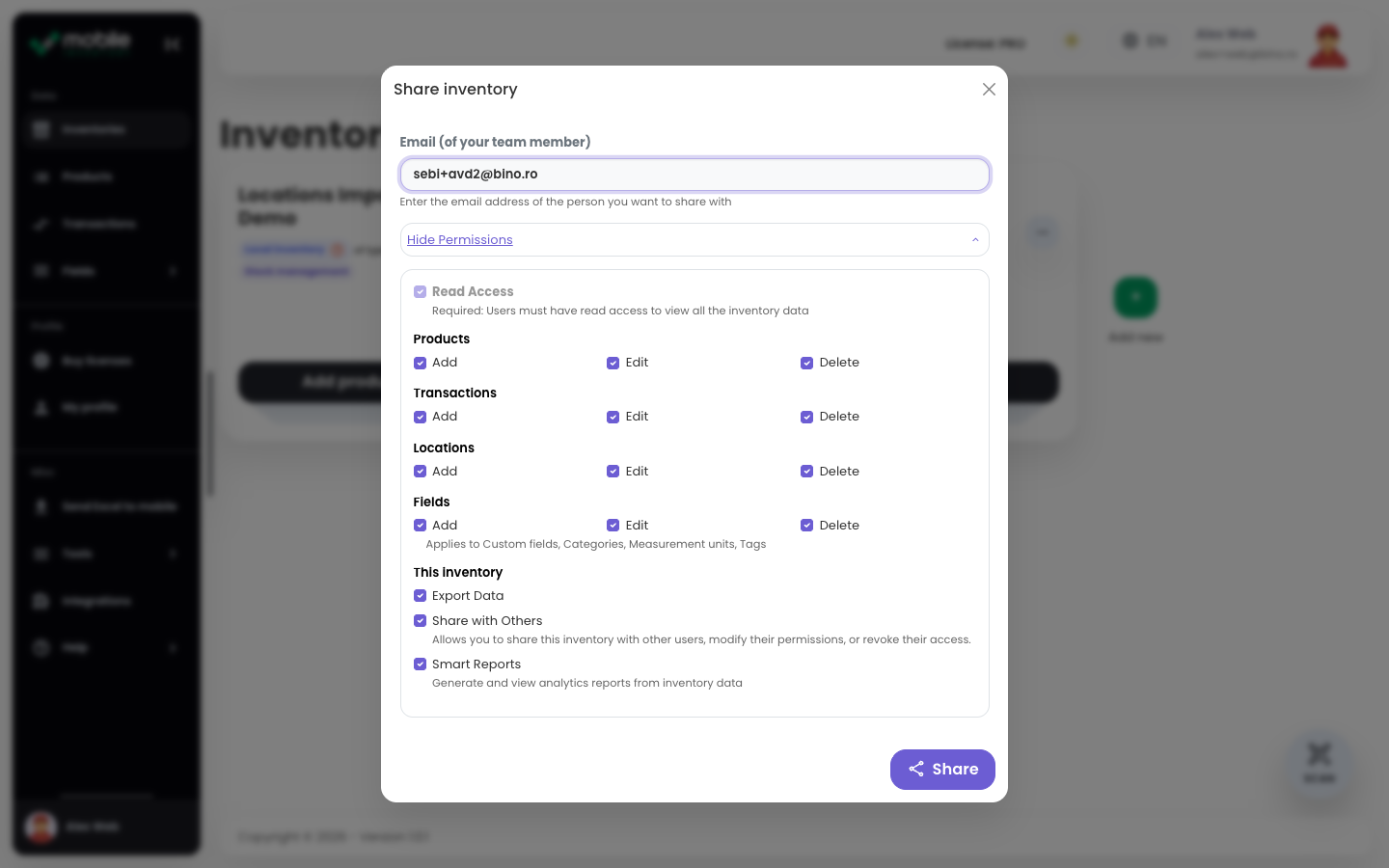
Kroky ve webové aplikaci
Pozvat kolegu
- Otevřete webovou aplikaci a přejděte na seznam inventářů.
- Otevřete nabídku inventáře, který chcete sdílet.
- Pro dosud nesdílený inventář zvolte Sdílet, nebo použijte Možnosti sdílení pro správu již sdíleného inventáře.
- Zadejte e-mail účtu kolegy.
- Otevřete Zobrazit oprávnění a vyberte, co může uživatel přidávat, upravovat, mazat, exportovat, sdílet nebo otevírat ve Smart Reports.
- Vyberte Sdílet.
- Pomocí Spravovat sdílený přístup můžete později přidávat uživatele, upravovat oprávnění nebo odebírat přístup.
Správa přístupu a oprávněníVyberte, co může každý kolega měnit před sdílením nebo po něm
Pomocí Možnosti sdílení v Androidu nebo Spravovat sdílený přístup ve webové aplikaci můžete později přidávat uživatele, upravovat oprávnění nebo odebírat přístup. Každému kolegovi dejte jen přístup, který potřebuje.
- Změny inventáře: Určete, zda uživatel může přidávat, upravovat nebo mazat produkty, transakce, umístění a pole.
- Exporty, sestavy a sdílení: Určete, zda uživatel může exportovat data, otevírat Smart Reports nebo zvát a spravovat další uživatele.
- Offline přístup v Androidu: Zapněte Povolit změny offline jen důvěryhodným uživatelům Androidu, kteří potřebují zapisovat offline.
Potřebujete úplný přehled oprávnění?
Viz Oprávnění inventáře pro každé oprávnění, souhrn přístupu a příklad role.
Limity sdíleného inventářeZkontrolujte limity sdílených dat a co se stane po odebrání přístupu
- Platí limity sdíleného inventáře: Sdílená data mají limity používání. Výchozí limit sdílení produktů je 5 000 produktů na sdílený inventář, pokud konfigurace účtu neumožňuje více. Úplné limity sdílených dat najdete v Zásady vysokého využití.
- Limity místního inventáře jsou jiné: Místní inventář není totéž co sdílený inventář. Limity chránící sdílenou synchronizaci se vztahují na sdílená data.
- Odebraní uživatelé ztratí přístup: Pokud je uživatel odebrán ze sdíleného přístupu, tento sdílený inventář už neotevře. Pokud má být přístup obnoven, pozvěte ho znovu.