
मुख्य विषय
टीम के साथ एक इन्वेंटरी साझा करें ताकि Android, iOS और Web उपयोगकर्ता सही अनुमतियों के साथ उसी सिंक किए गए डेटा सेट पर काम करें।
शुरू करने से पहलेखाता, लाइसेंस और कनेक्शन आवश्यकताएँ जाँचें
- हर टीम सदस्य को अपना Mobile Inventory खाता इस्तेमाल करना चाहिए। एक खाते को कई टीम सदस्यों के बीच साझा न करें।
- हर आमंत्रित उपयोगकर्ता को सक्रिय PRO लाइसेंस चाहिए। टीमों के लिए एडमिन के रूप में लाइसेंस प्रबंधित करें या टीम ट्रायल FAQ देखें।
- आमंत्रित ईमेल पहले से Mobile Inventory खाते से जुड़ा होना चाहिए। अगर उपयोगकर्ता अभी मौजूद नहीं है, तो पहले उससे खाता बनवाएँ, फिर उसी ईमेल पते को आमंत्रित करें।
- शेयर करना, अनुमतियाँ बदलना और उपयोगकर्ताओं को हटाना इंटरनेट कनेक्शन मांगता है।
- हर उपयोगकर्ता खाते के लिए एक सक्रिय डिवाइस समर्थित है। डिवाइसों के बीच खाते ले जाने से पहले एक ही खाते वाला FAQ देखें।
पहले साइन इन करेंAndroid साइन-इन संदर्भ खोलें
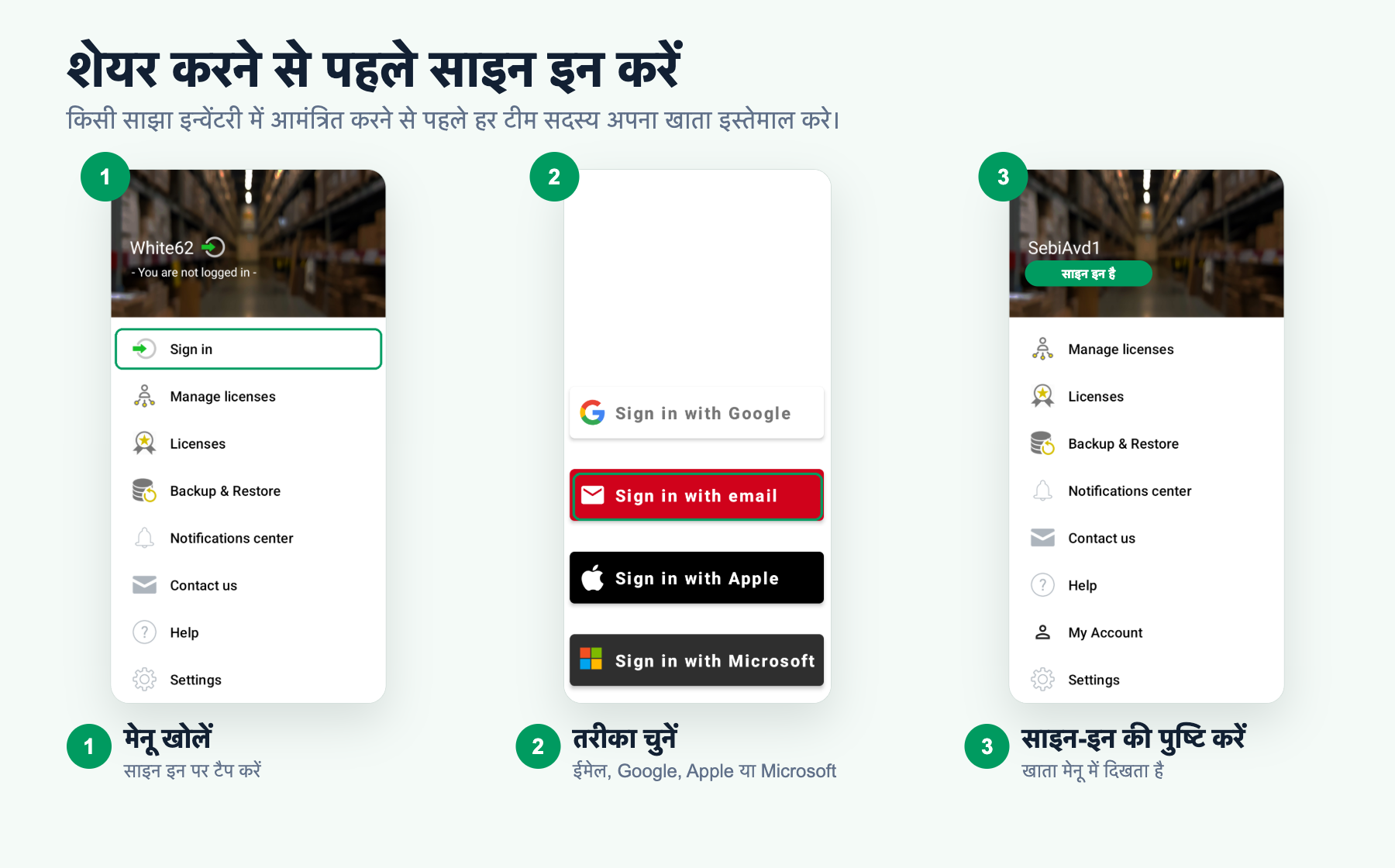
मोबाइल ऐप से साझा करें
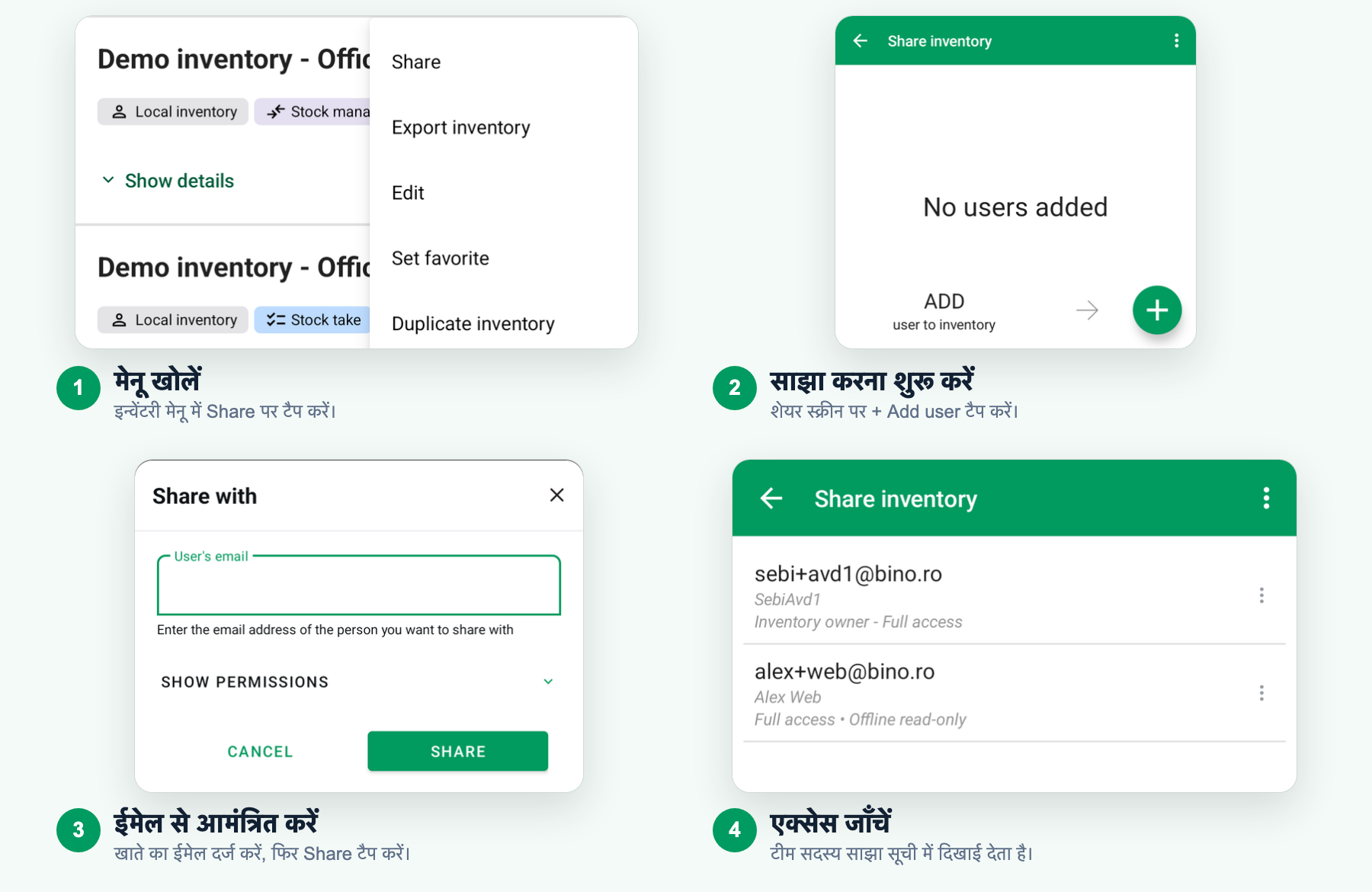
वीडियो walkthrough
Android चरण
टीम सदस्य को आमंत्रित करें
- Inventories स्क्रीन खोलें और वह इन्वेंटरी चुनें जिसे आप साझा करना चाहते हैं।
- इन्वेंटरी मेनू खोलें और Share टैप करें। अगर इन्वेंटरी में पहले से साझा उपयोगकर्ता हैं, तो Sharing options इस्तेमाल करें।
- अगर ऐप साइन इन करने को कहे, तो प्रमाणित करें।
- Add user टैप करें, फिर टीम सदस्य के खाते का ईमेल डालें।
- Show Permissions खोलें, अनुमत कार्रवाइयाँ चुनें, और अगर इस Android उपयोगकर्ता को ऑफलाइन लिखने की जरूरत है तो Allow changes while offline सेट करें।
- Share टैप करें।
- Sharing options फिर से खोलें और पुष्टि करें कि उपयोगकर्ता अपेक्षित एक्सेस सारांश के साथ दिख रहा है।
Web ऐप से साझा करेंउपयोगकर्ताओं को आमंत्रित करने और एक्सेस प्रबंधित करने के लिए Web ऐप मेनू का उपयोग करें
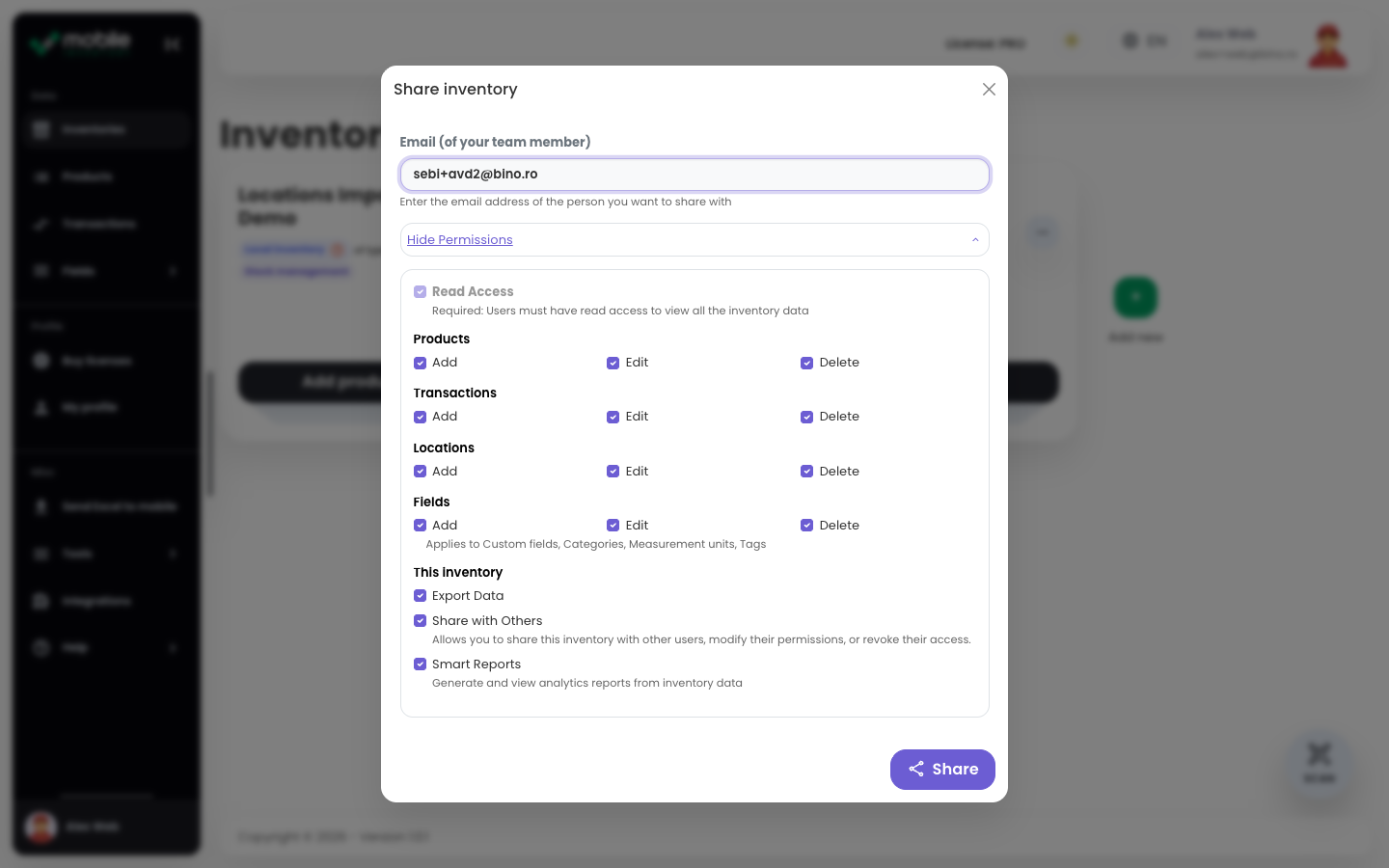
Web ऐप चरण
टीम सदस्य को आमंत्रित करें
- Web ऐप खोलें और इन्वेंटरी सूची पर जाएँ।
- जिस इन्वेंटरी को साझा करना है उसका मेनू खोलें।
- जो इन्वेंटरी अभी साझा नहीं है उसके लिए Share चुनें, या पहले से साझा इन्वेंटरी प्रबंधित करने के लिए Sharing options खोलें।
- टीम सदस्य के खाते का ईमेल डालें।
- Show Permissions खोलें और चुनें कि उपयोगकर्ता क्या जोड़, संपादित, हटा, निर्यात, साझा या Smart Reports में खोल सकता है।
- Share चुनें।
- बाद में उपयोगकर्ता जोड़ने, अनुमतियाँ संपादित करने या एक्सेस हटाने के लिए Manage shared access इस्तेमाल करें।
एक्सेस और अनुमतियाँ प्रबंधित करेंसाझा करने से पहले या बाद में हर टीम सदस्य क्या बदल सकता है, यह चुनें
बाद में उपयोगकर्ता जोड़ने, अनुमतियाँ संपादित करने या एक्सेस हटाने के लिए Android पर Sharing options या Web ऐप में Manage shared access इस्तेमाल करें। हर टीम सदस्य के लिए सिर्फ वही एक्सेस चुनें जिसकी उसे जरूरत है।
- इन्वेंटरी बदलाव: तय करें कि उपयोगकर्ता उत्पाद, लेनदेन, लोकेशन और फ़ील्ड जोड़, संपादित या हटा सकता है या नहीं।
- निर्यात, रिपोर्ट और शेयरिंग: तय करें कि उपयोगकर्ता डेटा निर्यात कर सकता है, Smart Reports खोल सकता है, या दूसरे उपयोगकर्ताओं को आमंत्रित और प्रबंधित कर सकता है या नहीं।
- Android ऑफलाइन एक्सेस: Allow changes while offline केवल भरोसेमंद Android उपयोगकर्ताओं के लिए चालू करें जिन्हें ऑफलाइन लिखने की जरूरत है।
पूरी अनुमति संदर्भ चाहिए?
हर अनुमति, एक्सेस सारांश और role example के लिए इन्वेंटरी अनुमतियाँ देखें।
साझा इन्वेंटरी सीमाएँसाझा डेटा सीमाएँ और एक्सेस हटने पर क्या होता है, देखें
- साझा इन्वेंटरी सीमाएँ लागू होती हैं: साझा डेटा पर उपयोग सीमाएँ हैं। डिफ़ॉल्ट उत्पाद साझा सीमा हर साझा इन्वेंटरी के लिए 5,000 उत्पाद है, जब तक आपके खाते की कॉन्फ़िगरेशन अधिक की अनुमति न दे। पूरी साझा-डेटा सीमाओं के लिए High Usage Policy देखें।
- लोकल इन्वेंटरी सीमाएँ अलग हैं: लोकल इन्वेंटरी साझा इन्वेंटरी जैसी नहीं होती। साझा सिंक की सुरक्षा करने वाली सीमाएँ साझा डेटा पर लागू होती हैं।
- हटाए गए उपयोगकर्ता एक्सेस खो देते हैं: अगर किसी उपयोगकर्ता को साझा एक्सेस से हटाया जाता है, तो वह उस साझा इन्वेंटरी को अब नहीं खोल सकता। एक्सेस वापस देना हो तो उसे फिर से आमंत्रित करें।