
Основна тема
Поділіться одним інвентарем із колегами, щоб користувачі Android, iOS і Web працювали з тим самим синхронізованим набором даних і правильними дозволами.
Перед початкомПеревірте вимоги до облікового запису, ліцензії та підключення
- Кожен колега має використовувати власний обліковий запис Mobile Inventory. Не використовуйте один обліковий запис для кількох членів команди.
- Кожному запрошеному користувачу потрібна активна ліцензія PRO. Для команд див. Керування ліцензіями як адміністратор або FAQ щодо командного пробного періоду.
- Запрошена електронна адреса вже має належати обліковому запису Mobile Inventory. Якщо користувача ще не існує, попросіть його спочатку створити обліковий запис, а потім запросіть ту саму адресу.
- Надання доступу, редагування дозволів і видалення користувачів потребують підключення до інтернету.
- Підтримується один активний пристрій на обліковий запис користувача. Перед переміщенням облікових записів між пристроями див. FAQ щодо одного облікового запису.
Спочатку увійдітьВідкрийте довідку входу Android
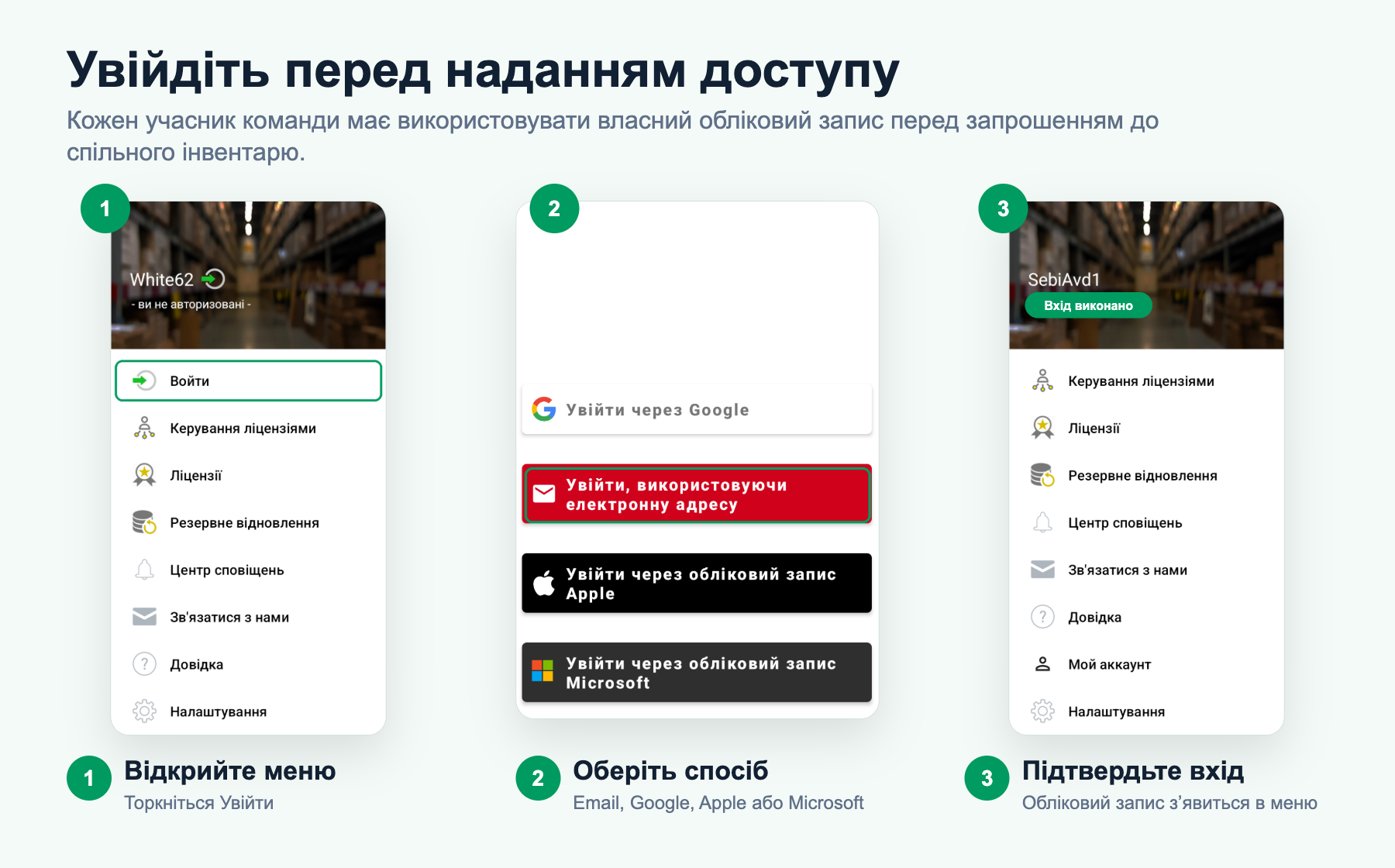
Поділитися з мобільного застосунку
Відеоінструкція
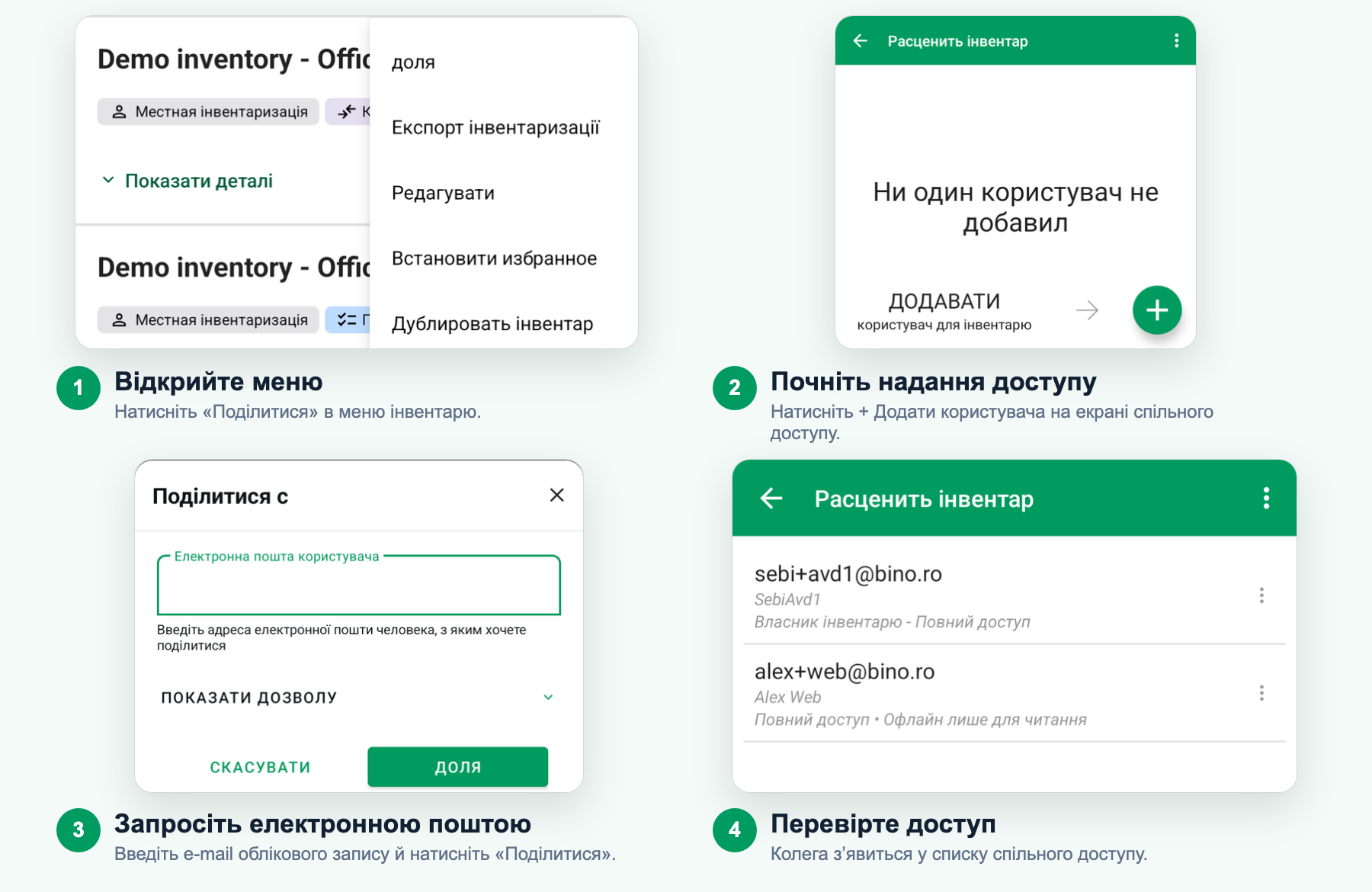
Кроки Android
Запросити колегу
- Відкрийте екран Інвентарі і виберіть інвентар, яким хочете поділитися.
- Відкрийте меню інвентарю й торкніться Поділитися. Якщо в інвентарю вже є спільні користувачі, використайте Параметри спільного доступу.
- Пройдіть автентифікацію, якщо застосунок попросить увійти.
- Торкніться Додати користувача, потім введіть електронну адресу облікового запису колеги.
- Відкрийте Показати дозволи, виберіть дозволені дії та налаштуйте Дозволити зміни офлайн, якщо цьому користувачу Android потрібен офлайн-запис.
- Торкніться Поділитися.
- Знову відкрийте Параметри спільного доступу і переконайтеся, що користувач відображається з очікуваним підсумком доступу.
Поділитися з Web-застосункуВикористовуйте меню Web-застосунку, щоб запрошувати користувачів і керувати доступом
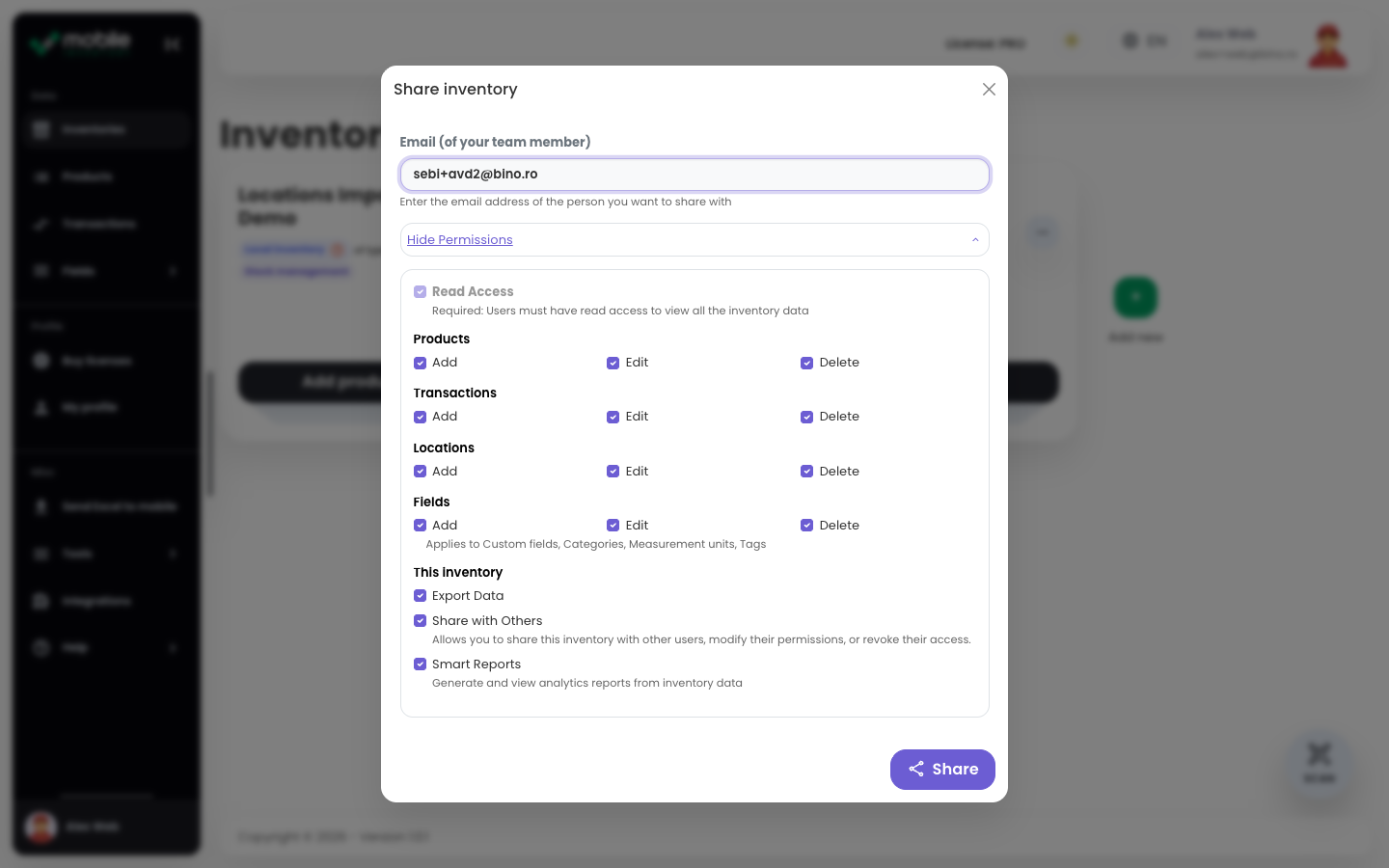
Кроки Web-застосунку
Запросити колегу
- Відкрийте Web-застосунок і перейдіть до списку інвентарів.
- Відкрийте меню інвентарю, яким хочете поділитися.
- Виберіть Поділитися для інвентарю, який ще не надано в спільний доступ, або Параметри спільного доступу, щоб керувати вже спільним інвентарем.
- Введіть електронну адресу облікового запису колеги.
- Відкрийте Показати дозволи і виберіть, що користувач може додавати, редагувати, видаляти, експортувати, поширювати або відкривати у Smart Reports.
- Виберіть Поділитися.
- Використовуйте Керувати спільним доступом, щоб пізніше додавати користувачів, редагувати дозволи або видаляти доступ.
Керування доступом і дозволамиВиберіть, що кожен колега може змінювати до або після надання доступу
Використовуйте Параметри спільного доступу на Android або Керувати спільним доступом у Web-застосунку, щоб пізніше додавати користувачів, редагувати дозволи або видаляти доступ. Для кожного колеги вибирайте лише потрібний доступ.
- Зміни інвентарю: Вирішіть, чи може користувач додавати, редагувати або видаляти продукти, транзакції, місця й поля.
- Експорт, звіти та поширення: Вирішіть, чи може користувач експортувати дані, відкривати Smart Reports або запрошувати й керувати іншими користувачами.
- Офлайн-доступ Android: Увімкніть Дозволити зміни офлайн лише для довірених користувачів Android, яким потрібен офлайн-запис.
Потрібен повний довідник дозволів?
Див. Дозволи інвентарю для кожного дозволу, підсумку доступу та прикладу ролі.
Ліміти спільного інвентарюПерегляньте ліміти спільних даних і що відбувається після видалення доступу
- Застосовуються ліміти спільного інвентарю: Для спільних даних діють ліміти використання. Стандартний ліміт поширення продуктів — 5 000 продуктів на спільний інвентар, якщо конфігурація облікового запису не дозволяє більше. Повні ліміти спільних даних див. у Політика високого використання.
- Ліміти локального інвентарю інші: Локальний інвентар — не те саме, що спільний інвентар. Ліміти, які захищають спільну синхронізацію, застосовуються до спільних даних.
- Видалені користувачі втрачають доступ: Якщо користувача видалено зі спільного доступу, він більше не може відкрити цей спільний інвентар. Запросіть його знову, якщо доступ потрібно відновити.