
Fő téma
Ossz meg egy leltárt csapattársakkal, hogy Android-, iOS- és Web-felhasználók ugyanazon a szinkronizált adatkészleten dolgozzanak a megfelelő jogosultságokkal.
Mielőtt elkezdedEllenőrizd a fiók-, licenc- és kapcsolati követelményeket
- Minden csapattársnak a saját Mobile Inventory-fiókját kell használnia. Ne ossz meg egy fiókot több csapattag között.
- Minden meghívott felhasználónak aktív PRO licencre van szüksége. Csapatoknál lásd: Licencek kezelése rendszergazdaként vagy Csapatpróba GYIK.
- A meghívott e-mailnek már Mobile Inventory-fiókhoz kell tartoznia. Ha a felhasználó még nem létezik, kérd meg, hogy először hozzon létre fiókot, majd ugyanazt az e-mail-címet hívd meg.
- A megosztáshoz, a jogosultságok szerkesztéséhez és a felhasználók eltávolításához internetkapcsolat szükséges.
- Felhasználói fiókonként egy aktív eszköz támogatott. Fiókok eszközök közötti áthelyezése előtt olvasd el: azonos fiókos GYIK.
Először jelentkezz beNyisd meg az Android bejelentkezési útmutatót
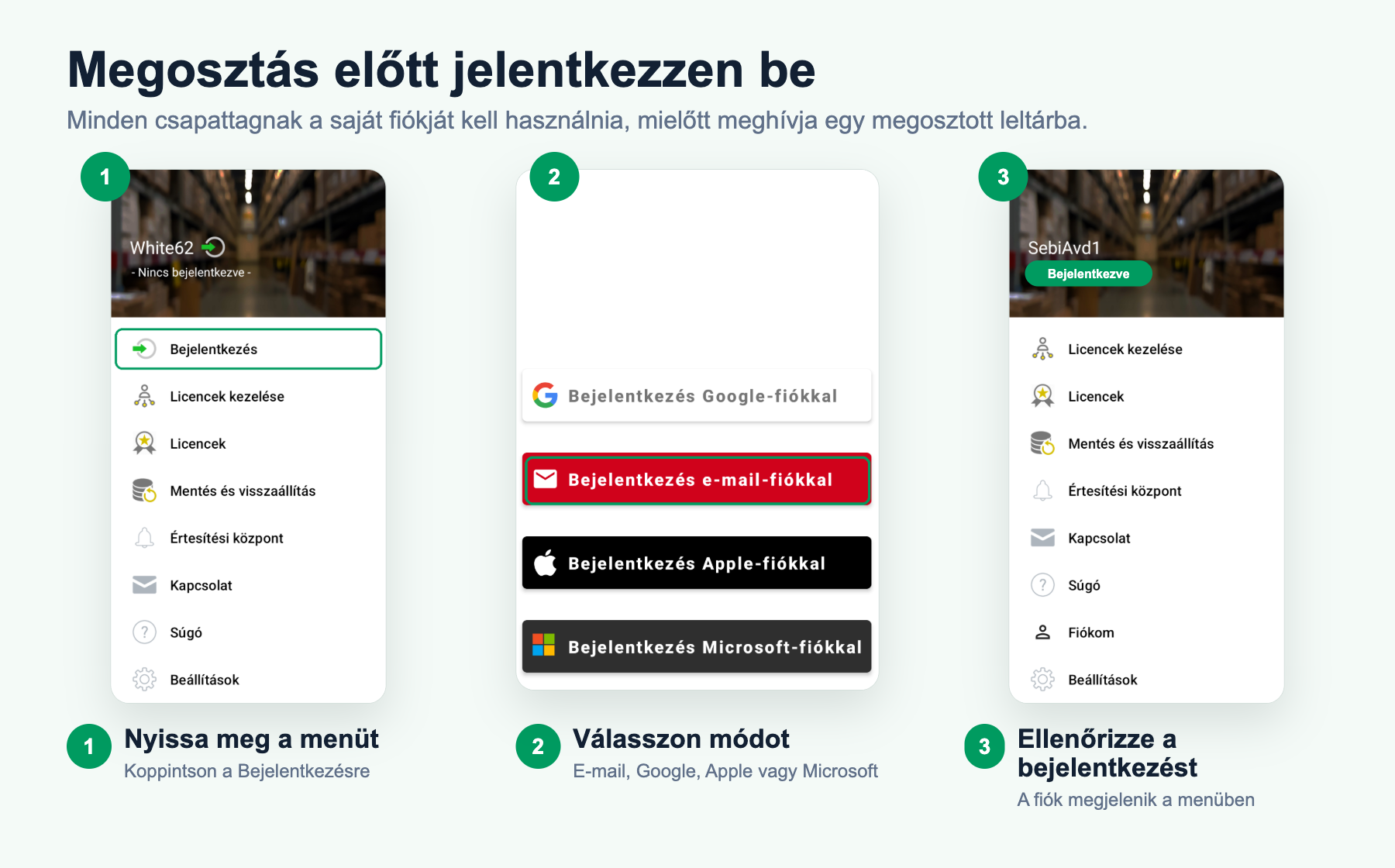
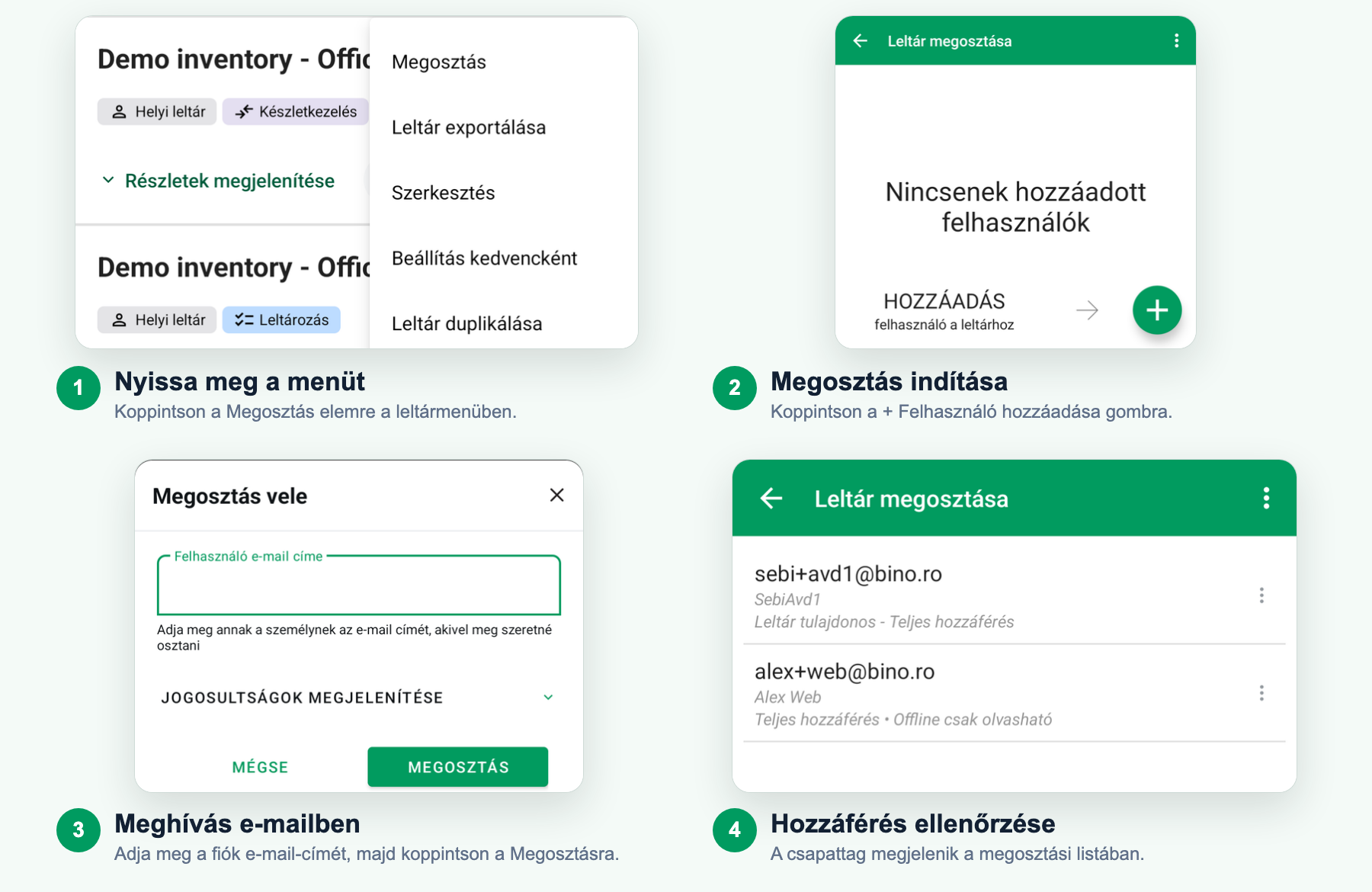
Megosztás a mobilalkalmazásból
Videós útmutató
Android-lépések
Csapattárs meghívása
- Nyisd meg az Leltárak képernyőt, és válaszd ki a megosztani kívánt leltárt.
- Nyisd meg a leltármenüt, és koppints a Megosztás elemre. Ha a leltárnak már vannak megosztott felhasználói, használd a Megosztási beállítások elemet.
- Hitelesíts, ha az alkalmazás bejelentkezést kér.
- Koppints az Felhasználó hozzáadása elemre, majd add meg a csapattárs fiókjának e-mail-címét.
- Nyisd meg a Jogosultságok megjelenítése részt, válaszd ki az engedélyezett műveleteket, és állítsd be a Módosítások engedélyezése offline opciót, ha ennek az Android-felhasználónak offline írásra van szüksége.
- Koppints a Megosztás elemre.
- Nyisd meg újra a Megosztási beállítások részt, és ellenőrizd, hogy a felhasználó a várt hozzáférési összegzéssel jelenik meg.
Megosztás a Web alkalmazásbólA Web alkalmazás menüjével hívhatsz meg felhasználókat és kezelheted a hozzáférést
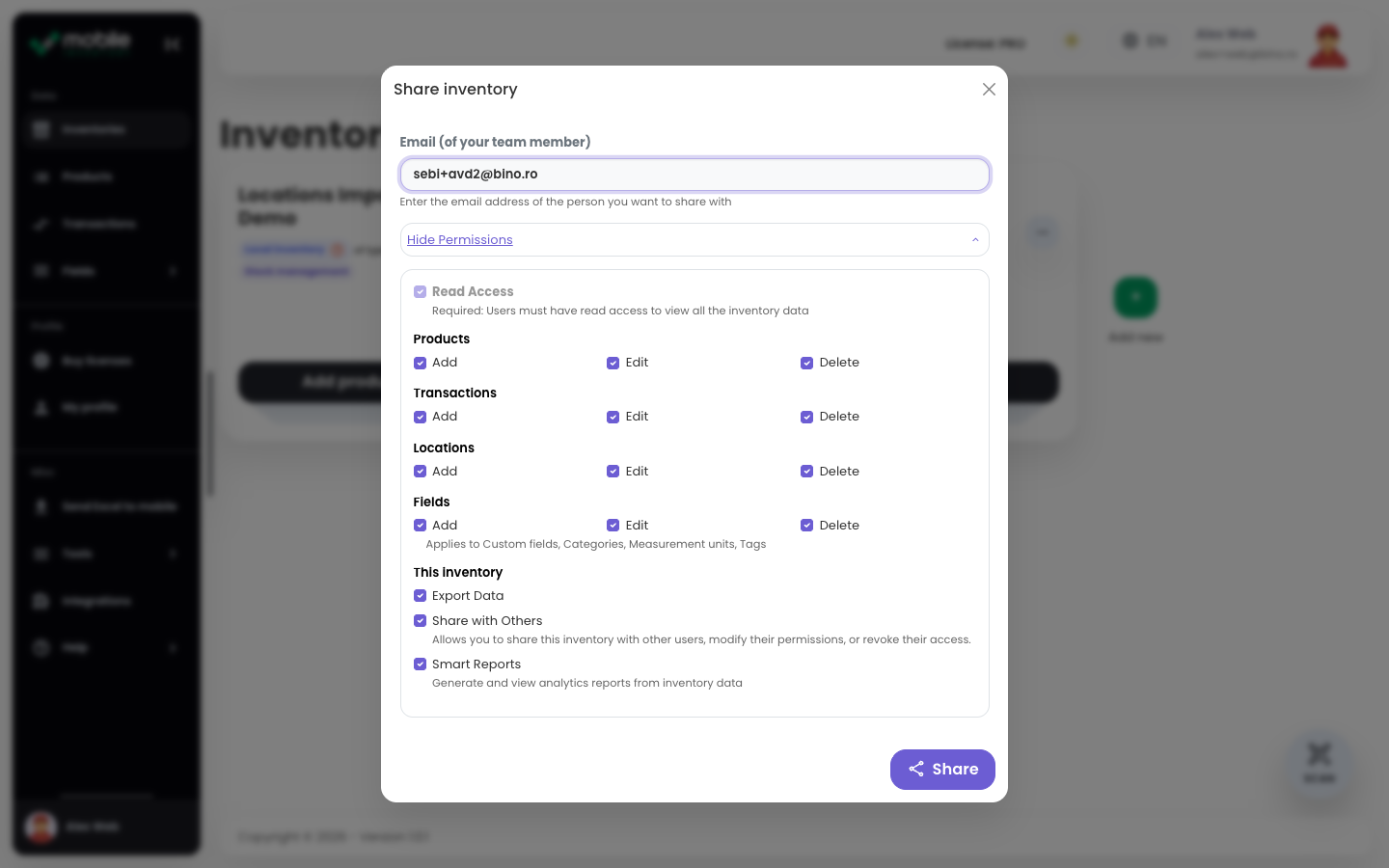
Web alkalmazás lépései
Csapattárs meghívása
- Nyisd meg a Web alkalmazást, és lépj a leltárlistára.
- Nyisd meg a megosztani kívánt leltár menüjét.
- Válaszd a Megosztás lehetőséget, ha a leltár még nincs megosztva, vagy a Megosztási beállítások elemet egy már megosztott leltár kezeléséhez.
- Add meg a csapattárs fiókjának e-mail-címét.
- Nyisd meg a Jogosultságok megjelenítése részt, és válaszd ki, mit adhat hozzá, szerkeszthet, törölhet, exportálhat, oszthat meg vagy nyithat meg Smart Reports alatt a felhasználó.
- Válaszd a Megosztás lehetőséget.
- A Megosztott hozzáférés kezelése segítségével később felhasználókat adhatsz hozzá, jogosultságokat szerkeszthetsz vagy eltávolíthatod a hozzáférést.
Hozzáférés és jogosultságok kezeléseVálaszd ki, mit módosíthat minden csapattárs megosztás előtt vagy után
Androidon a Megosztási beállítások, a Web alkalmazásban a Megosztott hozzáférés kezelése segítségével adhatsz hozzá felhasználókat, szerkeszthetsz jogosultságokat vagy távolíthatsz el hozzáférést később. Minden csapattársnál csak a szükséges hozzáférést válaszd.
- Leltármódosítások: Döntsd el, hogy a felhasználó hozzáadhatja, szerkesztheti vagy törölheti-e a termékeket, tranzakciókat, helyeket és mezőket.
- Exportok, jelentések és megosztás: Döntsd el, hogy a felhasználó exportálhat-e adatokat, megnyithatja-e a Smart Reports elemet, illetve meghívhat és kezelhet-e más felhasználókat.
- Android offline hozzáférés: A Módosítások engedélyezése offline opciót csak megbízható Android-felhasználóknak engedélyezd, akiknek offline írásra van szükségük.
Szükséged van a teljes jogosultsági referenciára?
Lásd: Leltárjogosultságok, ahol megtalálod az összes jogosultságot, hozzáférési összegzést és szereppéldát.
Megosztott leltár limitekTekintsd át a megosztott adatok limitjeit és azt, mi történik a hozzáférés eltávolításakor
- A megosztott leltár limitek érvényesek: A megosztott adatokra használati limitek vonatkoznak. Az alapértelmezett termékmegosztási limit 5 000 termék megosztott leltáronként, hacsak a fiókbeállításod nem enged többet. A teljes megosztott adatlimitekhez lásd: Magas használati szabályzat.
- A helyi leltár limitek eltérnek: A helyi leltár nem ugyanaz, mint a megosztott leltár. A megosztott szinkronizálást védő limitek a megosztott adatokra vonatkoznak.
- Az eltávolított felhasználók elveszítik a hozzáférést: Ha egy felhasználót eltávolítasz a megosztott hozzáférésből, többé nem tudja megnyitni azt a megosztott leltárt. Hívd meg újra, ha vissza kell állítani a hozzáférést.