
Focus principale
Condividi un inventario con i colleghi in modo che utenti Android, iOS e Web lavorino sullo stesso set di dati sincronizzato con le autorizzazioni corrette.
Prima di iniziareControlla requisiti di account, licenza e connessione
- Ogni collega deve usare il proprio account Mobile Inventory. Non condividere un account tra più membri del team.
- Ogni utente invitato ha bisogno di una licenza PRO attiva. Per i team, vedi Gestire le licenze come amministratore o FAQ sulla prova per team.
- L’e-mail invitata deve già appartenere a un account Mobile Inventory. Se l’utente non esiste ancora, chiedigli prima di creare un account, poi invita quello stesso indirizzo e-mail.
- Condivisione, modifica delle autorizzazioni e rimozione degli utenti richiedono una connessione internet.
- È supportato un dispositivo attivo per account utente. Consulta FAQ sullo stesso account prima di spostare account tra dispositivi.
Accedi primaApri il riferimento di accesso Android
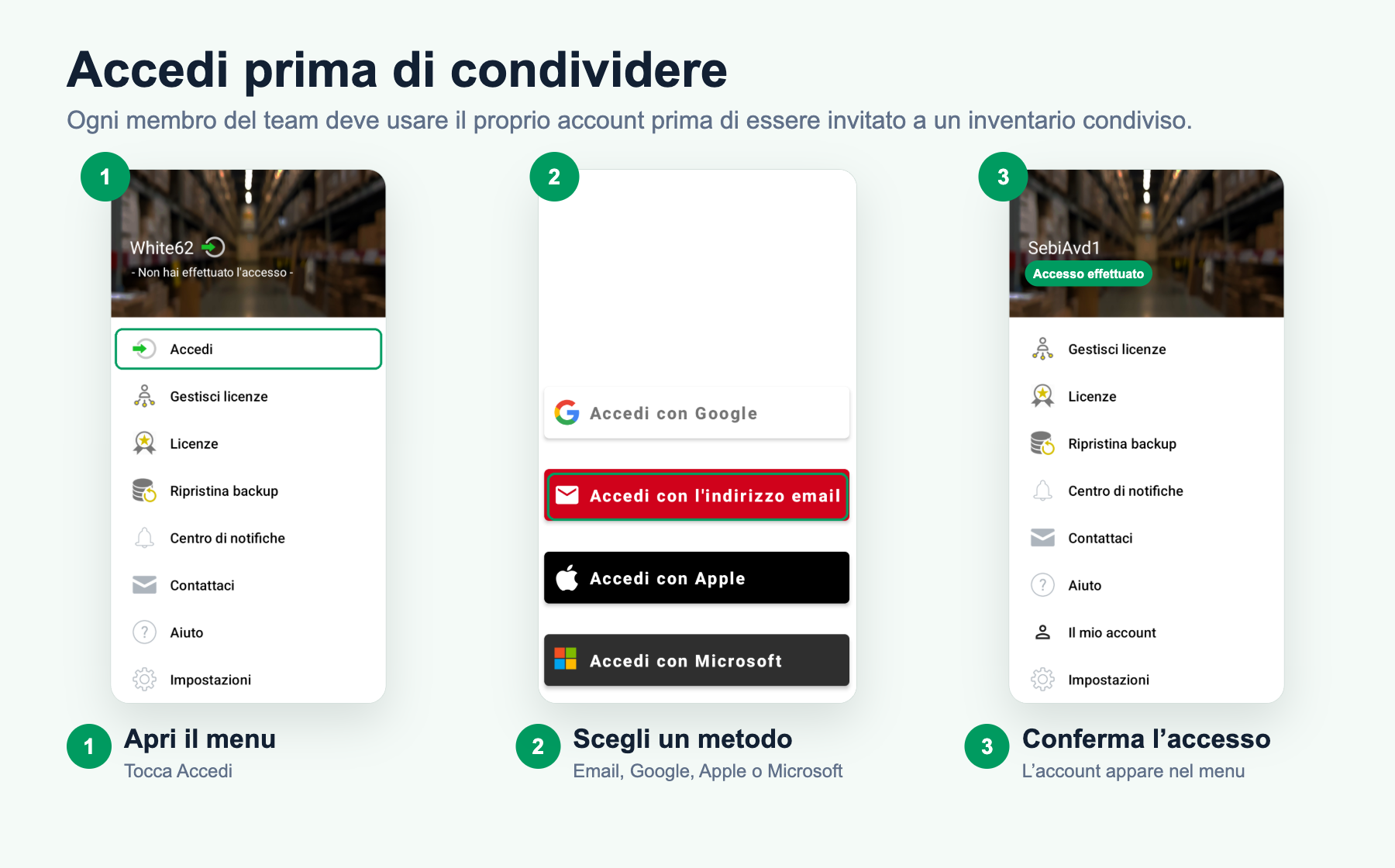
Condividi dall’app mobile
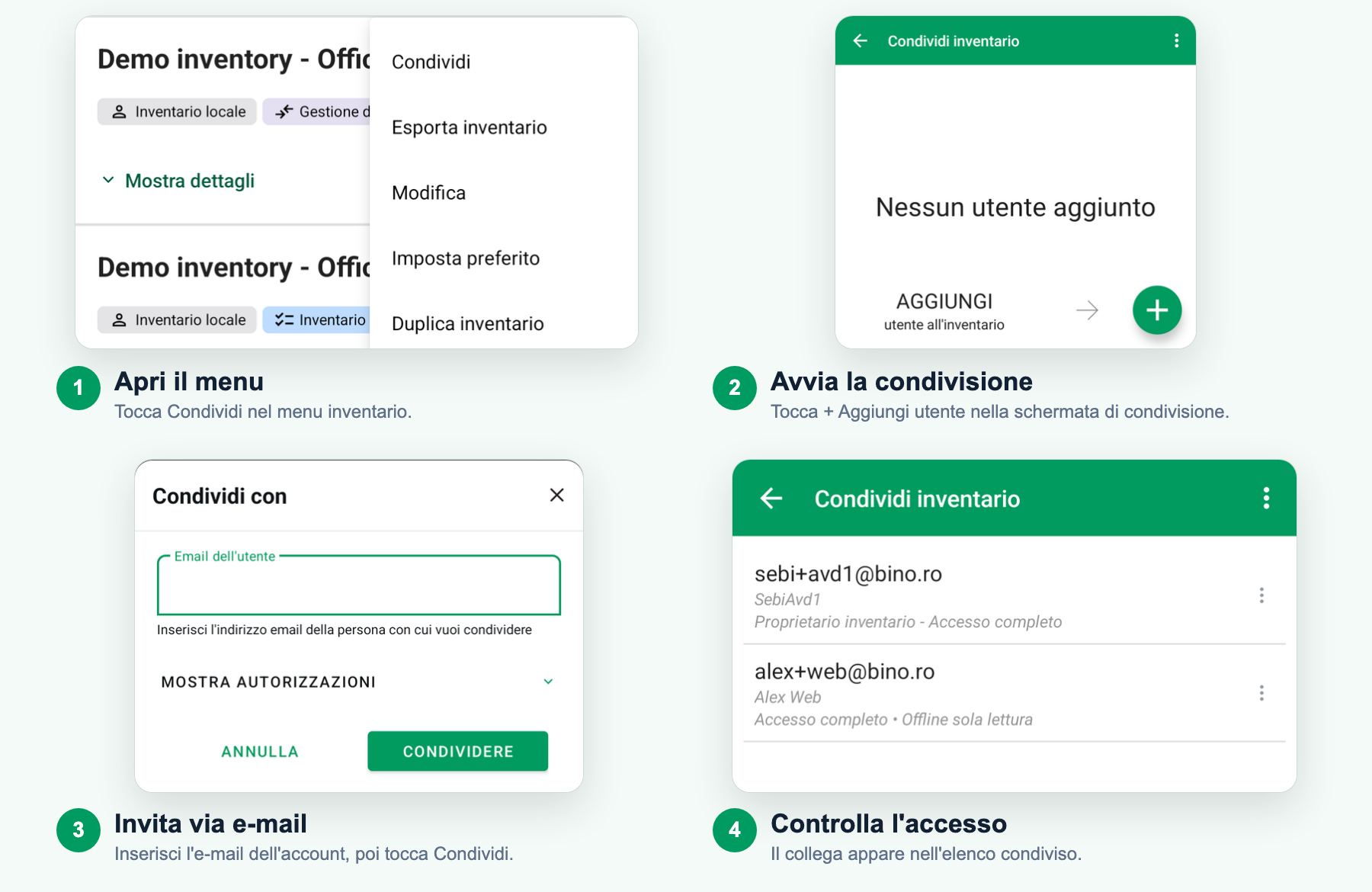
Video passo passo
Passaggi Android
Invita un collega
- Apri la schermata Inventari e scegli l’inventario da condividere.
- Apri il menu dell’inventario e tocca Condividi. Se l’inventario ha già utenti condivisi, usa Opzioni di condivisione.
- Autenticati se l’app ti chiede di accedere.
- Tocca Aggiungi utente, poi inserisci l’e-mail dell’account del collega.
- Apri Mostra autorizzazioni, scegli le azioni consentite e imposta Consenti modifiche offline se questo utente Android deve scrivere offline.
- Tocca Condividi.
- Apri di nuovo Opzioni di condivisione e conferma che l’utente appare con il riepilogo di accesso previsto.
Condividi dall’app WebUsa il menu dell’app Web per invitare utenti e gestire l’accesso
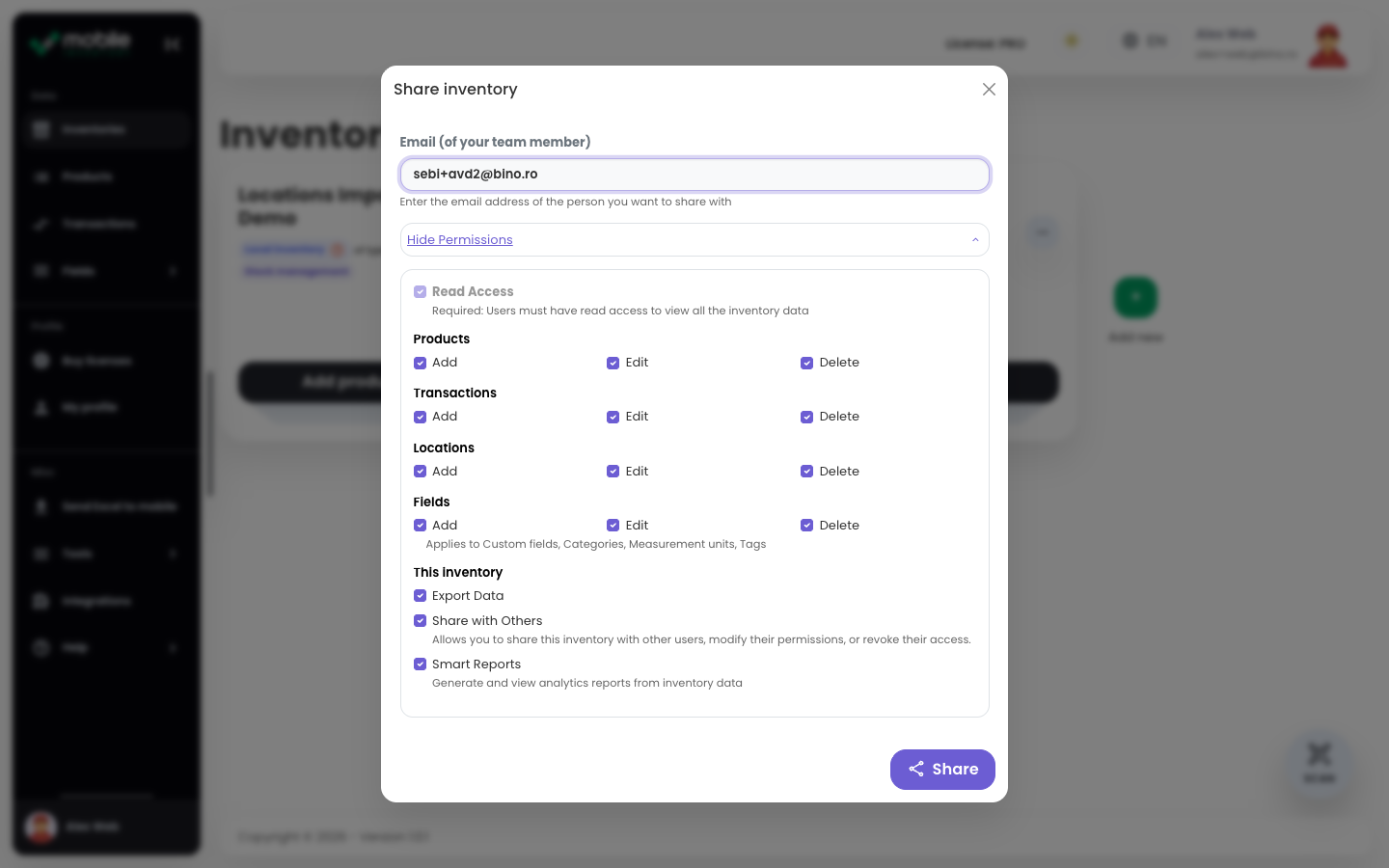
Passaggi app Web
Invita un collega
- Apri l’app Web e vai all’elenco inventari.
- Apri il menu dell’inventario da condividere.
- Scegli Condividi per un inventario non ancora condiviso, oppure Opzioni di condivisione per gestire un inventario già condiviso.
- Inserisci l’e-mail dell’account del collega.
- Apri Mostra autorizzazioni e scegli cosa l’utente può aggiungere, modificare, eliminare, esportare, condividere o aprire in Smart Reports.
- Seleziona Condividi.
- Usa Gestisci accesso condiviso per aggiungere utenti, modificare autorizzazioni o rimuovere accessi in seguito.
Gestisci accesso e autorizzazioniScegli cosa può modificare ogni collega prima o dopo la condivisione
Usa Opzioni di condivisione su Android o Gestisci accesso condiviso nell’app Web per aggiungere utenti, modificare autorizzazioni o rimuovere accessi in seguito. Per ogni collega, scegli solo l’accesso necessario.
- Modifiche all’inventario: Decidi se l’utente può aggiungere, modificare o eliminare prodotti, transazioni, posizioni e campi.
- Esportazioni, report e condivisione: Decidi se l’utente può esportare dati, aprire Smart Reports o invitare e gestire altri utenti.
- Accesso offline Android: Attiva Consenti modifiche offline solo per utenti Android affidabili che devono scrivere offline.
Ti serve il riferimento completo delle autorizzazioni?
Vedi Autorizzazioni inventario per ogni autorizzazione, riepilogo di accesso ed esempio di ruolo.
Limiti dell’inventario condivisoRivedi i limiti dei dati condivisi e cosa succede quando l’accesso viene rimosso
- Si applicano i limiti dell’inventario condiviso: I dati condivisi hanno limiti di utilizzo. Il limite predefinito di condivisione prodotti è 5.000 prodotti per inventario condiviso, salvo che la configurazione dell’account consenta di più. Consulta Politica di utilizzo elevato per tutti i limiti dei dati condivisi.
- I limiti dell’inventario locale sono diversi: Un inventario locale non è la stessa cosa di un inventario condiviso. I limiti che proteggono la sincronizzazione condivisa si applicano ai dati condivisi.
- Gli utenti rimossi perdono l’accesso: Se un utente viene rimosso dall’accesso condiviso, non può più aprire quell’inventario condiviso. Invitalo di nuovo se l’accesso deve essere ripristinato.