
主な内容
1 つの在庫をチームメイトと共有し、Android、iOS、Web のユーザーが正しい権限で同じ同期済みデータセットを操作できるようにします。
始める前にアカウント、ライセンス、接続の要件を確認します
- 各チームメイトは自分の Mobile Inventory アカウントを使用する必要があります。1 つのアカウントを複数のチームメンバーで共有しないでください。
- 招待される各ユーザーには有効な PRO ライセンスが必要です。チームの場合は 管理者としてライセンスを管理する または チームトライアル FAQ を確認してください。
- 招待するメールアドレスは、すでに Mobile Inventory アカウントに属している必要があります。ユーザーがまだ存在しない場合は、先にアカウントを作成してもらい、その同じメールアドレスを招待してください。
- 共有、権限の編集、ユーザーの削除にはインターネット接続が必要です。
- ユーザーアカウントごとに 1 台のアクティブ端末がサポートされます。端末間でアカウントを移動する前に 同じアカウントに関する FAQ を確認してください。
先にサインインAndroid のサインイン手順を開く
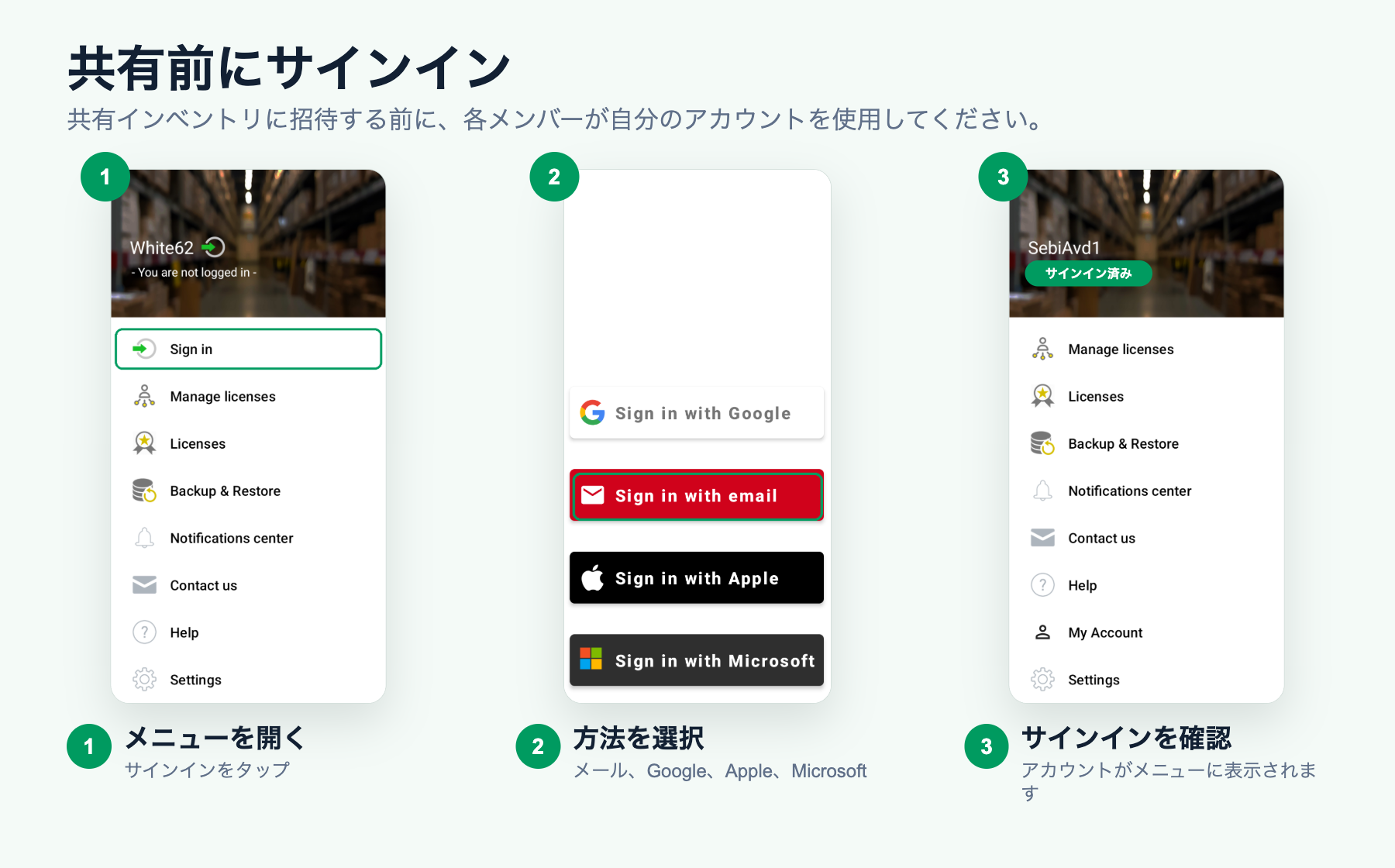
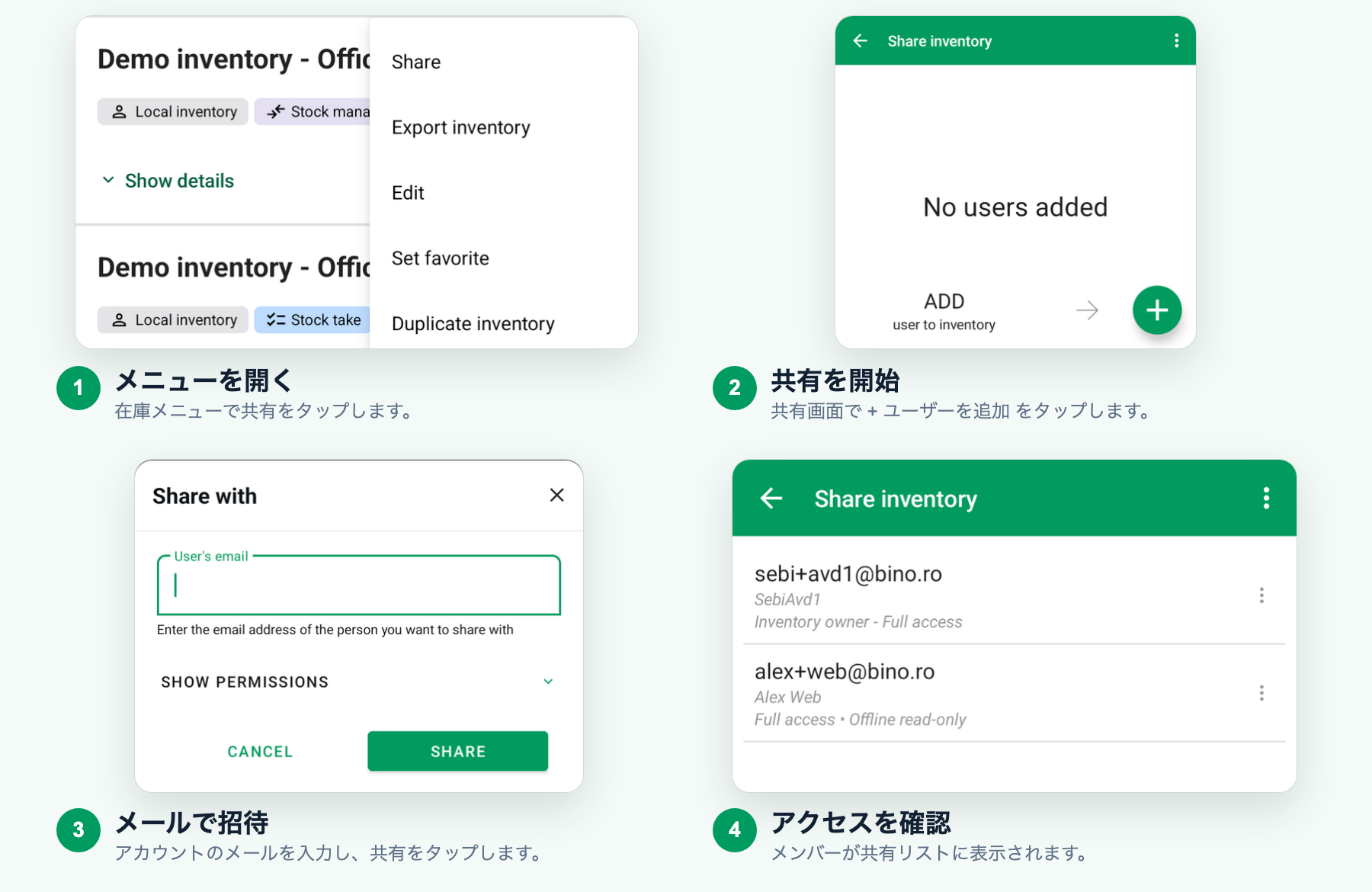
モバイルアプリから共有
動画ウォークスルー
Android の手順
チームメイトを招待
- 在庫 画面を開き、共有する在庫を選択します。
- 在庫メニューを開き、共有 をタップします。在庫に共有ユーザーがすでにいる場合は、共有オプション を使用します。
- アプリからサインインを求められた場合は認証します。
- ユーザーを追加 をタップし、チームメイトのアカウントのメールアドレスを入力します。
- 権限を表示 を開き、許可する操作を選択し、この Android ユーザーにオフライン書き込みが必要な場合は オフライン中の変更を許可 を設定します。
- 共有 をタップします。
- もう一度 共有オプション を開き、ユーザーが想定どおりのアクセス概要で表示されていることを確認します。
Web アプリから共有Web アプリのメニューを使ってユーザーを招待し、アクセスを管理します
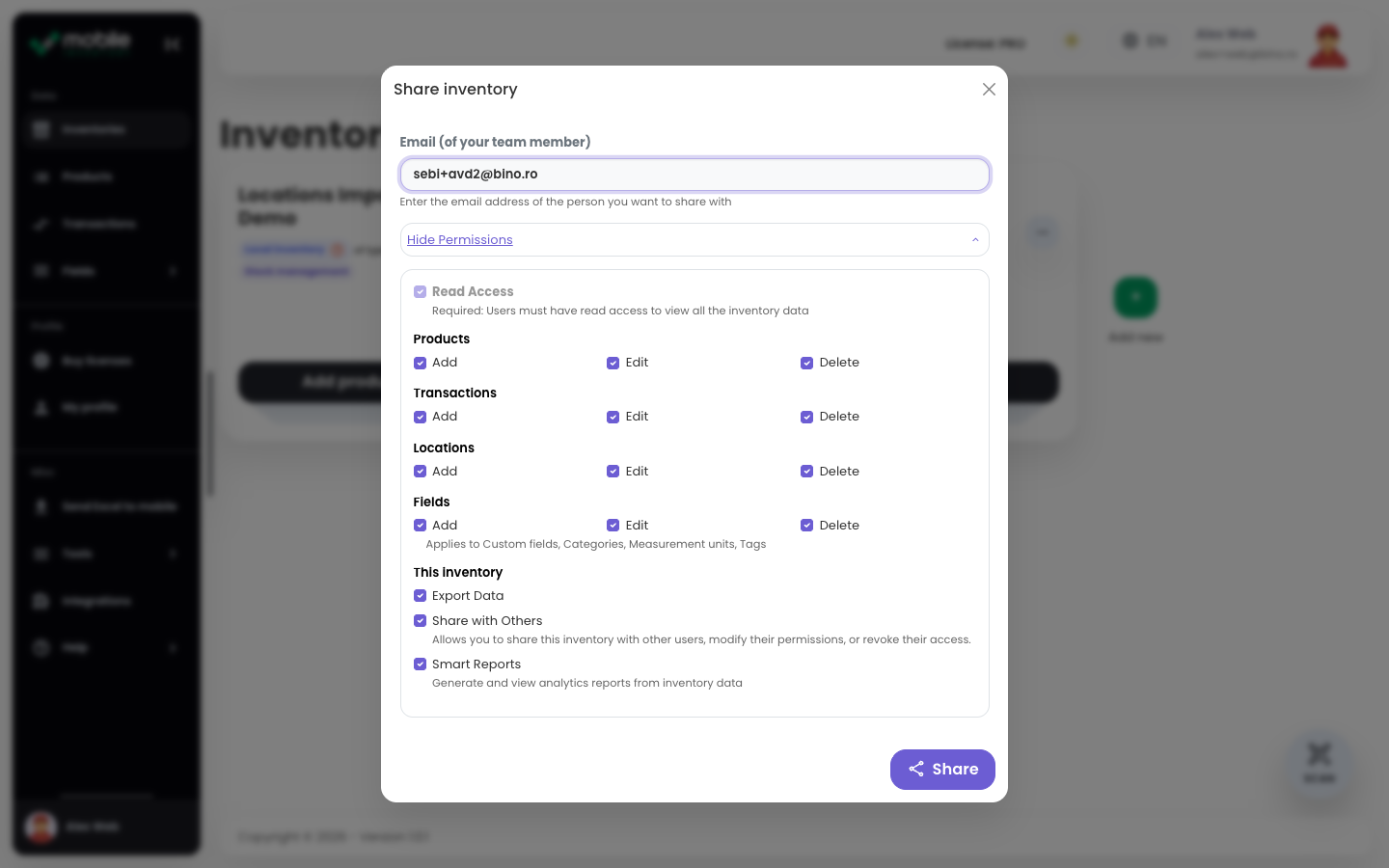
Web アプリの手順
チームメイトを招待
- Web アプリを開き、在庫リストに移動します。
- 共有する在庫のメニューを開きます。
- まだ共有されていない在庫では 共有 を選択し、すでに共有されている在庫を管理する場合は 共有オプション を開きます。
- チームメイトのアカウントのメールアドレスを入力します。
- 権限を表示 を開き、ユーザーが追加、編集、削除、エクスポート、共有、Smart Reports で開く操作のうち何を実行できるかを選択します。
- 共有 を選択します。
- 後でユーザーを追加、権限を編集、アクセスを削除するには 共有アクセスを管理 を使用します。
アクセスと権限を管理共有前または共有後に各チームメイトが変更できる内容を選択します
Android では 共有オプション、Web アプリでは 共有アクセスを管理 を使用して、後からユーザーの追加、権限の編集、アクセスの削除を行えます。各チームメイトには必要なアクセスだけを選択してください。
- 在庫の変更: ユーザーが商品、取引、場所、フィールドを追加、編集、削除できるかを決定します。
- エクスポート、レポート、共有: ユーザーがデータをエクスポートできるか、Smart Reports を開けるか、他のユーザーを招待および管理できるかを決定します。
- Android のオフラインアクセス: オフライン書き込みが必要な信頼できる Android ユーザーにのみ オフライン中の変更を許可 を有効にします。
完全な権限リファレンスが必要ですか?
各権限、アクセス概要、ロール例については 在庫権限 を参照してください。
共有在庫の制限共有データの制限と、アクセスを削除したときの動作を確認します
- 共有在庫の制限が適用されます: 共有データには使用制限があります。アカウント設定でより多く許可されていない限り、デフォルトの商品共有制限は共有在庫ごとに 5,000 商品です。共有データのすべての制限については 高使用量ポリシー を参照してください。
- ローカル在庫の制限は異なります: ローカル在庫は共有在庫とは異なります。共有同期を保護する制限は共有データに適用されます。
- 削除されたユーザーはアクセスを失います: ユーザーが共有アクセスから削除されると、その共有在庫を開けなくなります。アクセスを復元する必要がある場合は、もう一度招待してください。