
Schwerpunkt
Teile ein Inventar mit Teammitgliedern, damit Android-, iOS- und Web-Benutzer mit demselben synchronisierten Datensatz und den richtigen Berechtigungen arbeiten.
Bevor du startestPrüfe Konto-, Lizenz- und Verbindungsanforderungen
- Jedes Teammitglied muss sein eigenes Mobile Inventory-Konto verwenden. Teile kein Konto zwischen mehreren Teammitgliedern.
- Jeder eingeladene Benutzer benötigt eine aktive PRO-Lizenz. Für Teams siehe Lizenzen als Administrator verwalten oder Team Trial FAQ.
- Die eingeladene E-Mail-Adresse muss bereits zu einem Mobile Inventory-Konto gehören. Wenn der Benutzer noch nicht existiert, bitte ihn zuerst, ein Konto zu erstellen, und lade dann dieselbe E-Mail-Adresse ein.
- Teilen, Berechtigungen bearbeiten und Benutzer entfernen erfordern eine Internetverbindung.
- Pro Benutzerkonto wird ein aktives Gerät unterstützt. Lies FAQ zum gleichen Konto, bevor du Konten zwischen Geräten verschiebst.
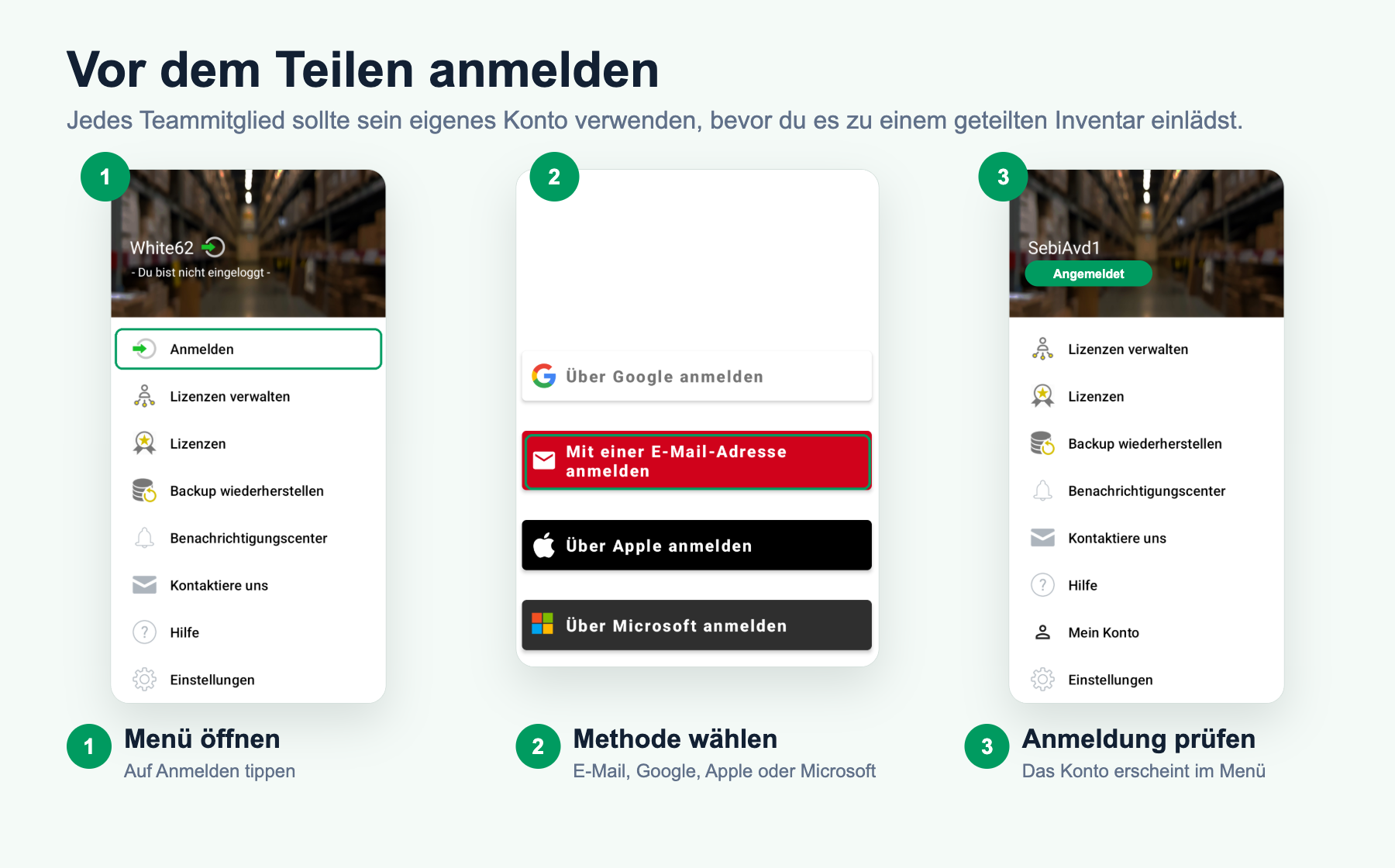
Zuerst anmeldenAndroid-Anmeldeübersicht öffnen
Aus der mobilen App teilen
Videoanleitung
Android-Schritte
Teammitglied einladen
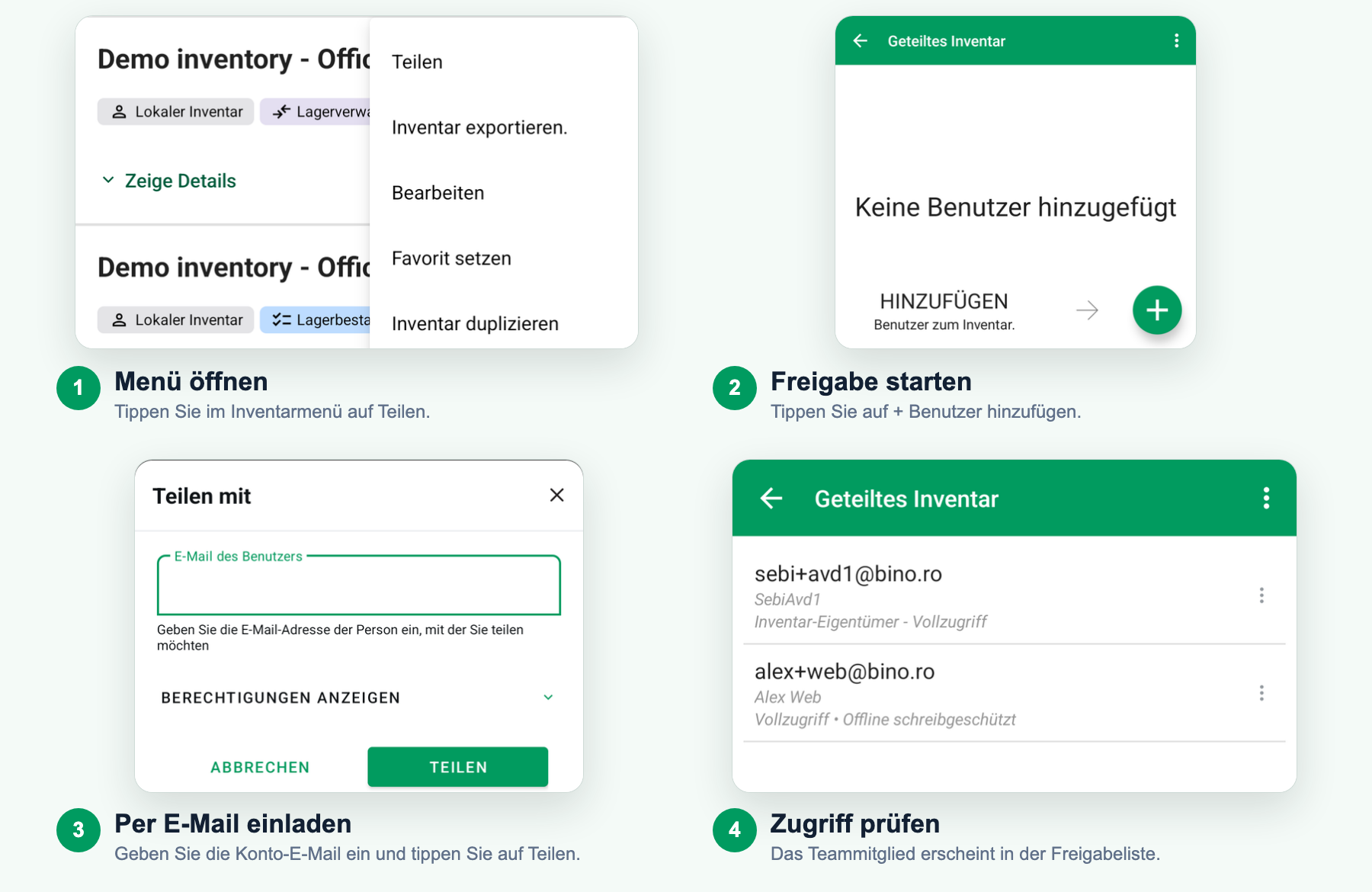
- Öffne den Bildschirm Inventare und wähle das Inventar aus, das du teilen möchtest.
- Öffne das Inventarmenü und tippe auf Teilen. Wenn das Inventar bereits geteilte Benutzer hat, verwende Freigabeoptionen.
- Authentifiziere dich, wenn die App dich zur Anmeldung auffordert.
- Tippe auf Benutzer hinzufügen und gib die Konto-E-Mail des Teammitglieds ein.
- Öffne Berechtigungen anzeigen, wähle die erlaubten Aktionen und aktiviere Änderungen offline erlauben, wenn dieser Android-Benutzer offline schreiben können muss.
- Tippe auf Teilen.
- Öffne Freigabeoptionen erneut und bestätige, dass der Benutzer mit der erwarteten Zugriffsübersicht erscheint.
Aus der Web-App teilenNutze das Menü der Web-App, um Benutzer einzuladen und Zugriff zu verwalten
Web-App-Schritte
Teammitglied einladen
- Öffne die Web-App und gehe zur Inventarliste.
- Öffne das Menü des Inventars, das du teilen möchtest.
- Wähle Teilen für ein noch nicht geteiltes Inventar oder Freigabeoptionen, um ein bereits geteiltes Inventar zu verwalten.
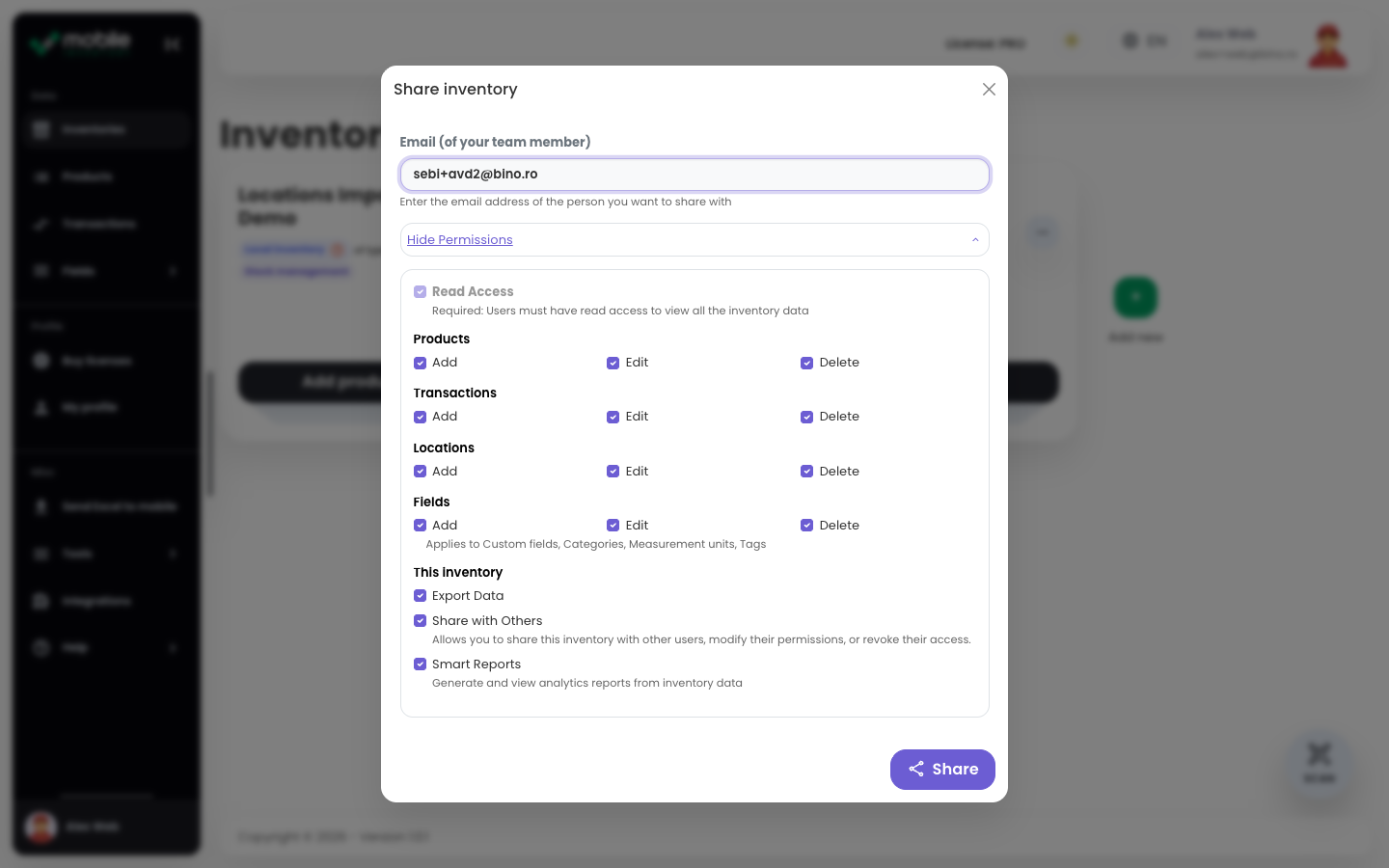
- Gib die Konto-E-Mail des Teammitglieds ein.
- Öffne Berechtigungen anzeigen und wähle, was der Benutzer hinzufügen, bearbeiten, löschen, exportieren, teilen oder in Smart Reports öffnen darf.
- Wähle Teilen.
- Nutze Geteilten Zugriff verwalten, um später Benutzer hinzuzufügen, Berechtigungen zu bearbeiten oder Zugriff zu entfernen.
Zugriff und Berechtigungen verwaltenLege fest, was jedes Teammitglied vor oder nach dem Teilen ändern darf
Nutze Freigabeoptionen auf Android oder Geteilten Zugriff verwalten in der Web-App, um später Benutzer hinzuzufügen, Berechtigungen zu bearbeiten oder Zugriff zu entfernen. Gib jedem Teammitglied nur den Zugriff, den es benötigt.
- Inventaränderungen: Lege fest, ob der Benutzer Produkte, Transaktionen, Standorte und Felder hinzufügen, bearbeiten oder löschen darf.
- Exporte, Berichte und Teilen: Lege fest, ob der Benutzer Daten exportieren, Smart Reports öffnen oder andere Benutzer einladen und verwalten darf.
- Android-Offline-Zugriff: Aktiviere Änderungen offline erlauben nur für vertrauenswürdige Android-Benutzer, die offline schreiben müssen.
Brauchst du die vollständige Berechtigungsübersicht?
Siehe Inventarberechtigungen für jede Berechtigung, Zugriffsübersicht und Rollenbeispiele.
Limits für geteilte InventarePrüfe Limits für geteilte Daten und was passiert, wenn Zugriff entfernt wird
- Limits für geteilte Inventare gelten: Für geteilte Daten gelten Nutzungslimits. Das Standardlimit für das Teilen von Produkten beträgt 5.000 Produkte pro geteiltem Inventar, sofern deine Kontokonfiguration nicht mehr erlaubt. Siehe High Usage Policy für alle Limits geteilten Daten.
- Lokale Inventarlimits sind anders: Ein lokales Inventar ist nicht dasselbe wie ein geteiltes Inventar. Limits zum Schutz der geteilten Synchronisierung gelten für geteilte Daten.
- Entfernte Benutzer verlieren Zugriff: Wenn ein Benutzer aus dem geteilten Zugriff entfernt wird, kann er dieses geteilte Inventar nicht mehr öffnen. Lade ihn erneut ein, wenn der Zugriff wiederhergestellt werden soll.