
Pangunahing pokus
Magbahagi ng isang imbentaryo sa mga teammate para makapagtrabaho ang Android, iOS, at Web users sa parehong synced data set na may tamang permissions.
Bago ka magsimulaSuriin ang account, license, at connection requirements
- Dapat gamitin ng bawat teammate ang sarili nilang Mobile Inventory account. Huwag magbahagi ng iisang account sa maraming team members.
- Kailangan ng bawat invited user ng active PRO license. Para sa teams, tingnan ang Manage licenses as an admin o ang Team Trial FAQ.
- Ang inimbitahang email ay dapat kabilang na sa isang Mobile Inventory account. Kung wala pa ang user, hilingin munang gumawa siya ng account, pagkatapos ay imbitahan ang parehong email address.
- Kailangan ng internet connection para mag-share, mag-edit ng permissions, at mag-remove ng users.
- Isang active device lang bawat user account ang supported. Tingnan ang same-account FAQ bago ilipat ang accounts sa pagitan ng devices.
Mag-sign in munaBuksan ang Android sign-in reference
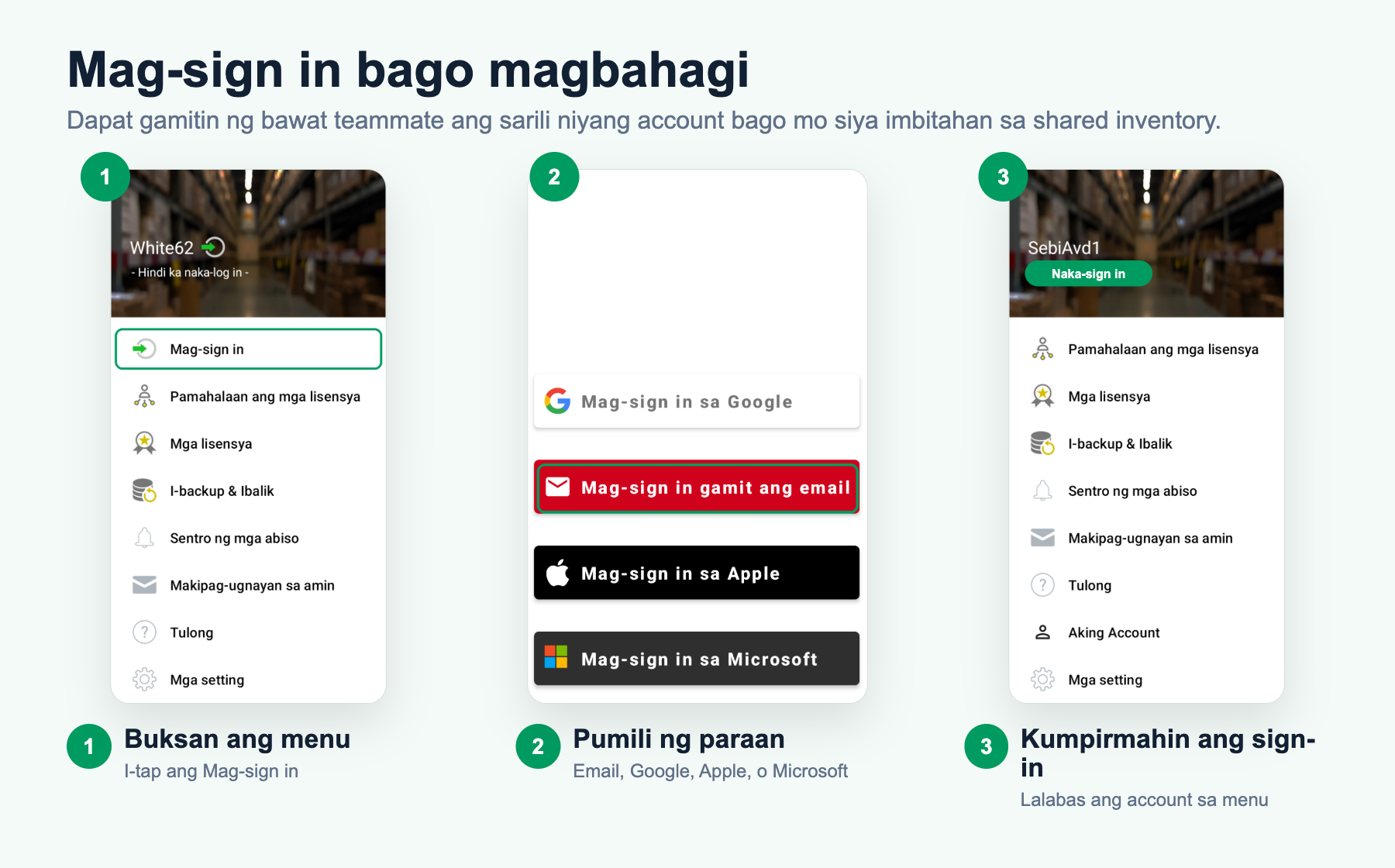
Mag-share mula sa mobile app
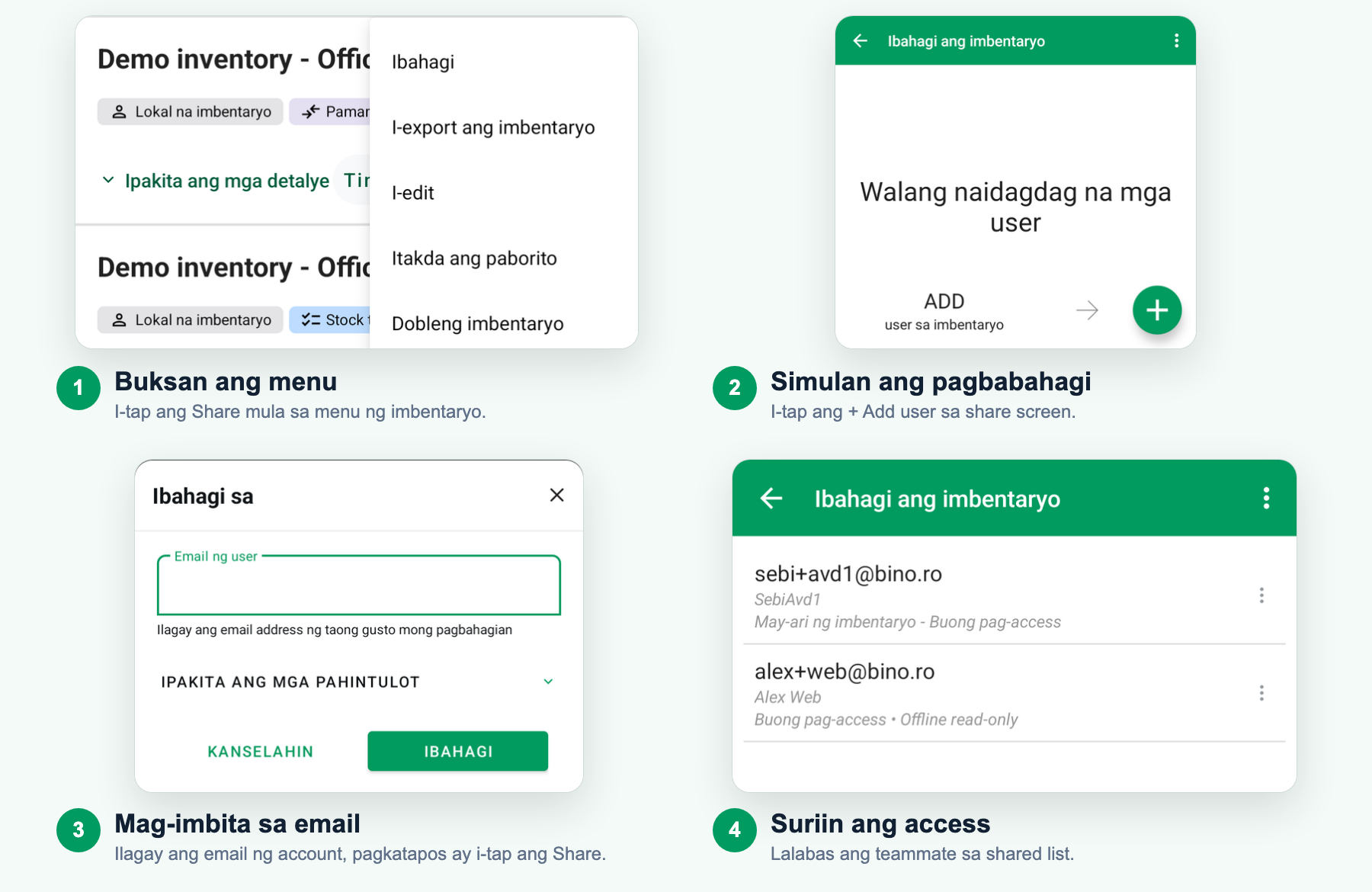
Video walkthrough
Android steps
Mag-imbita ng teammate
- Buksan ang Inventories screen at piliin ang inventory na gusto mong i-share.
- Buksan ang inventory menu at tapikin ang Share. Kung may shared users na ang inventory, gamitin ang Sharing options.
- Mag-authenticate kung hihingi ang app ng sign-in.
- Tapikin ang Add user, pagkatapos ay ilagay ang account email ng teammate.
- Buksan ang Show Permissions, piliin ang allowed actions, at i-set ang Allow changes while offline kung kailangan ng Android user na ito ng offline writes.
- Tapikin ang Share.
- Buksan ulit ang Sharing options at kumpirmahing lumalabas ang user na may inaasahang access summary.
Mag-share mula sa Web appGamitin ang Web app menu para mag-imbita ng users at mag-manage ng access
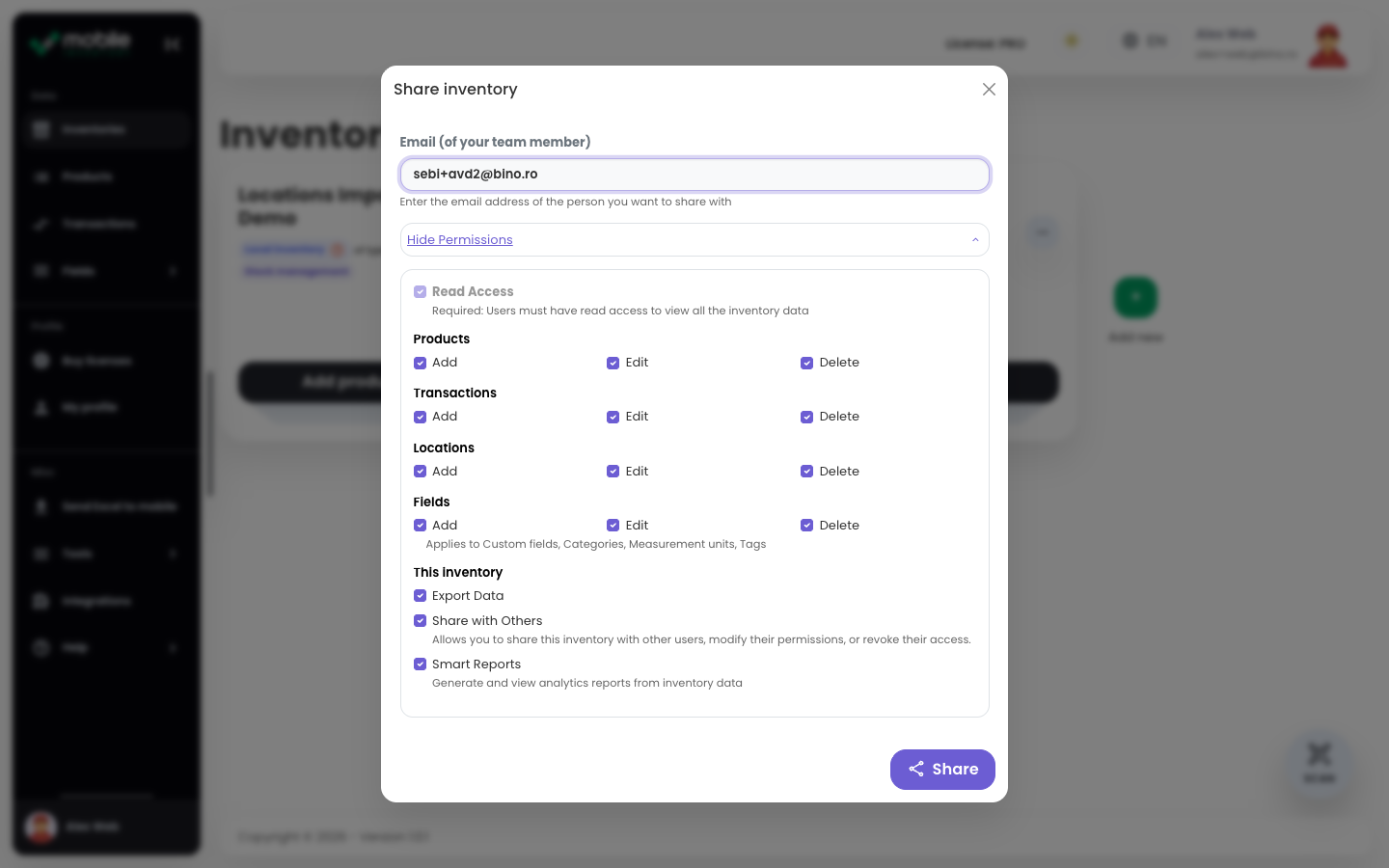
Web app steps
Mag-imbita ng teammate
- Buksan ang Web app at pumunta sa inventory list.
- Buksan ang menu ng inventory na gusto mong i-share.
- Piliin ang Share para sa inventory na hindi pa na-share, o Sharing options para mag-manage ng shared inventory.
- Ilagay ang account email ng teammate.
- Buksan ang Show Permissions at piliin kung ano ang puwedeng idagdag, i-edit, i-delete, i-export, i-share, o buksan sa Smart Reports ng user.
- Piliin ang Share.
- Gamitin ang Manage shared access para magdagdag ng users, mag-edit ng permissions, o mag-remove ng access later.
I-manage ang access at permissionsPiliin kung ano ang puwedeng baguhin ng bawat teammate bago o pagkatapos mag-share
Gamitin ang Sharing options sa Android o Manage shared access sa Web app para magdagdag ng users, mag-edit ng permissions, o mag-remove ng access later. Para sa bawat teammate, piliin lang ang access na kailangan nila.
- Inventory changes: Magpasya kung puwedeng magdagdag, mag-edit, o mag-delete ang user ng products, transactions, locations, at fields.
- Exports, reports, at sharing: Magpasya kung puwedeng mag-export ng data, magbukas ng Smart Reports, o mag-imbita at mag-manage ng ibang users ang user.
- Android offline access: I-enable ang Allow changes while offline para lang sa trusted Android users na kailangan ng offline writes.
Kailangan mo ba ng buong permission reference?
Tingnan ang Inventory permissions para sa bawat permission, access summary, at role example.
Shared inventory limitsSuriin ang shared data limits at kung ano ang mangyayari kapag tinanggal ang access
- May shared inventory limits: May usage limits ang shared data. Ang default product sharing limit ay 5,000 products bawat shared inventory maliban kung pinapayagan ng account configuration mo ang mas marami. Tingnan ang High Usage Policy para sa buong shared-data limits.
- Magkaiba ang local inventory limits: Hindi pareho ang local inventory at shared inventory. Ang limits na nagpoprotekta sa shared sync ay para sa shared data.
- Mawawalan ng access ang removed users: Kapag inalis ang user sa shared access, hindi na niya mabubuksan ang shared inventory na iyon. Imbitahan siya ulit kung kailangang ibalik ang access.