
Główny temat
Udostępnij jeden inwentarz współpracownikom, aby użytkownicy Androida, iOS i Web pracowali na tym samym zsynchronizowanym zestawie danych z właściwymi uprawnieniami.
Zanim zacznieszSprawdź wymagania konta, licencji i połączenia
- Każdy współpracownik musi używać własnego konta Mobile Inventory. Nie udostępniaj jednego konta wielu członkom zespołu.
- Każdy zaproszony użytkownik potrzebuje aktywnej licencji PRO. Dla zespołów zobacz Zarządzanie licencjami jako administrator lub FAQ wersji próbnej dla zespołu.
- Zapraszany adres e-mail musi już należeć do konta Mobile Inventory. Jeśli użytkownik jeszcze nie istnieje, poproś go najpierw o utworzenie konta, a potem zaproś ten sam adres e-mail.
- Udostępnianie, edycja uprawnień i usuwanie użytkowników wymagają połączenia z internetem.
- Obsługiwane jest jedno aktywne urządzenie na konto użytkownika. Przed przenoszeniem kont między urządzeniami zobacz FAQ dotyczące tego samego konta.
Najpierw się zalogujOtwórz instrukcję logowania Android
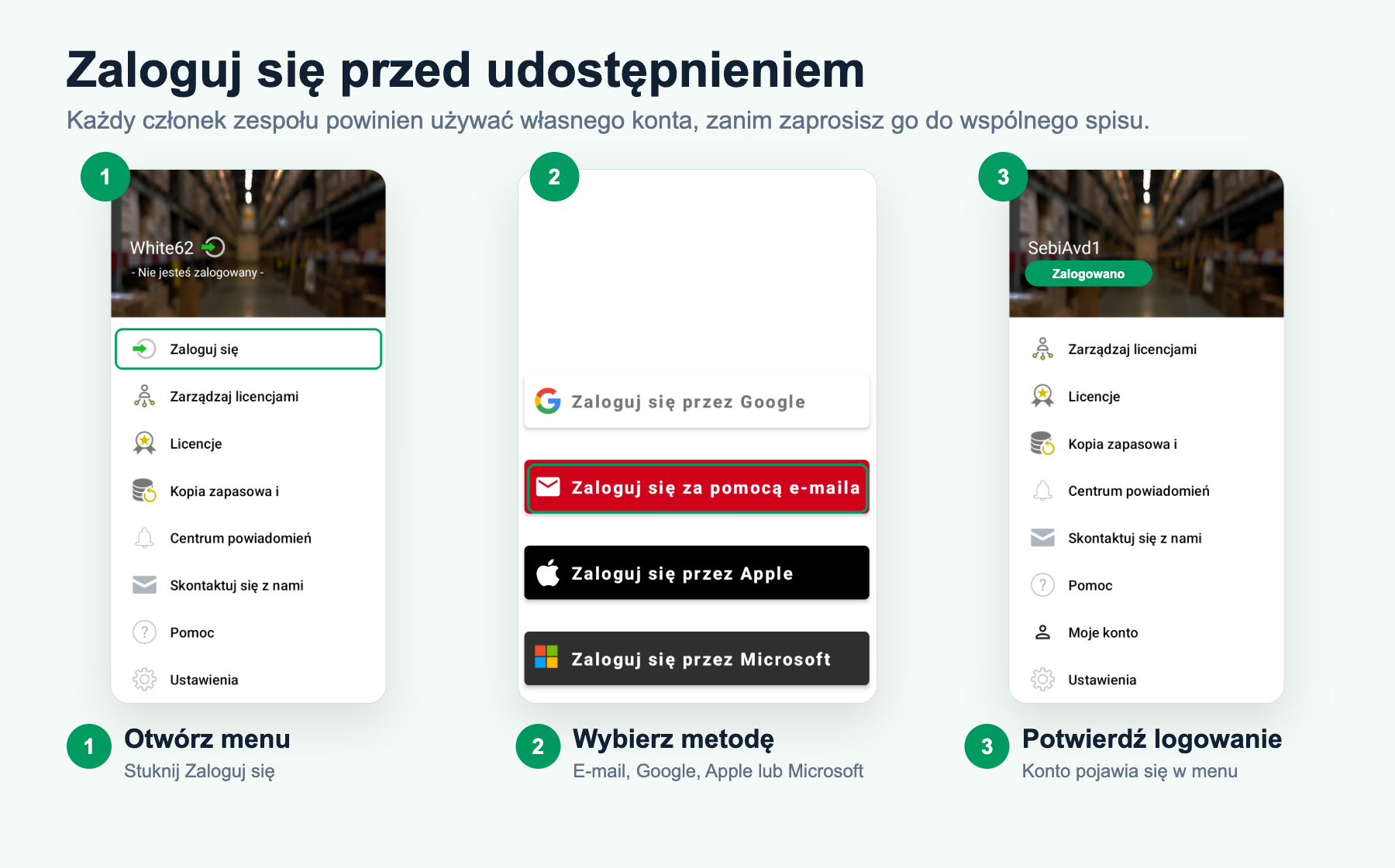
Udostępnianie z aplikacji mobilnej
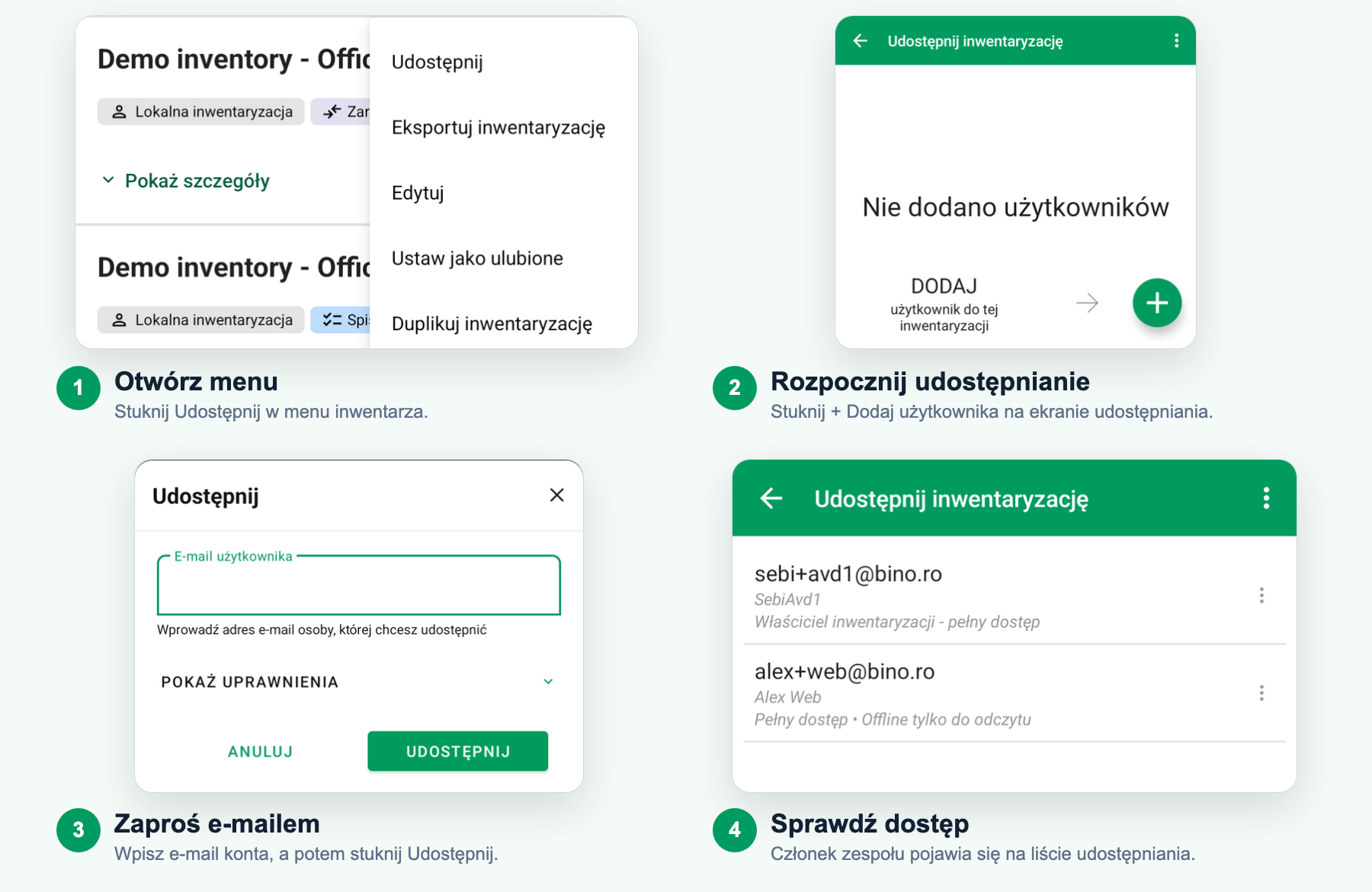
Instrukcja wideo
Kroki Android
Zaproś współpracownika
- Otwórz ekran Inwentarze i wybierz inwentarz, który chcesz udostępnić.
- Otwórz menu inwentarza i stuknij Udostępnij. Jeśli inwentarz ma już użytkowników współdzielonych, użyj Opcje udostępniania.
- Uwierzytelnij się, jeśli aplikacja poprosi o logowanie.
- Stuknij Dodaj użytkownika, a potem wpisz e-mail konta współpracownika.
- Otwórz Pokaż uprawnienia, wybierz dozwolone działania i ustaw Zezwalaj na zmiany offline, jeśli ten użytkownik Androida potrzebuje zapisu offline.
- Stuknij Udostępnij.
- Ponownie otwórz Opcje udostępniania i potwierdź, że użytkownik pojawia się z oczekiwanym podsumowaniem dostępu.
Udostępnianie z aplikacji WebUżyj menu aplikacji Web, aby zapraszać użytkowników i zarządzać dostępem
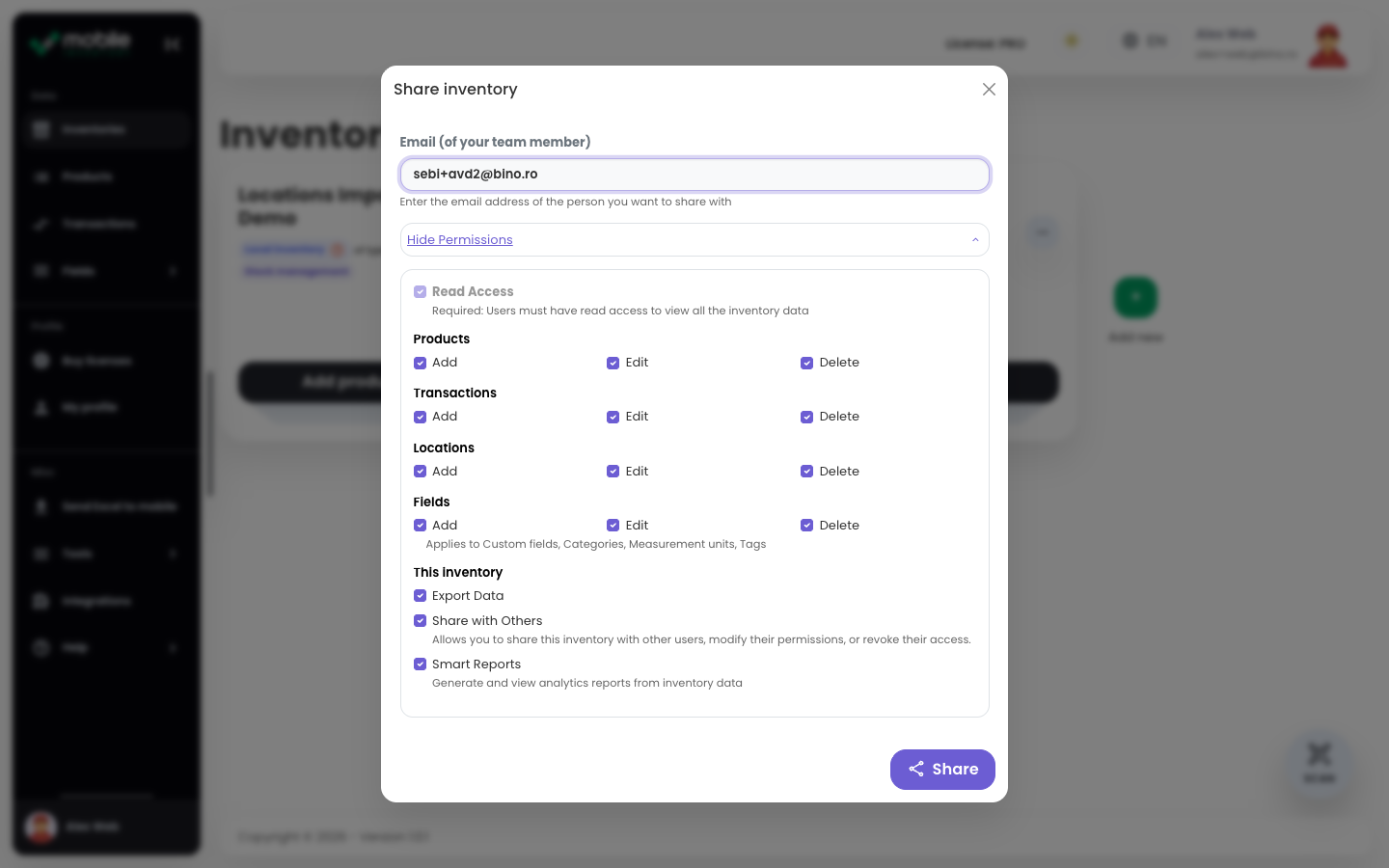
Kroki aplikacji Web
Zaproś współpracownika
- Otwórz aplikację Web i przejdź do listy inwentarzy.
- Otwórz menu inwentarza, który chcesz udostępnić.
- Wybierz Udostępnij dla inwentarza, który nie został jeszcze udostępniony, albo Opcje udostępniania, aby zarządzać już udostępnionym inwentarzem.
- Wpisz e-mail konta współpracownika.
- Otwórz Pokaż uprawnienia i wybierz, co użytkownik może dodawać, edytować, usuwać, eksportować, udostępniać lub otwierać w Smart Reports.
- Wybierz Udostępnij.
- Użyj Zarządzaj dostępem współdzielonym, aby później dodać użytkowników, edytować uprawnienia lub usunąć dostęp.
Zarządzanie dostępem i uprawnieniamiWybierz, co każdy współpracownik może zmieniać przed udostępnieniem lub po nim
Użyj Opcje udostępniania na Androidzie lub Zarządzaj dostępem współdzielonym w aplikacji Web, aby później dodawać użytkowników, edytować uprawnienia lub usuwać dostęp. Dla każdego współpracownika wybierz tylko potrzebny dostęp.
- Zmiany inwentarza: Zdecyduj, czy użytkownik może dodawać, edytować lub usuwać produkty, transakcje, lokalizacje i pola.
- Eksport, raporty i udostępnianie: Zdecyduj, czy użytkownik może eksportować dane, otwierać Smart Reports lub zapraszać i zarządzać innymi użytkownikami.
- Dostęp offline Android: Włącz Zezwalaj na zmiany offline tylko zaufanym użytkownikom Androida, którzy potrzebują zapisu offline.
Potrzebujesz pełnej dokumentacji uprawnień?
Zobacz Uprawnienia inwentarza, aby poznać każde uprawnienie, podsumowanie dostępu i przykład roli.
Limity udostępnionego inwentarzaSprawdź limity danych udostępnionych i co dzieje się po usunięciu dostępu
- Obowiązują limity udostępnionego inwentarza: Dane udostępnione mają limity użycia. Domyślny limit udostępniania produktów to 5 000 produktów na udostępniony inwentarz, chyba że konfiguracja konta pozwala na więcej. Zobacz Zasady wysokiego użycia, aby poznać pełne limity danych udostępnionych.
- Limity lokalnego inwentarza są inne: Lokalny inwentarz nie jest tym samym co udostępniony inwentarz. Limity chroniące synchronizację udostępnioną dotyczą danych udostępnionych.
- Usunięci użytkownicy tracą dostęp: Jeśli użytkownik zostanie usunięty z dostępu współdzielonego, nie będzie już mógł otworzyć tego udostępnionego inwentarza. Zaproś go ponownie, jeśli dostęp ma zostać przywrócony.