
Hoofdfocus
Deel één inventaris met teamleden zodat Android-, iOS- en Web-gebruikers met dezelfde gesynchroniseerde gegevensset en de juiste machtigingen werken.
Voordat je begintControleer account-, licentie- en verbindingsvereisten
- Elk teamlid moet een eigen Mobile Inventory-account gebruiken. Deel niet één account met meerdere teamleden.
- Elke uitgenodigde gebruiker heeft een actieve PRO-licentie nodig. Voor teams: zie Licenties beheren als beheerder of Team Trial FAQ.
- Het uitgenodigde e-mailadres moet al bij een Mobile Inventory-account horen. Als de gebruiker nog niet bestaat, vraag hem dan eerst een account te maken en nodig daarna datzelfde e-mailadres uit.
- Delen, machtigingen bewerken en gebruikers verwijderen vereist een internetverbinding.
- Per gebruikersaccount wordt één actief apparaat ondersteund. Zie FAQ over hetzelfde account voordat je accounts tussen apparaten verplaatst.
Meld je eerst aanOpen de Android-aanmeldreferentie
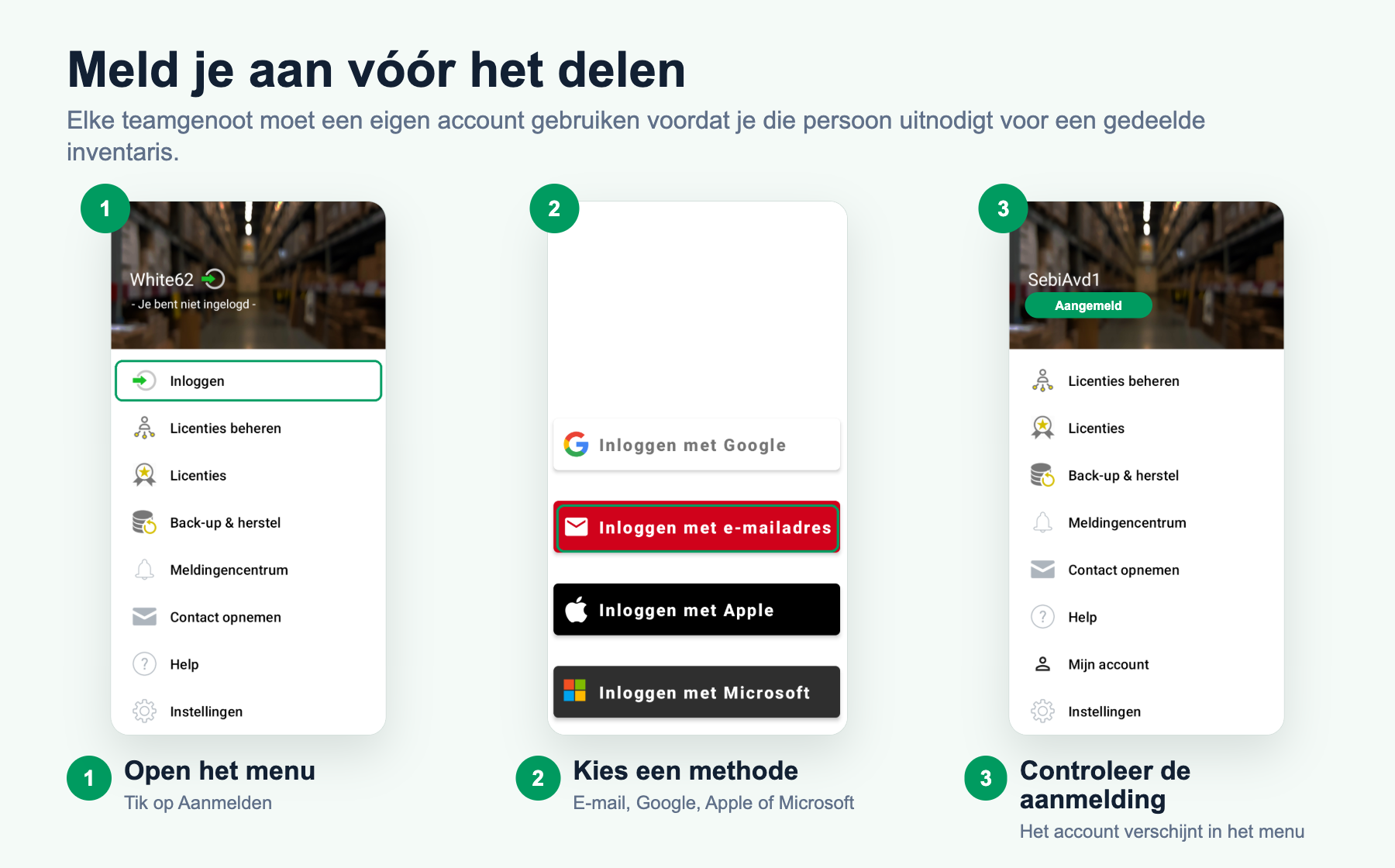
Delen vanuit de mobiele app
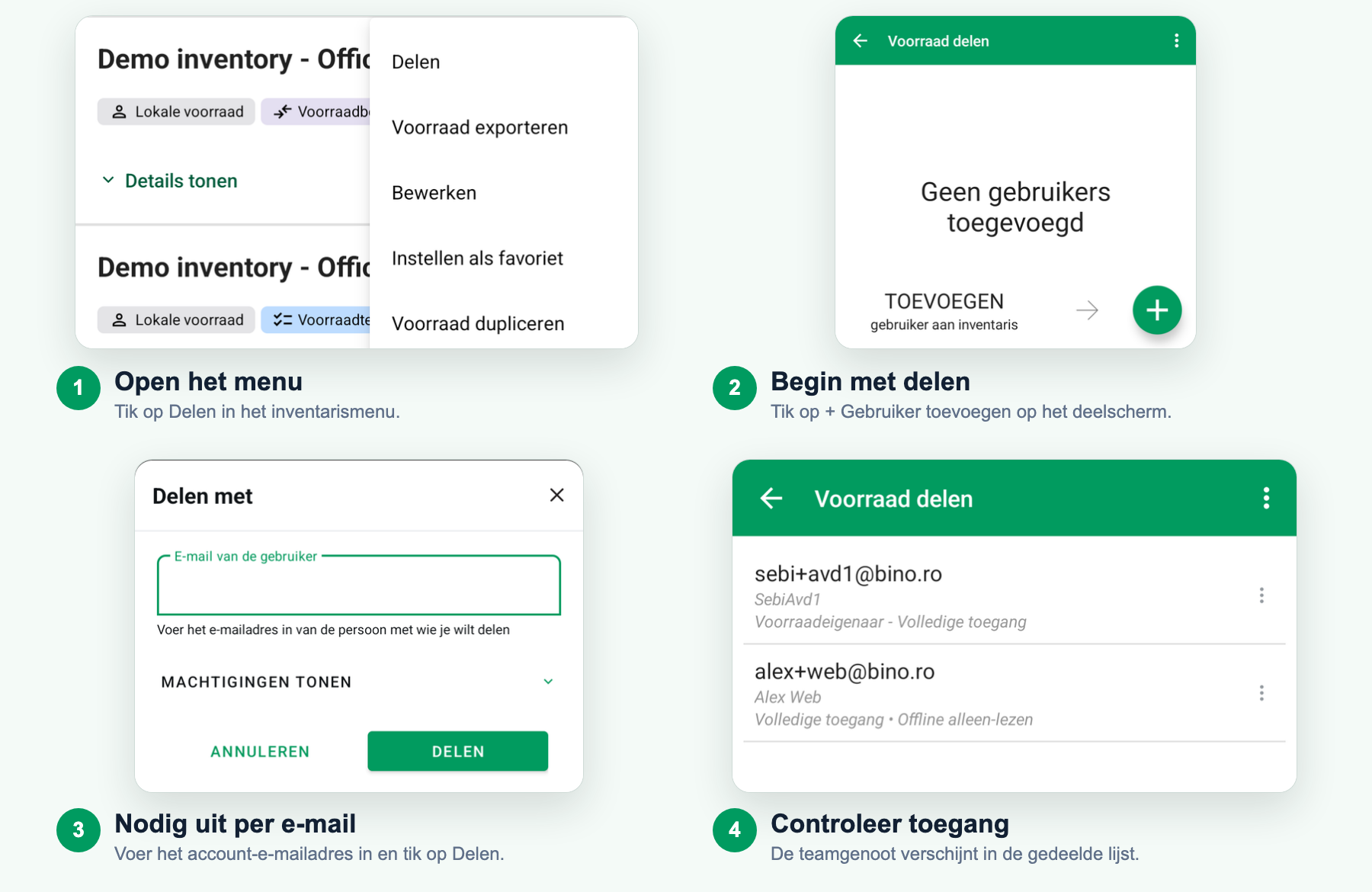
Videostappen
Android-stappen
Nodig een teamlid uit
- Open het scherm Inventarissen en kies de inventaris die je wilt delen.
- Open het inventarismenu en tik op Delen. Als de inventaris al gedeelde gebruikers heeft, gebruik je Deelopties.
- Authenticeer als de app vraagt om je aan te melden.
- Tik op Gebruiker toevoegen en voer het account-e-mailadres van het teamlid in.
- Open Machtigingen tonen, kies de toegestane acties en stel Wijzigingen offline toestaan in als deze Android-gebruiker offline moet kunnen schrijven.
- Tik op Delen.
- Open Deelopties opnieuw en bevestig dat de gebruiker verschijnt met de verwachte toegangssamenvatting.
Delen vanuit de Web-appGebruik het Web-appmenu om gebruikers uit te nodigen en toegang te beheren
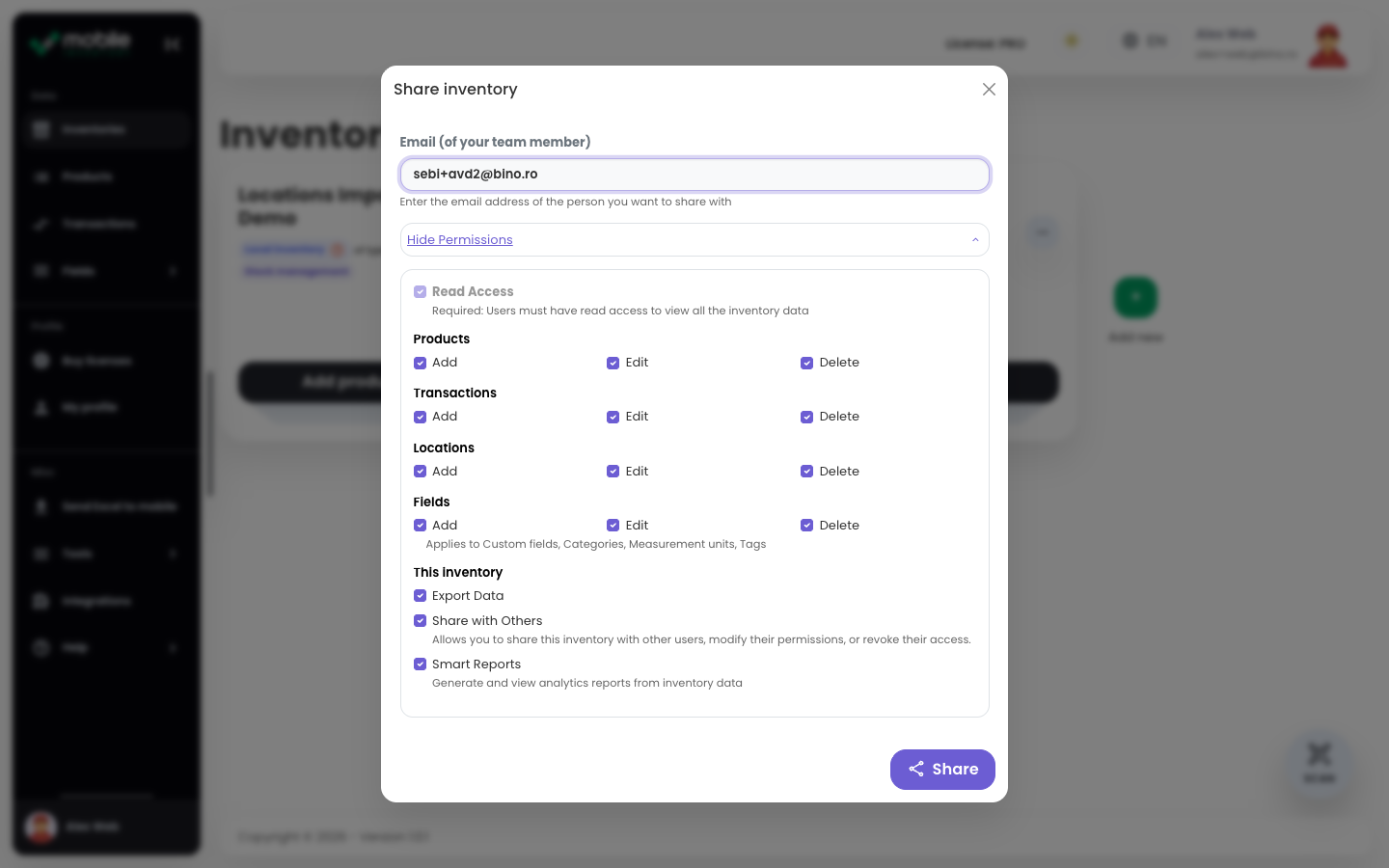
Stappen in de Web-app
Nodig een teamlid uit
- Open de Web-app en ga naar de inventarislijst.
- Open het menu voor de inventaris die je wilt delen.
- Kies Delen voor een inventaris die nog niet is gedeeld, of Deelopties om een al gedeelde inventaris te beheren.
- Voer het account-e-mailadres van het teamlid in.
- Open Machtigingen tonen en kies wat de gebruiker mag toevoegen, bewerken, verwijderen, exporteren, delen of openen in Smart Reports.
- Selecteer Delen.
- Gebruik Gedeelde toegang beheren om later gebruikers toe te voegen, machtigingen te bewerken of toegang te verwijderen.
Toegang en machtigingen beherenKies wat elk teamlid vóór of na het delen kan wijzigen
Gebruik Deelopties op Android of Gedeelde toegang beheren in de Web-app om later gebruikers toe te voegen, machtigingen te bewerken of toegang te verwijderen. Kies voor elk teamlid alleen de toegang die nodig is.
- Inventariswijzigingen: Bepaal of de gebruiker producten, transacties, locaties en velden kan toevoegen, bewerken of verwijderen.
- Export, rapporten en delen: Bepaal of de gebruiker gegevens kan exporteren, Smart Reports kan openen of andere gebruikers kan uitnodigen en beheren.
- Android offline toegang: Schakel Wijzigingen offline toestaan alleen in voor vertrouwde Android-gebruikers die offline moeten kunnen schrijven.
Heb je de volledige machtigingsreferentie nodig?
Zie Inventarismachtigingen voor elke machtiging, toegangssamenvatting en rolvoorbeeld.
Limieten voor gedeelde inventarissenControleer limieten voor gedeelde gegevens en wat er gebeurt wanneer toegang wordt verwijderd
- Limieten voor gedeelde inventarissen gelden: Gedeelde gegevens hebben gebruikslimieten. De standaardlimiet voor het delen van producten is 5.000 producten per gedeelde inventaris, tenzij je accountconfiguratie meer toestaat. Zie Beleid voor hoog gebruik voor alle limieten voor gedeelde gegevens.
- Lokale inventarislimieten zijn anders: Een lokale inventaris is niet hetzelfde als een gedeelde inventaris. Limieten die gedeelde synchronisatie beschermen, gelden voor gedeelde gegevens.
- Verwijderde gebruikers verliezen toegang: Als een gebruiker uit gedeelde toegang wordt verwijderd, kan die gebruiker die gedeelde inventaris niet meer openen. Nodig de gebruiker opnieuw uit als toegang moet worden hersteld.