
Fokus utama
Bagikan satu inventaris dengan rekan tim agar pengguna Android, iOS, dan Web bekerja pada set data tersinkron yang sama dengan izin yang tepat.
Sebelum mulaiTinjau persyaratan akun, lisensi, dan koneksi
- Setiap rekan tim harus menggunakan akun Mobile Inventory miliknya sendiri. Jangan bagikan satu akun ke beberapa anggota tim.
- Setiap pengguna yang diundang memerlukan lisensi PRO aktif. Untuk tim, lihat Kelola lisensi sebagai admin atau FAQ Uji Coba Tim.
- Email yang diundang harus sudah menjadi milik akun Mobile Inventory. Jika pengguna belum ada, minta mereka membuat akun terlebih dahulu, lalu undang alamat email yang sama.
- Berbagi, mengedit izin, dan menghapus pengguna memerlukan koneksi internet.
- Satu perangkat aktif per akun pengguna didukung. Lihat FAQ akun yang sama sebelum memindahkan akun antarperangkat.
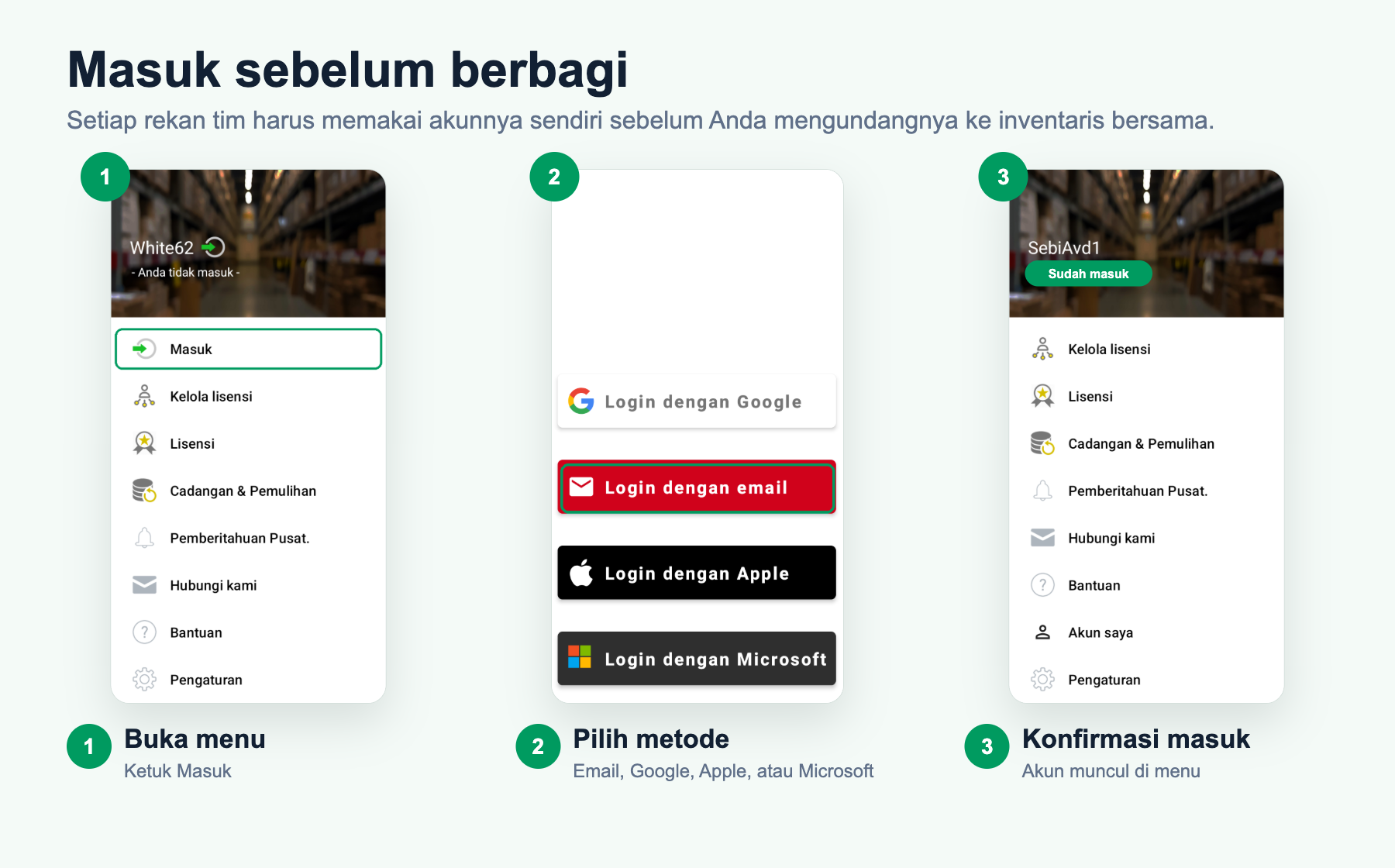
Masuk terlebih dahuluBuka referensi masuk Android
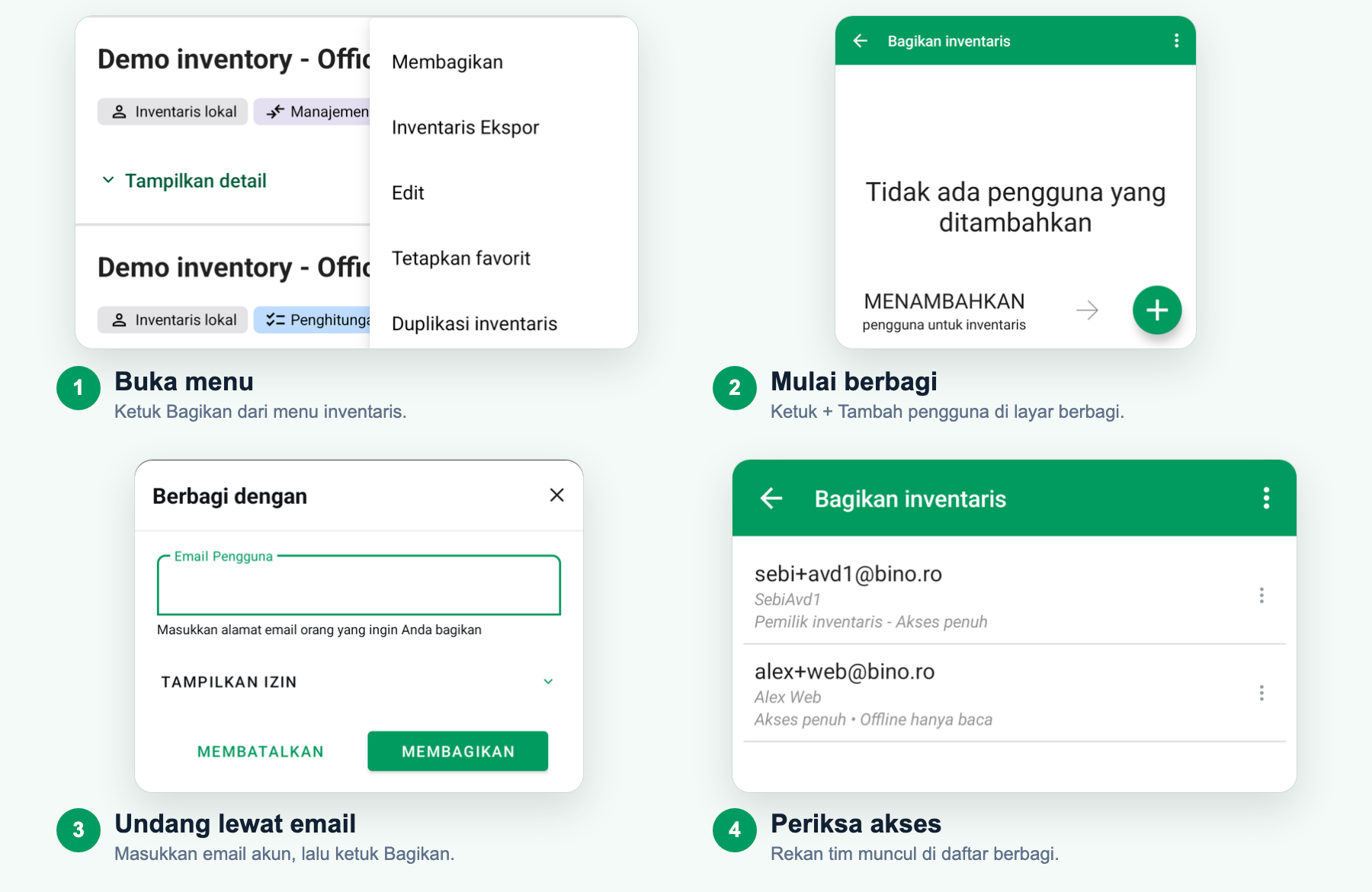
Bagikan dari aplikasi seluler
Panduan video
Langkah Android
Undang rekan tim
- Buka layar Inventaris dan pilih inventaris yang ingin dibagikan.
- Buka menu inventaris dan ketuk Bagikan. Jika inventaris sudah memiliki pengguna bersama, gunakan Opsi berbagi.
- Lakukan autentikasi jika aplikasi meminta Anda masuk.
- Ketuk Tambah pengguna, lalu masukkan email akun rekan tim.
- Buka Tampilkan Izin, pilih tindakan yang diizinkan, dan aktifkan Izinkan perubahan saat offline jika pengguna Android ini memerlukan penulisan offline.
- Ketuk Bagikan.
- Buka Opsi berbagi lagi dan pastikan pengguna muncul dengan ringkasan akses yang diharapkan.
Bagikan dari aplikasi WebGunakan menu aplikasi Web untuk mengundang pengguna dan mengelola akses
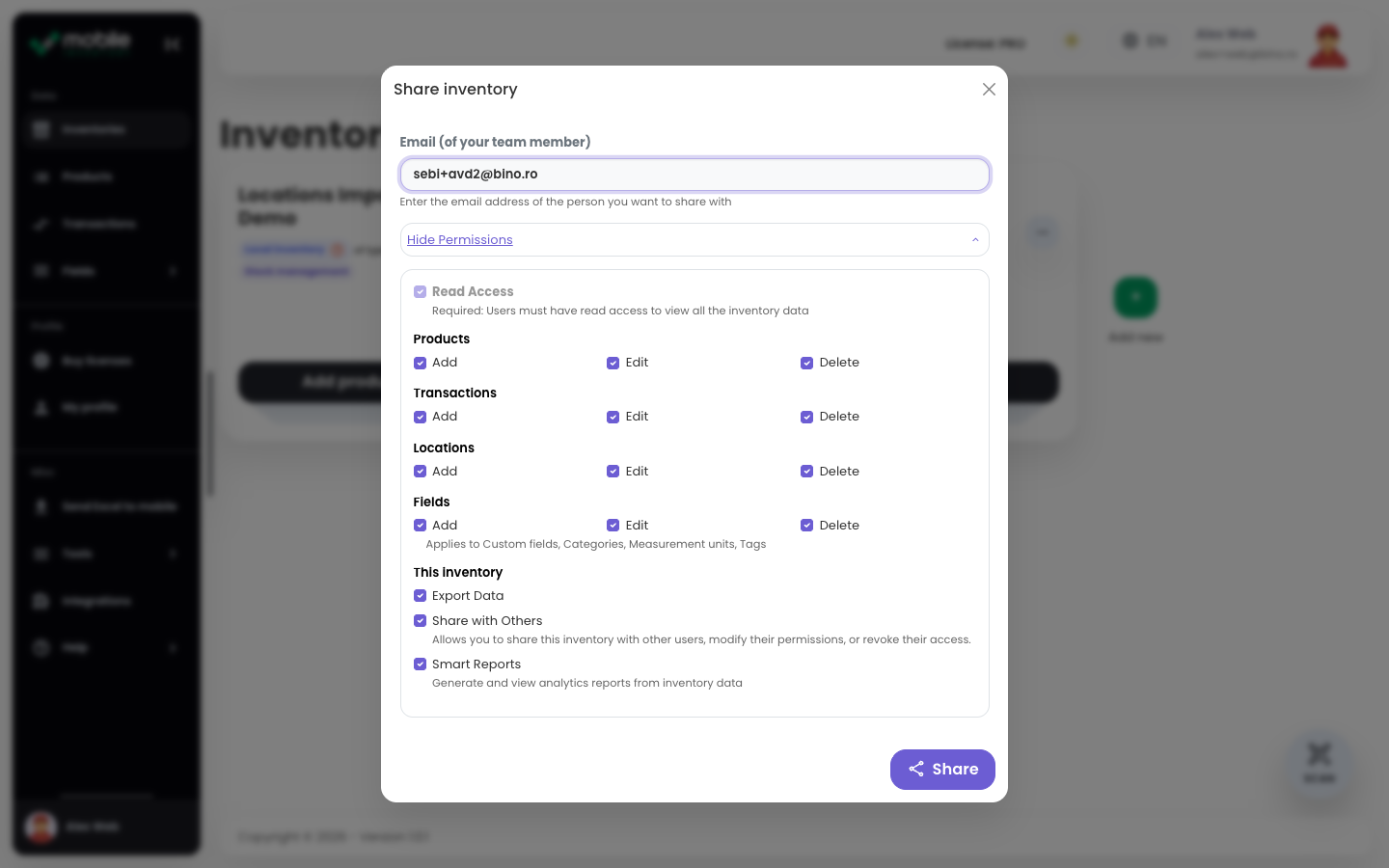
Langkah aplikasi Web
Undang rekan tim
- Buka aplikasi Web dan masuk ke daftar inventaris.
- Buka menu untuk inventaris yang ingin dibagikan.
- Pilih Bagikan untuk inventaris yang belum dibagikan, atau Opsi berbagi untuk mengelola inventaris yang sudah dibagikan.
- Masukkan email akun rekan tim.
- Buka Tampilkan Izin dan pilih apa yang dapat ditambah, diedit, dihapus, diekspor, dibagikan, atau dibuka di Smart Reports oleh pengguna.
- Pilih Bagikan.
- Gunakan Kelola akses bersama untuk menambahkan pengguna, mengedit izin, atau menghapus akses nanti.
Kelola akses dan izinPilih apa yang dapat diubah setiap rekan tim sebelum atau setelah berbagi
Gunakan Opsi berbagi di Android atau Kelola akses bersama di aplikasi Web untuk menambahkan pengguna, mengedit izin, atau menghapus akses nanti. Untuk setiap rekan tim, pilih hanya akses yang mereka perlukan.
- Perubahan inventaris: Tentukan apakah pengguna dapat menambah, mengedit, atau menghapus produk, transaksi, lokasi, dan bidang.
- Ekspor, laporan, dan berbagi: Tentukan apakah pengguna dapat mengekspor data, membuka Smart Reports, atau mengundang dan mengelola pengguna lain.
- Akses offline Android: Aktifkan Izinkan perubahan saat offline hanya untuk pengguna Android tepercaya yang memerlukan penulisan offline.
Perlu referensi izin lengkap?
Lihat Izin inventaris untuk setiap izin, ringkasan akses, dan contoh peran.
Batas inventaris bersamaTinjau batas data bersama dan apa yang terjadi saat akses dihapus
- Batas inventaris bersama berlaku: Data bersama memiliki batas penggunaan. Batas berbagi produk default adalah 5.000 produk per inventaris bersama kecuali konfigurasi akun Anda mengizinkan lebih banyak. Lihat Kebijakan Penggunaan Tinggi untuk batas data bersama lengkap.
- Batas inventaris lokal berbeda: Inventaris lokal tidak sama dengan inventaris bersama. Batas yang melindungi sinkronisasi bersama berlaku untuk data bersama.
- Pengguna yang dihapus kehilangan akses: Jika pengguna dihapus dari akses bersama, mereka tidak dapat lagi membuka inventaris bersama tersebut. Undang lagi jika akses harus dipulihkan.