
Point principal
Partagez un inventaire avec des collègues afin que les utilisateurs Android, iOS et Web travaillent sur le même jeu de données synchronisé avec les bonnes autorisations.
Avant de commencerVérifiez les exigences de compte, de licence et de connexion
- Chaque collègue doit utiliser son propre compte Mobile Inventory. Ne partagez pas un même compte entre plusieurs membres de l’équipe.
- Chaque utilisateur invité a besoin d’une licence PRO active. Pour les équipes, consultez Gérer les licences en tant qu’administrateur ou la FAQ sur l’essai d’équipe.
- L’adresse e-mail invitée doit déjà appartenir à un compte Mobile Inventory. Si l’utilisateur n’existe pas encore, demandez-lui d’abord de créer un compte, puis invitez cette même adresse e-mail.
- Le partage, la modification des autorisations et la suppression d’utilisateurs nécessitent une connexion internet.
- Un seul appareil actif par compte utilisateur est pris en charge. Consultez la FAQ sur le même compte avant de déplacer des comptes entre appareils.
Connectez-vous d’abordOuvrez la référence de connexion Android
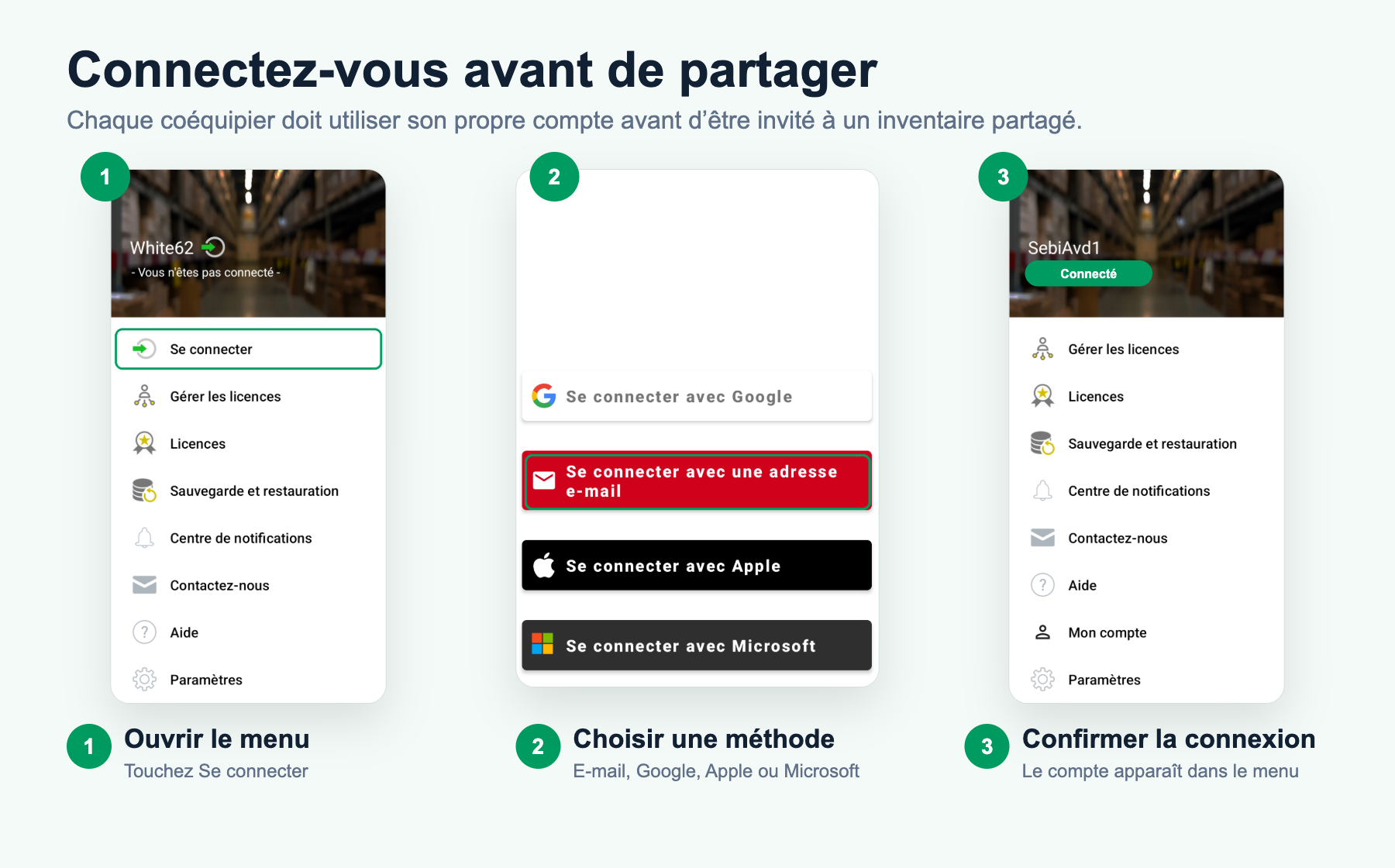
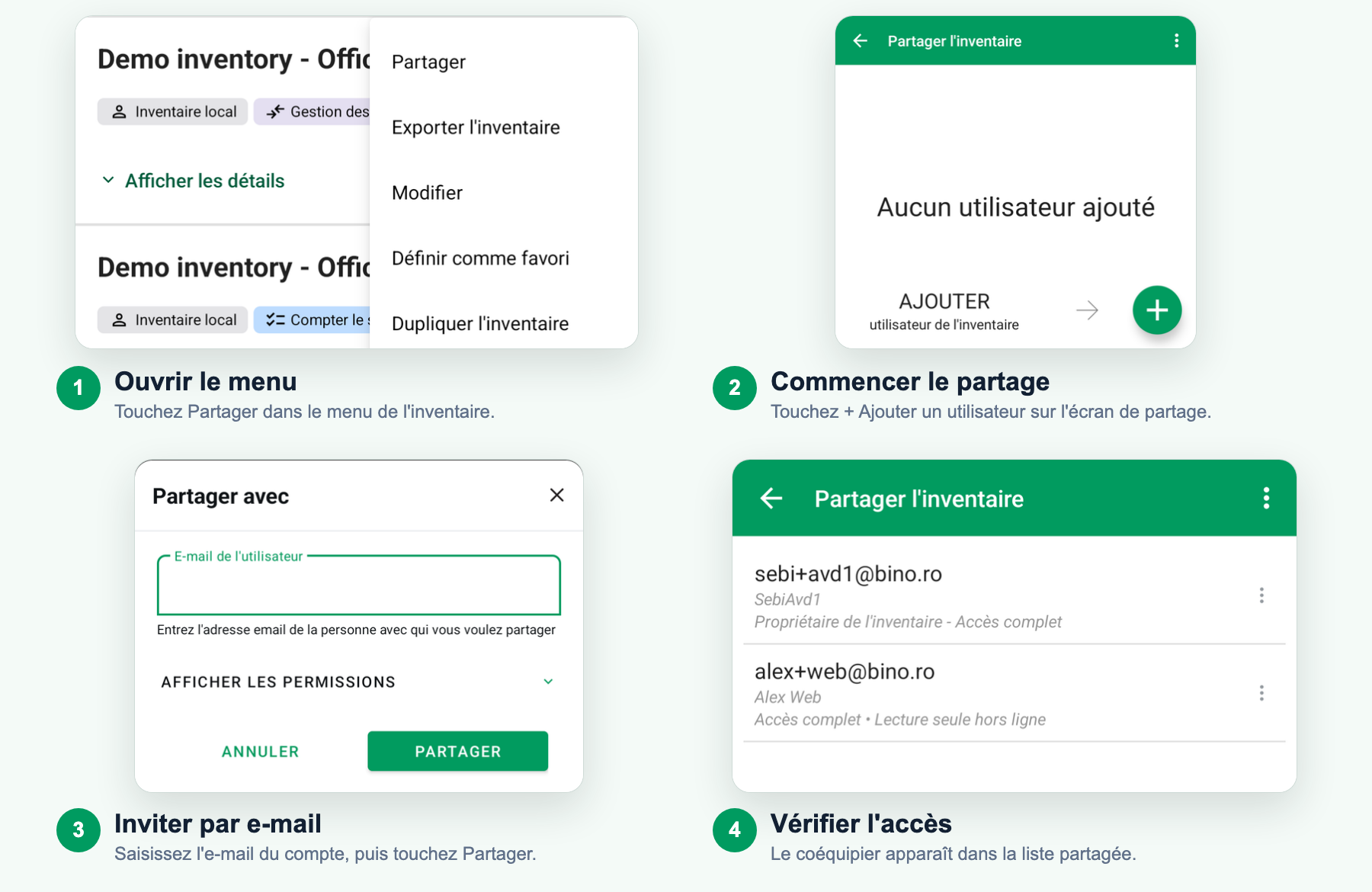
Partager depuis l’app mobile
Vidéo pas à pas
Étapes Android
Inviter un collègue
- Ouvrez l’écran Inventaires et choisissez l’inventaire à partager.
- Ouvrez le menu de l’inventaire et touchez Partager. Si l’inventaire a déjà des utilisateurs partagés, utilisez Options de partage.
- Authentifiez-vous si l’app vous demande de vous connecter.
- Touchez Ajouter un utilisateur, puis saisissez l’e-mail du compte du collègue.
- Ouvrez Afficher les autorisations, choisissez les actions autorisées et activez Autoriser les modifications hors ligne si cet utilisateur Android doit pouvoir écrire hors ligne.
- Touchez Partager.
- Rouvrez Options de partage et confirmez que l’utilisateur apparaît avec le résumé d’accès attendu.
Partager depuis l’app WebUtilisez le menu de l’app Web pour inviter des utilisateurs et gérer l’accès
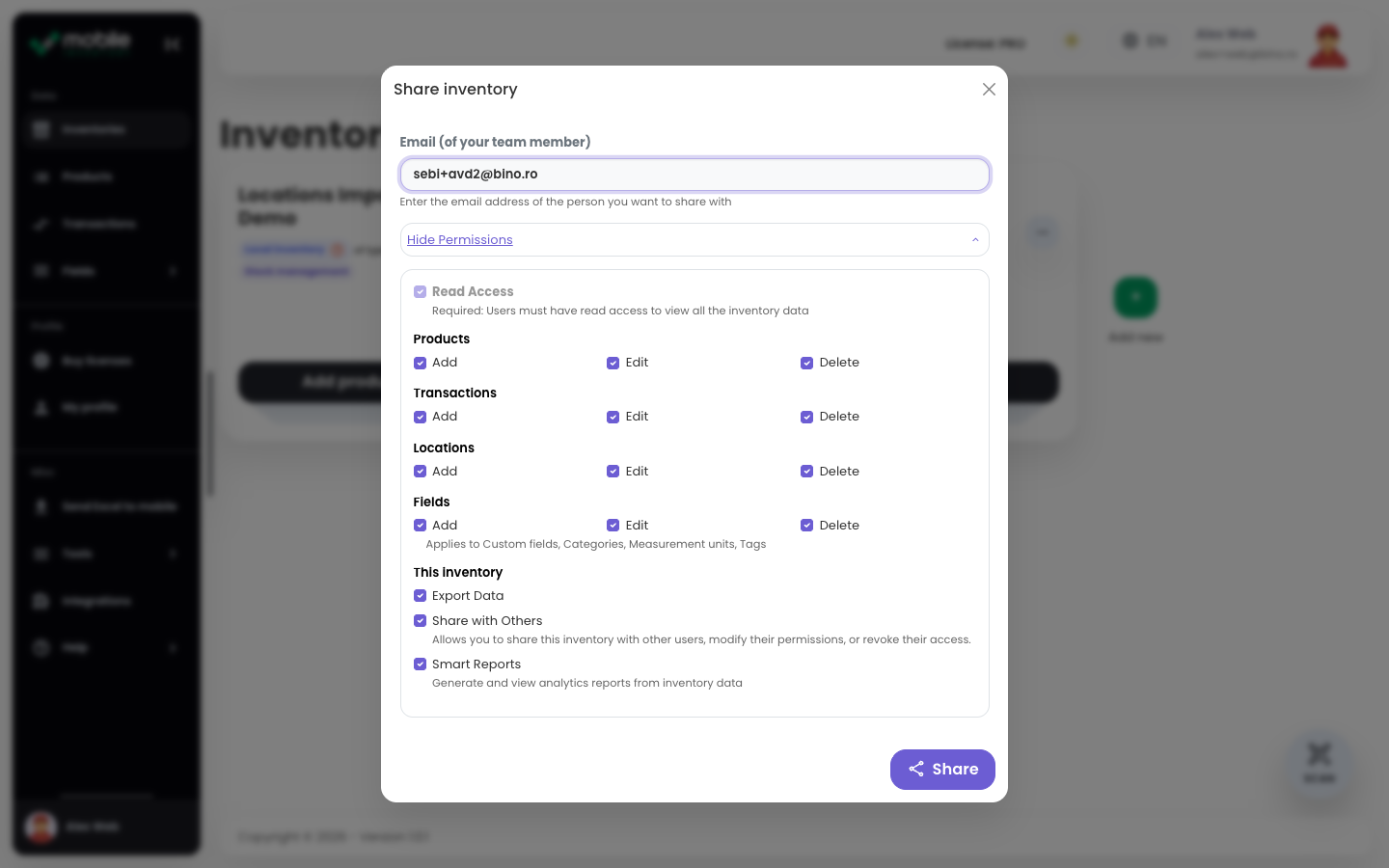
Étapes de l’app Web
Inviter un collègue
- Ouvrez l’app Web et allez dans la liste des inventaires.
- Ouvrez le menu de l’inventaire à partager.
- Choisissez Partager pour un inventaire qui n’a pas encore été partagé, ou Options de partage pour gérer un inventaire déjà partagé.
- Saisissez l’e-mail du compte du collègue.
- Ouvrez Afficher les autorisations et choisissez ce que l’utilisateur peut ajouter, modifier, supprimer, exporter, partager ou ouvrir dans Smart Reports.
- Sélectionnez Partager.
- Utilisez Gérer l’accès partagé pour ajouter des utilisateurs, modifier des autorisations ou supprimer l’accès plus tard.
Gérer l’accès et les autorisationsChoisissez ce que chaque collègue peut modifier avant ou après le partage
Utilisez Options de partage sur Android ou Gérer l’accès partagé dans l’app Web pour ajouter des utilisateurs, modifier les autorisations ou supprimer l’accès plus tard. Pour chaque collègue, accordez uniquement l’accès nécessaire.
- Modifications de l’inventaire: Décidez si l’utilisateur peut ajouter, modifier ou supprimer des produits, transactions, emplacements et champs.
- Exports, rapports et partage: Décidez si l’utilisateur peut exporter des données, ouvrir Smart Reports ou inviter et gérer d’autres utilisateurs.
- Accès hors ligne Android: Activez Autoriser les modifications hors ligne uniquement pour les utilisateurs Android de confiance qui doivent écrire hors ligne.
Besoin de la référence complète des autorisations ?
Consultez Autorisations d’inventaire pour chaque autorisation, résumé d’accès et exemple de rôle.
Limites des inventaires partagésVérifiez les limites des données partagées et ce qui se passe lorsque l’accès est supprimé
- Les limites d’inventaire partagé s’appliquent: Les données partagées ont des limites d’utilisation. La limite par défaut de partage de produits est de 5 000 produits par inventaire partagé, sauf si la configuration de votre compte autorise davantage. Consultez Politique d’utilisation élevée pour toutes les limites de données partagées.
- Les limites d’inventaire local sont différentes: Un inventaire local n’est pas la même chose qu’un inventaire partagé. Les limites qui protègent la synchronisation partagée s’appliquent aux données partagées.
- Les utilisateurs supprimés perdent l’accès: Si un utilisateur est supprimé de l’accès partagé, il ne peut plus ouvrir cet inventaire partagé. Invitez-le à nouveau si l’accès doit être rétabli.