
Enfoque principal
Comparte un inventario con compañeros para que usuarios de Android, iOS y Web trabajen con el mismo conjunto de datos sincronizado y con los permisos correctos.
Antes de empezarRevisa los requisitos de cuenta, licencia y conexión
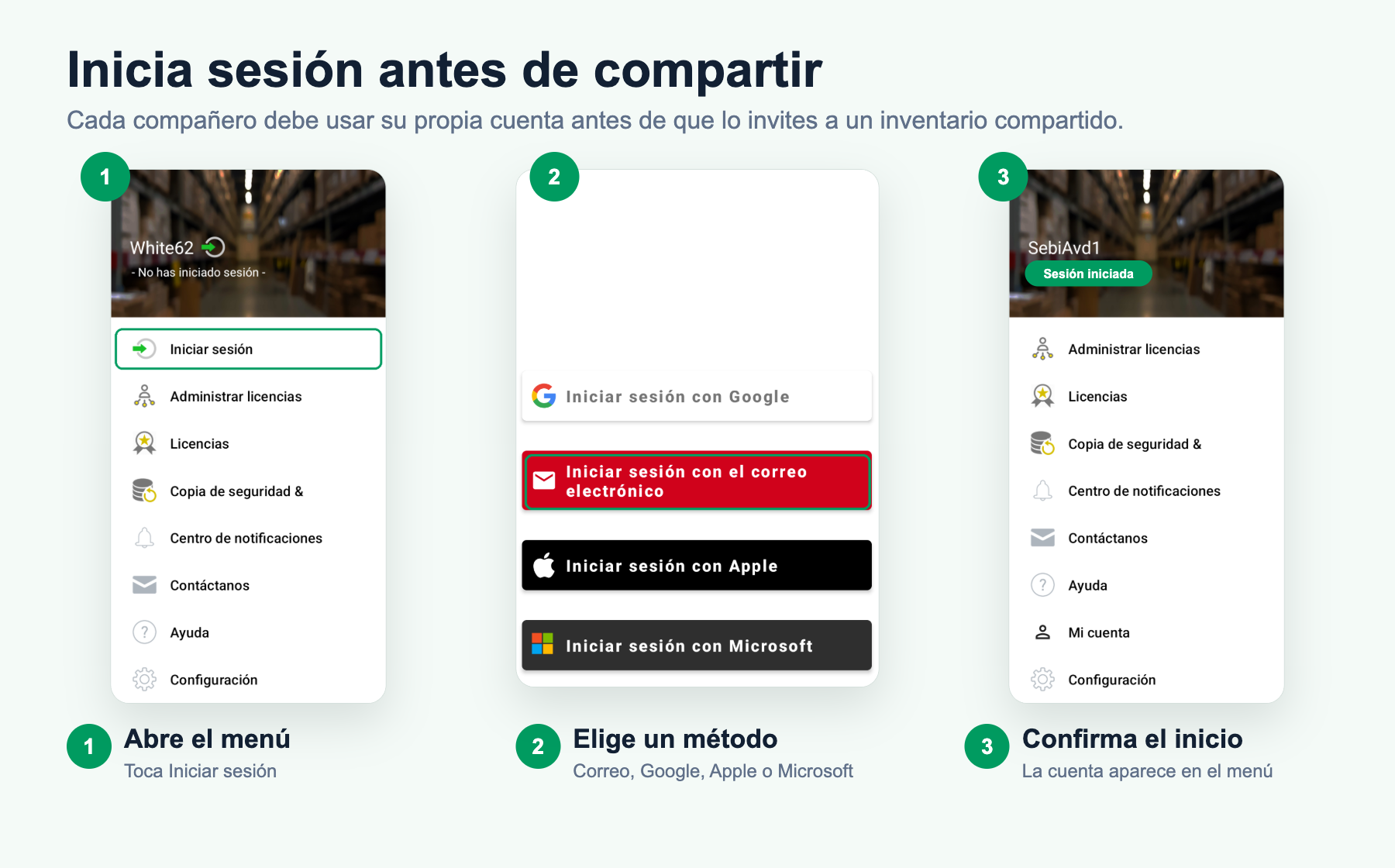
- Cada compañero debe usar su propia cuenta de Mobile Inventory. No compartas una cuenta entre varios miembros del equipo.
- Cada usuario invitado necesita una licencia PRO activa. Para equipos, consulta Gestionar licencias como administrador o las preguntas frecuentes de la prueba de equipo.
- El correo invitado ya debe pertenecer a una cuenta de Mobile Inventory. Si el usuario todavía no existe, pídele que cree una cuenta primero y después invita ese mismo correo.
- Compartir, editar permisos y eliminar usuarios requiere conexión a internet.
- Se admite un dispositivo activo por cuenta de usuario. Consulta las preguntas frecuentes sobre la misma cuenta antes de mover cuentas entre dispositivos.
Inicia sesión primeroAbre la referencia de inicio de sesión en Android
Compartir desde la app móvil
Video paso a paso
Pasos en Android
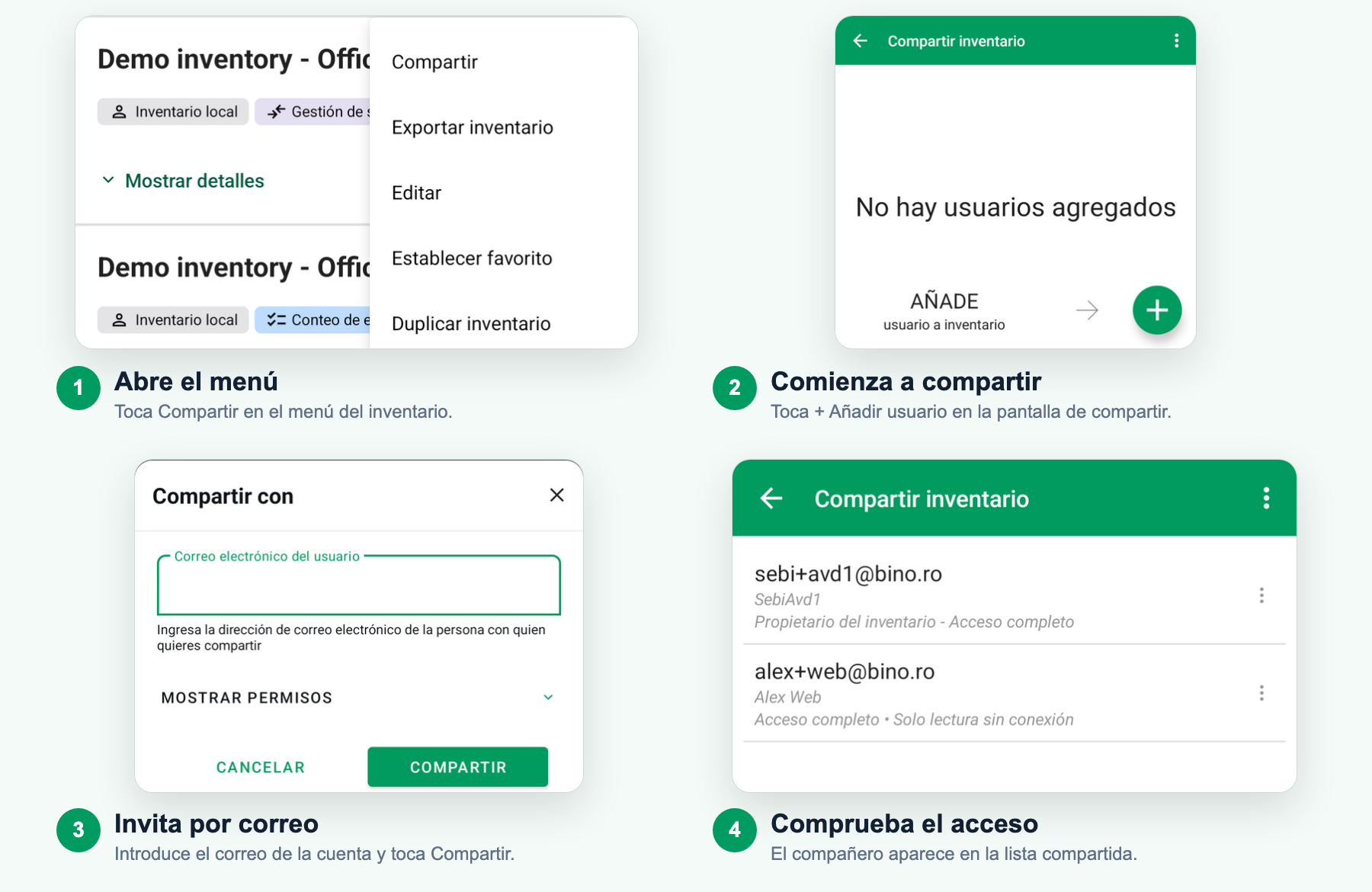
Invita a un compañero
- Abre la pantalla Inventarios y elige el inventario que quieres compartir.
- Abre el menú del inventario y toca Compartir. Si el inventario ya tiene usuarios compartidos, usa Opciones de compartir.
- Autentícate si la app te pide iniciar sesión.
- Toca Añadir usuario e introduce el correo de la cuenta del compañero.
- Abre Mostrar permisos, elige las acciones permitidas y activa Permitir cambios sin conexión si este usuario de Android necesita escribir sin conexión.
- Toca Compartir.
- Vuelve a abrir Opciones de compartir y confirma que el usuario aparece con el resumen de acceso esperado.
Compartir desde la app WebUsa el menú de la app Web para invitar usuarios y gestionar el acceso
Pasos en la app Web
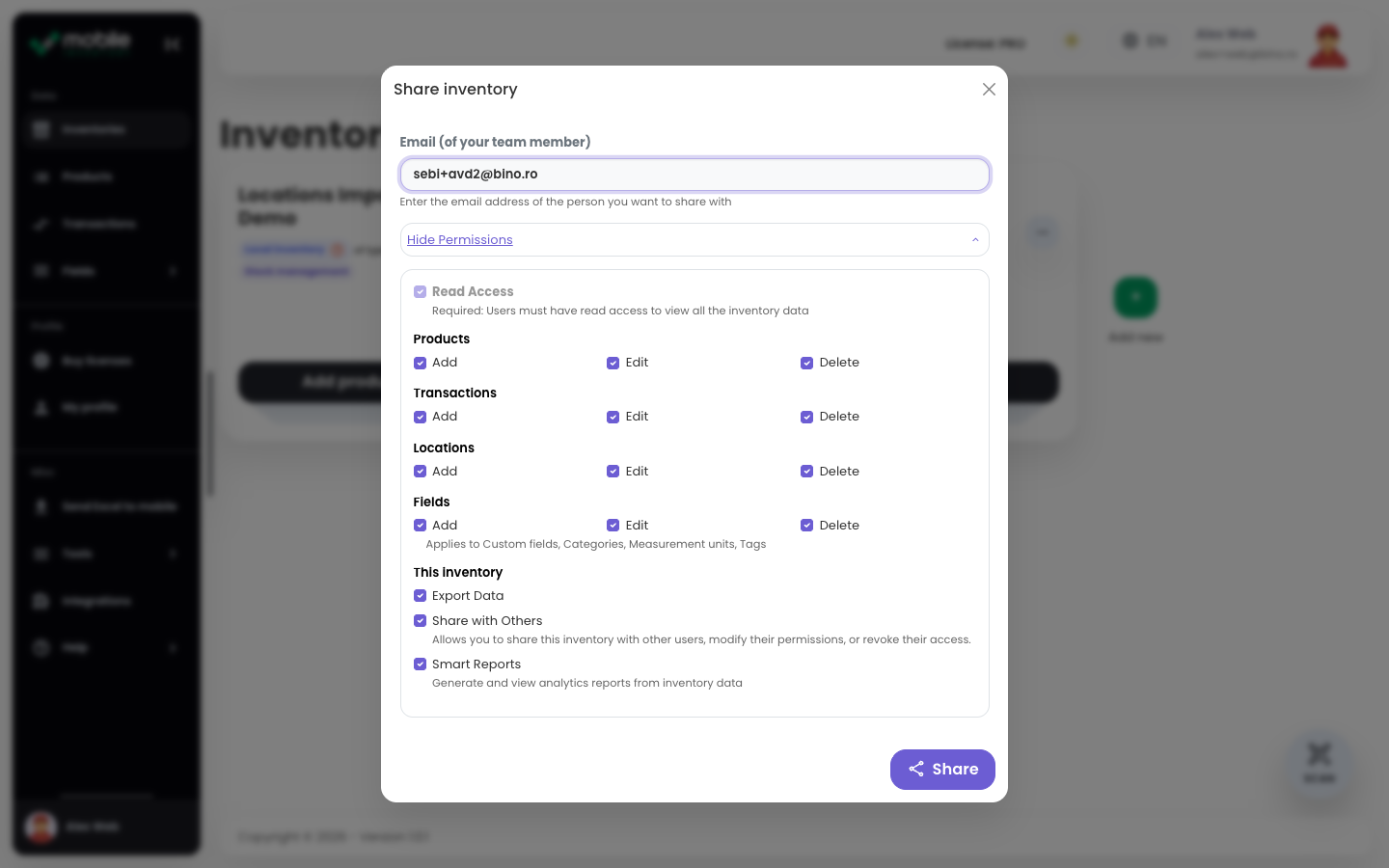
Invita a un compañero
- Abre la app Web y ve a la lista de inventarios.
- Abre el menú del inventario que quieres compartir.
- Elige Compartir para un inventario que todavía no se ha compartido, o Opciones de compartir para gestionar un inventario ya compartido.
- Introduce el correo de la cuenta del compañero.
- Abre Mostrar permisos y elige qué puede añadir, editar, eliminar, exportar, compartir o abrir en Smart Reports.
- Selecciona Compartir.
- Usa Gestionar acceso compartido para añadir usuarios, editar permisos o eliminar acceso más adelante.
Gestionar acceso y permisosElige qué puede cambiar cada compañero antes o después de compartir
Usa Opciones de compartir en Android o Gestionar acceso compartido en la app Web para añadir usuarios, editar permisos o eliminar acceso más adelante. Para cada compañero, elige solo el acceso que necesita.
- Cambios del inventario: Decide si el usuario puede añadir, editar o eliminar productos, transacciones, ubicaciones y campos.
- Exportaciones, informes y uso compartido: Decide si el usuario puede exportar datos, abrir Smart Reports o invitar y gestionar otros usuarios.
- Acceso sin conexión en Android: Activa Permitir cambios sin conexión solo para usuarios de Android de confianza que necesiten escribir sin conexión.
¿Necesitas la referencia completa de permisos?
Consulta Permisos de inventario para ver cada permiso, resumen de acceso y ejemplo de rol.
Límites del inventario compartidoRevisa los límites de datos compartidos y qué ocurre cuando se elimina el acceso
- Se aplican límites de inventario compartido: Los datos compartidos tienen límites de uso. El límite predeterminado de productos compartidos es de 5.000 productos por inventario compartido, salvo que la configuración de tu cuenta permita más. Consulta Política de uso intensivo para ver todos los límites de datos compartidos.
- Los límites de inventario local son diferentes: Un inventario local no es lo mismo que un inventario compartido. Los límites que protegen la sincronización compartida se aplican a los datos compartidos.
- Los usuarios eliminados pierden el acceso: Si se elimina un usuario del acceso compartido, ya no puede abrir ese inventario compartido. Invítalo de nuevo si se debe restaurar el acceso.