
بنیادی توجہ
ایک انوینٹری ٹیم کے ساتھیوں کے ساتھ شیئر کریں تاکہ Android، iOS اور Web صارفین درست اجازتوں کے ساتھ اسی سنک شدہ ڈیٹا سیٹ پر کام کریں۔
شروع کرنے سے پہلےاکاؤنٹ، لائسنس اور کنکشن کی ضروریات دیکھیں
- ہر ٹیم ساتھی کو اپنا Mobile Inventory اکاؤنٹ استعمال کرنا چاہیے۔ ایک اکاؤنٹ کو کئی ٹیم ممبرز میں شیئر نہ کریں۔
- ہر مدعو صارف کو فعال PRO لائسنس چاہیے۔ ٹیموں کے لیے ایڈمن کے طور پر لائسنسز مینیج کریں یا Team Trial FAQ دیکھیں۔
- مدعو کیا گیا ای میل پہلے سے Mobile Inventory اکاؤنٹ سے تعلق رکھتا ہو۔ اگر صارف ابھی موجود نہیں ہے تو پہلے اس سے اکاؤنٹ بنانے کو کہیں، پھر اسی ای میل ایڈریس کو دعوت دیں۔
- شیئرنگ، اجازتیں بدلنے اور صارفین کو ہٹانے کے لیے انٹرنیٹ کنکشن ضروری ہے۔
- ہر صارف اکاؤنٹ کے لیے ایک فعال ڈیوائس سپورٹ ہے۔ اکاؤنٹس کو ڈیوائسز کے درمیان منتقل کرنے سے پہلے same-account FAQ دیکھیں۔
پہلے سائن ان کریںAndroid سائن ان حوالہ کھولیں
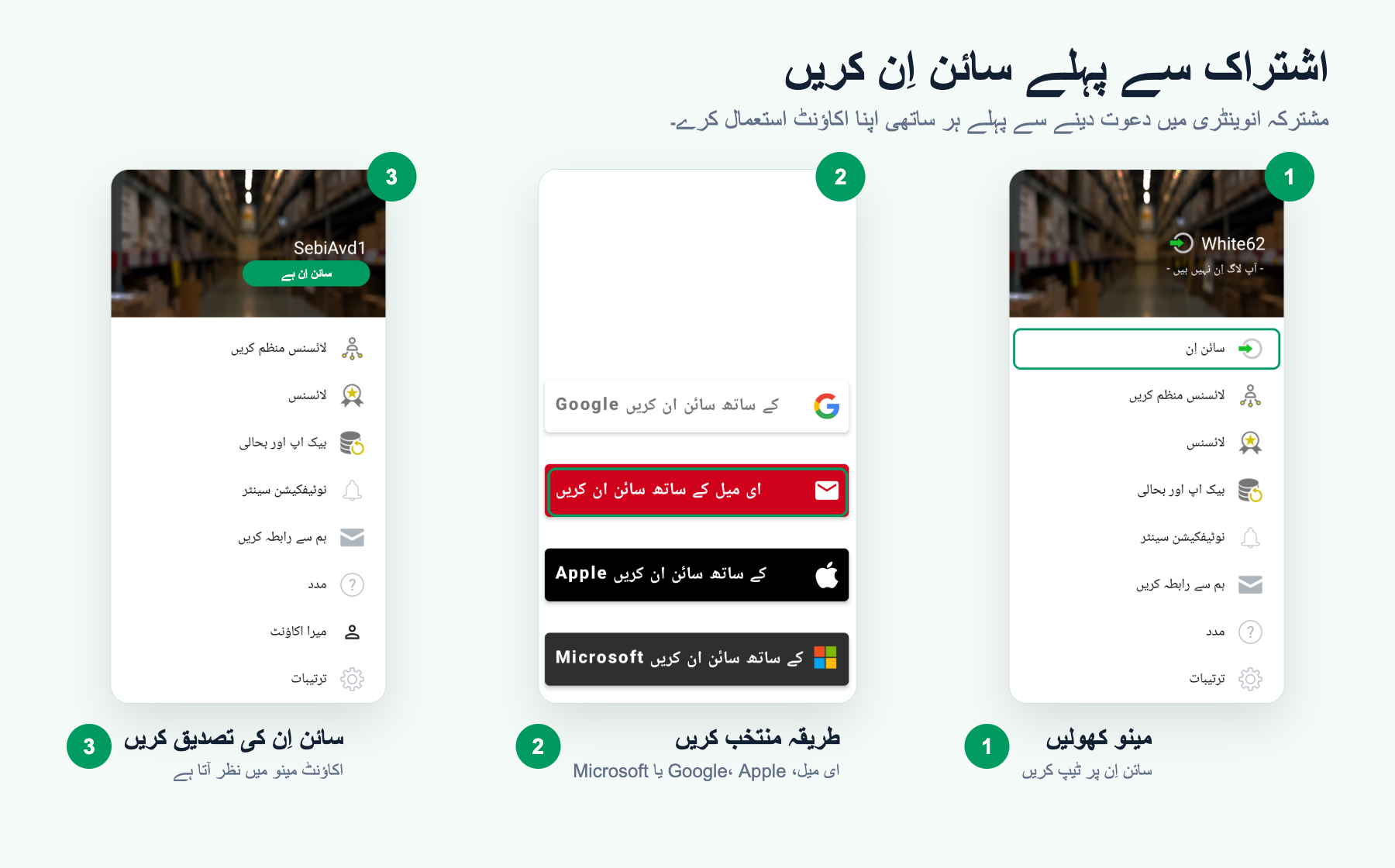
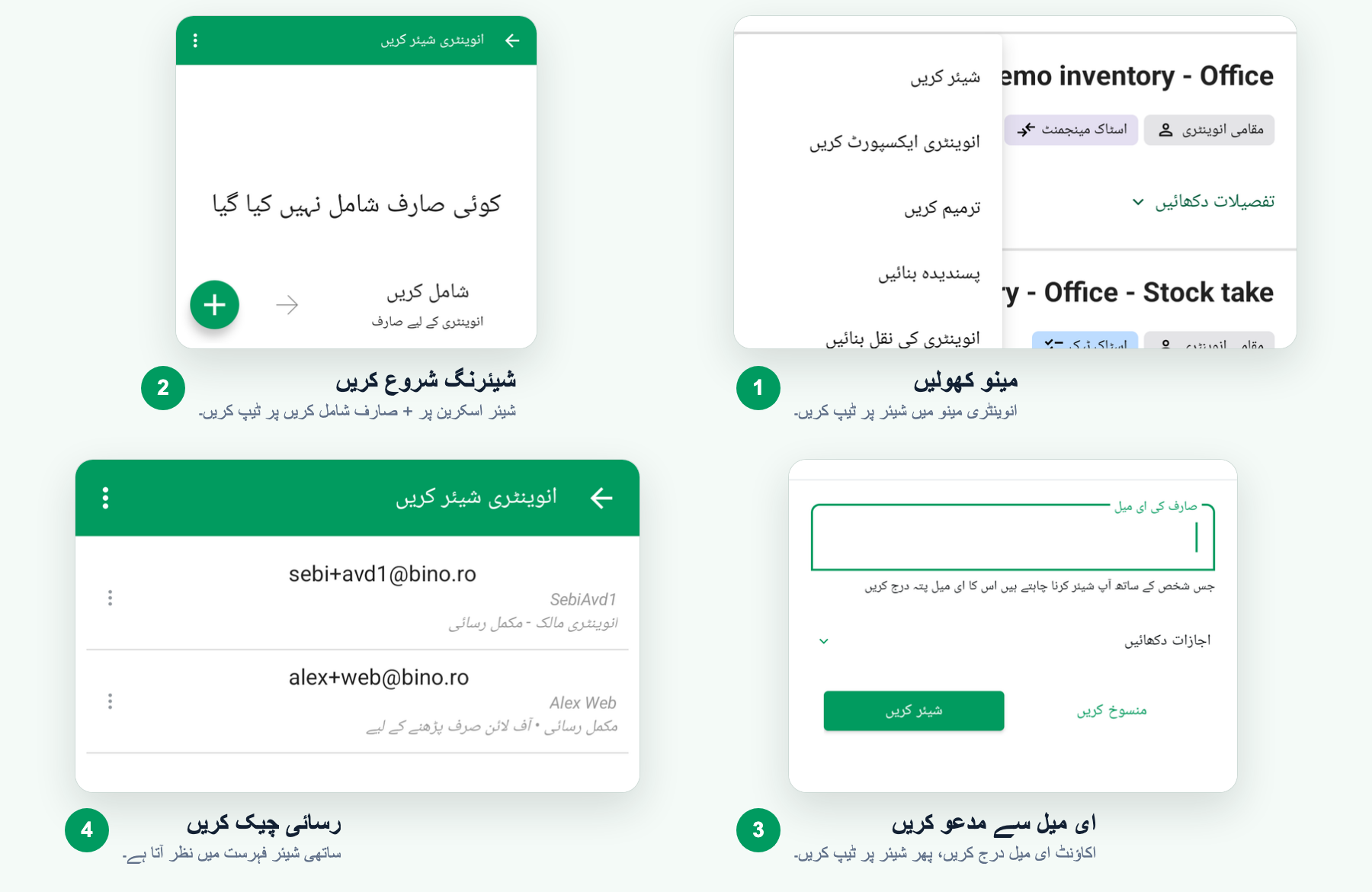
موبائل ایپ سے شیئر کریں
ویڈیو واک تھرو
Android مراحل
ٹیم ساتھی کو دعوت دیں
- Inventories اسکرین کھولیں اور وہ انوینٹری منتخب کریں جسے آپ شیئر کرنا چاہتے ہیں۔
- انوینٹری مینو کھولیں اور Share پر ٹیپ کریں۔ اگر انوینٹری میں پہلے سے مشترکہ صارفین ہیں تو Sharing options استعمال کریں۔
- اگر ایپ سائن ان مانگے تو تصدیق کریں۔
- Add user پر ٹیپ کریں، پھر ٹیم ساتھی کے اکاؤنٹ کا ای میل درج کریں۔
- Show Permissions کھولیں، اجازت یافتہ اعمال منتخب کریں، اور اگر اس Android صارف کو آف لائن لکھنے کی ضرورت ہے تو Allow changes while offline سیٹ کریں۔
- Share پر ٹیپ کریں۔
- Sharing options دوبارہ کھولیں اور تصدیق کریں کہ صارف متوقع رسائی خلاصے کے ساتھ ظاہر ہے۔
Web ایپ سے شیئر کریںصارفین کو دعوت دینے اور رسائی مینیج کرنے کے لیے Web ایپ مینو استعمال کریں
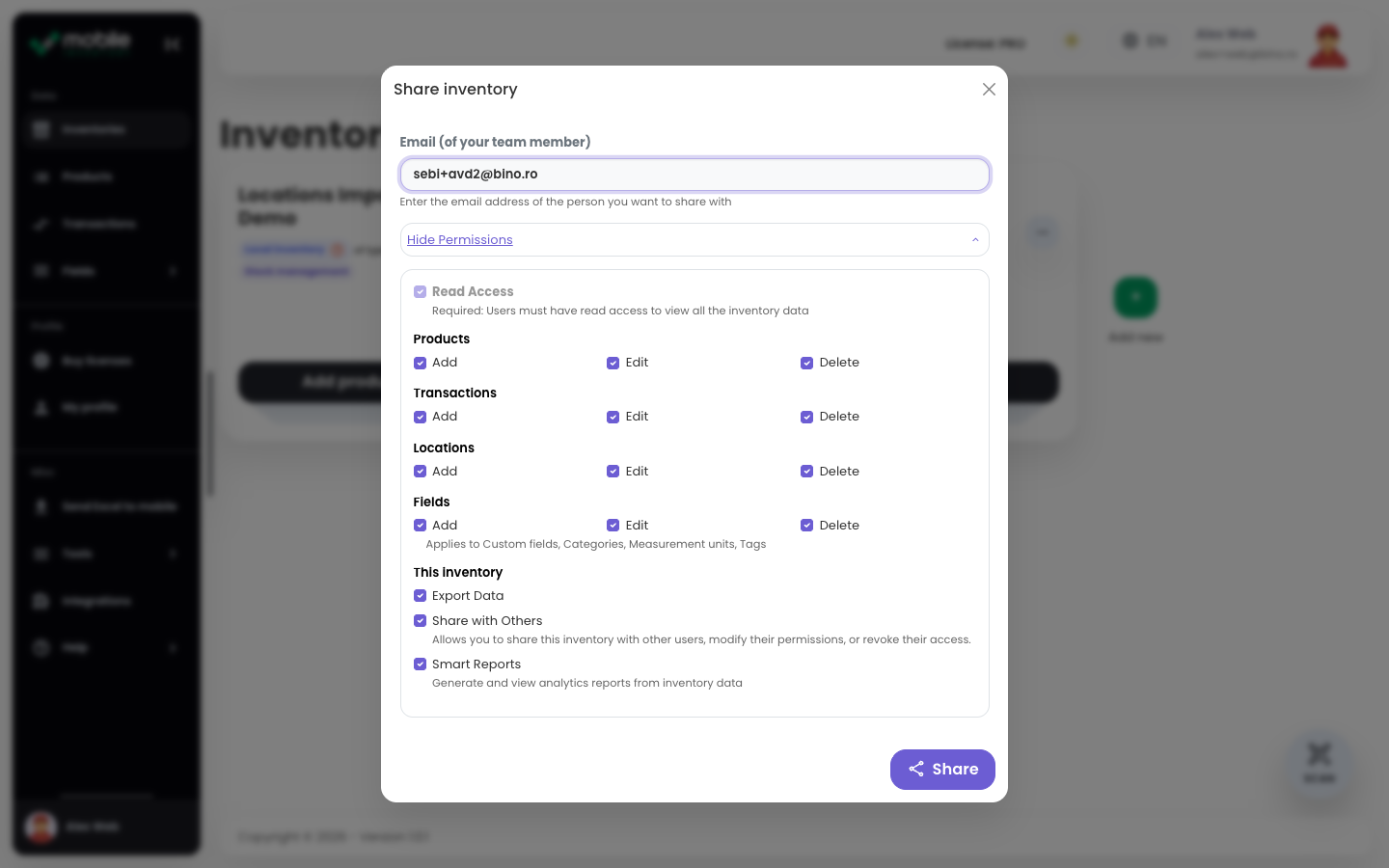
Web ایپ مراحل
ٹیم ساتھی کو دعوت دیں
- Web ایپ کھولیں اور انوینٹری لسٹ پر جائیں۔
- جس انوینٹری کو شیئر کرنا ہے اس کا مینو کھولیں۔
- جو انوینٹری ابھی شیئر نہیں ہوئی اس کے لیے Share منتخب کریں، یا پہلے سے شیئر انوینٹری کو مینیج کرنے کے لیے Sharing options استعمال کریں۔
- ٹیم ساتھی کے اکاؤنٹ کا ای میل درج کریں۔
- Show Permissions کھولیں اور منتخب کریں کہ صارف کیا شامل، ایڈٹ، حذف، ایکسپورٹ، شیئر یا Smart Reports میں کھول سکتا ہے۔
- Share منتخب کریں۔
- بعد میں صارفین شامل کرنے، اجازتیں ایڈٹ کرنے یا رسائی ہٹانے کے لیے Manage shared access استعمال کریں۔
رسائی اور اجازتیں مینیج کریںشیئر کرنے سے پہلے یا بعد میں ہر ٹیم ساتھی کیا بدل سکتا ہے منتخب کریں
بعد میں صارفین شامل کرنے، اجازتیں ایڈٹ کرنے یا رسائی ہٹانے کے لیے Android پر Sharing options یا Web ایپ میں Manage shared access استعمال کریں۔ ہر ٹیم ساتھی کے لیے صرف وہ رسائی منتخب کریں جس کی اسے ضرورت ہے۔
- انوینٹری تبدیلیاں: طے کریں کہ صارف مصنوعات، ٹرانزیکشنز، مقامات اور فیلڈز شامل، ایڈٹ یا حذف کر سکتا ہے یا نہیں۔
- ایکسپورٹس، رپورٹس اور شیئرنگ: طے کریں کہ صارف ڈیٹا ایکسپورٹ کر سکتا ہے، Smart Reports کھول سکتا ہے، یا دوسرے صارفین کو دعوت اور مینیج کر سکتا ہے یا نہیں۔
- Android آف لائن رسائی: Allow changes while offline صرف قابل اعتماد Android صارفین کے لیے فعال کریں جنہیں آف لائن لکھنے کی ضرورت ہے۔
مکمل اجازت حوالہ چاہیے؟
ہر اجازت، رسائی خلاصے اور رول مثال کے لیے انوینٹری اجازتیں دیکھیں۔
مشترکہ انوینٹری حدودمشترکہ ڈیٹا حدود اور رسائی ہٹنے پر کیا ہوتا ہے دیکھیں
- مشترکہ انوینٹری حدود لاگو ہوتی ہیں: مشترکہ ڈیٹا کی استعمال حدود ہیں۔ ڈیفالٹ پروڈکٹ شیئرنگ حد ہر مشترکہ انوینٹری کے لیے 5,000 مصنوعات ہے جب تک آپ کے اکاؤنٹ کی ترتیب زیادہ کی اجازت نہ دے۔ مکمل مشترکہ ڈیٹا حدود کے لیے High Usage Policy دیکھیں۔
- لوکل انوینٹری حدود مختلف ہیں: لوکل انوینٹری مشترکہ انوینٹری جیسی نہیں ہوتی۔ مشترکہ سنک کی حفاظت کرنے والی حدود مشترکہ ڈیٹا پر لاگو ہوتی ہیں۔
- ہٹائے گئے صارفین رسائی کھو دیتے ہیں: اگر صارف کو مشترکہ رسائی سے ہٹا دیا جائے تو وہ اس مشترکہ انوینٹری کو مزید نہیں کھول سکتا۔ رسائی بحال کرنی ہو تو اسے دوبارہ دعوت دیں۔