
Enfocament principal
Comparteix un inventari amb companys perquè usuaris d’Android, iOS i Web treballin amb el mateix conjunt de dades sincronitzat i amb els permisos adequats.
Abans de començarRevisa els requisits de compte, llicència i connexió
- Cada company ha d’utilitzar el seu propi compte de Mobile Inventory. No comparteixis un compte entre diversos membres de l’equip.
- Cada usuari convidat necessita una llicència PRO activa. Per a equips, consulta Gestionar llicències com a administrador o les preguntes freqüents de la prova d’equip.
- El correu convidat ja ha de pertànyer a un compte de Mobile Inventory. Si l’usuari encara no existeix, demana-li que creï un compte i després convida aquest mateix correu.
- Compartir, editar permisos i eliminar usuaris requereix connexió a internet.
- S’admet un dispositiu actiu per compte d’usuari. Consulta les preguntes freqüents sobre el mateix compte abans de moure comptes entre dispositius.
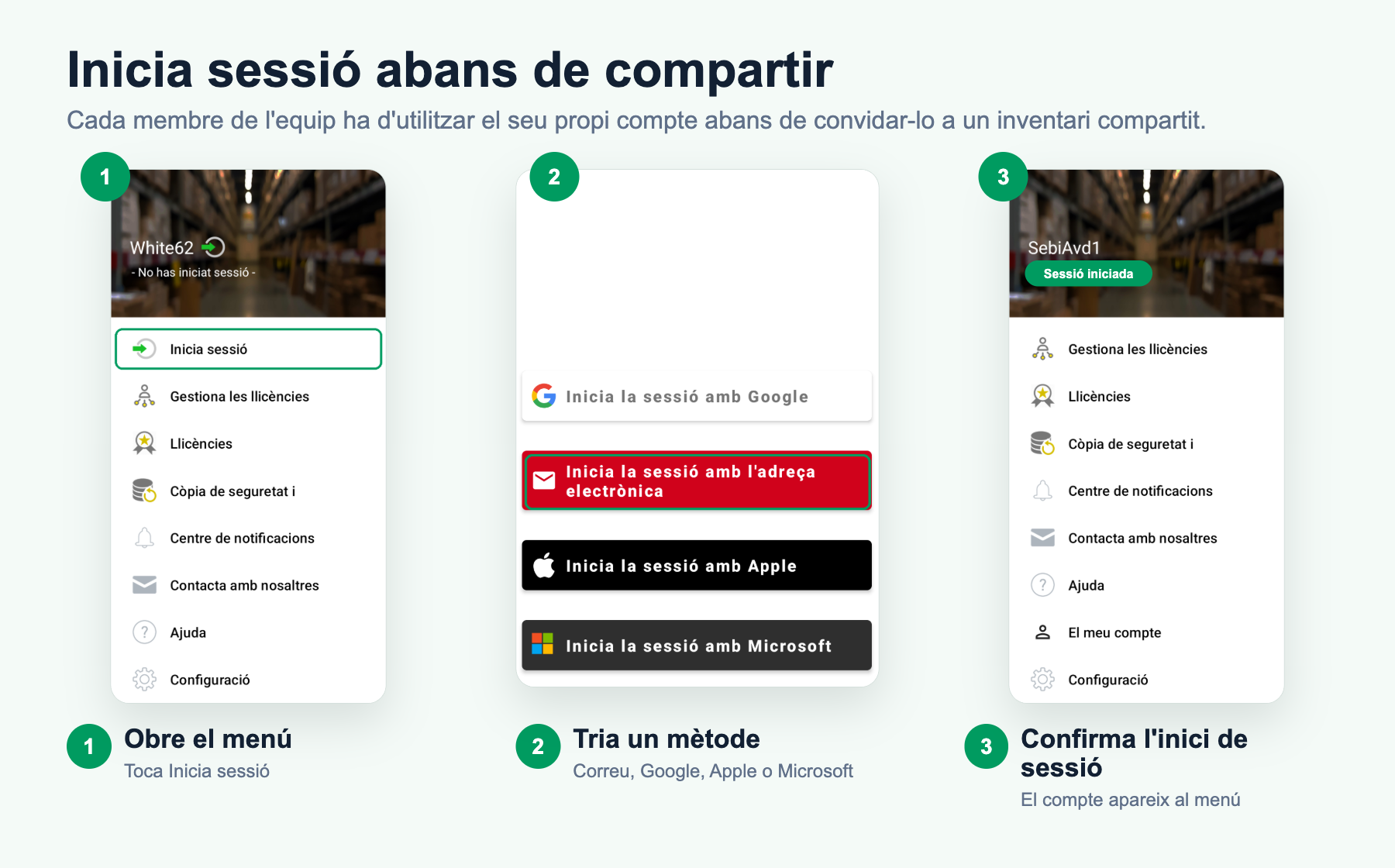
Inicia sessió primerObre la referència d’inici de sessió d’Android
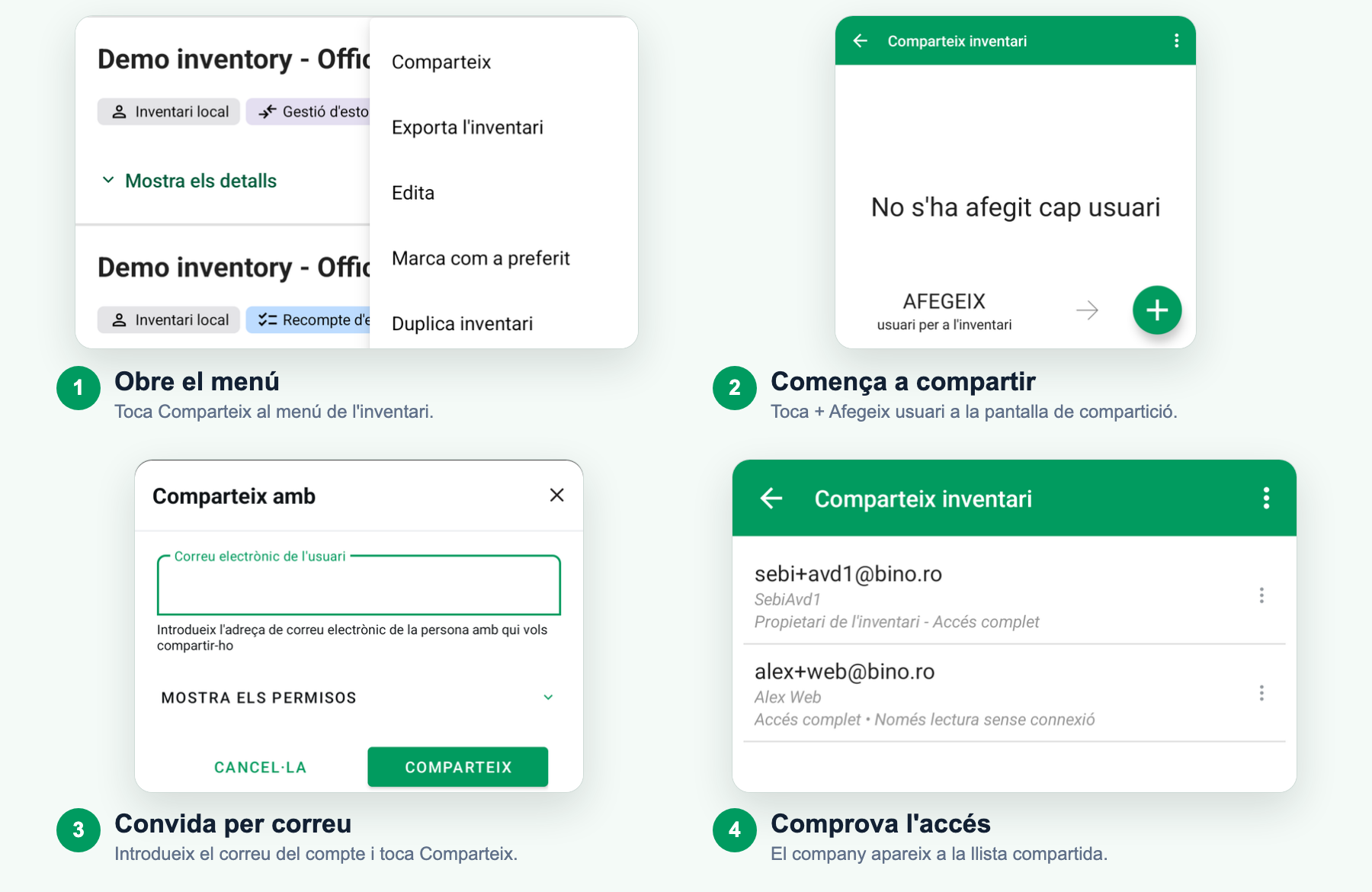
Comparteix des de l’app mòbil
Vídeo pas a pas
Passos d’Android
Convida un company
- Obre la pantalla Inventaris i tria l’inventari que vols compartir.
- Obre el menú de l’inventari i toca Comparteix. Si l’inventari ja té usuaris compartits, fes servir Opcions de compartició.
- Autentica’t si l’app et demana iniciar sessió.
- Toca Afegeix usuari i introdueix el correu del compte del company.
- Obre Mostra permisos, tria les accions permeses i activa Permet canvis sense connexió si aquest usuari d’Android necessita escriure sense connexió.
- Toca Comparteix.
- Torna a obrir Opcions de compartició i confirma que l’usuari apareix amb el resum d’accés esperat.
Comparteix des de l’app WebFes servir el menú de l’app Web per convidar usuaris i gestionar l’accés
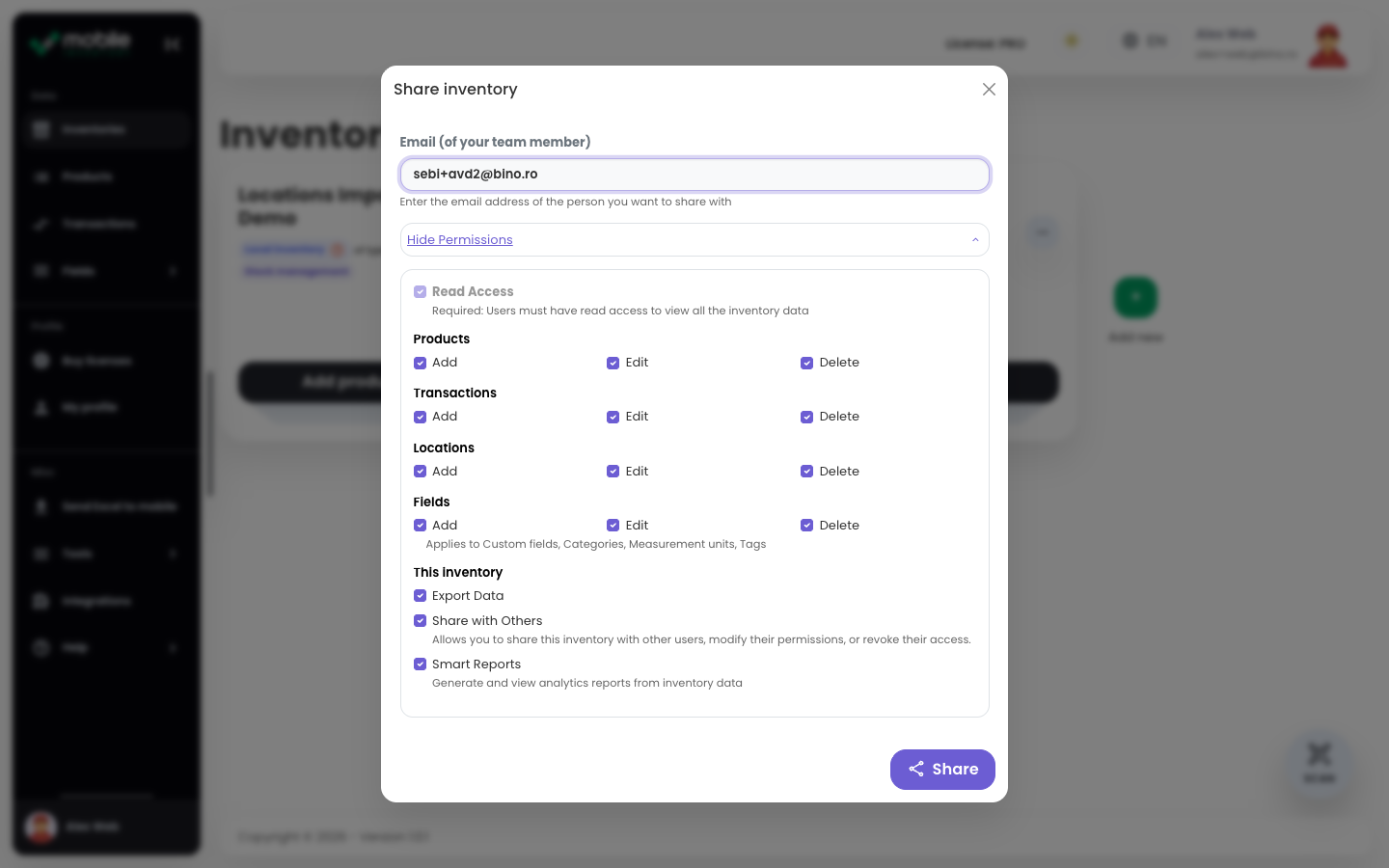
Passos de l’app Web
Convida un company
- Obre l’app Web i ves a la llista d’inventaris.
- Obre el menú de l’inventari que vols compartir.
- Tria Comparteix per a un inventari que encara no s’ha compartit, o Opcions de compartició per gestionar-ne un que ja és compartit.
- Introdueix el correu del compte del company.
- Obre Mostra permisos i tria què pot afegir, editar, eliminar, exportar, compartir o obrir a Smart Reports.
- Selecciona Comparteix.
- Fes servir Gestiona l’accés compartit per afegir usuaris, editar permisos o eliminar l’accés més tard.
Gestiona l’accés i els permisosTria què pot canviar cada company abans o després de compartir
Fes servir Opcions de compartició a Android o Gestiona l’accés compartit a l’app Web per afegir usuaris, editar permisos o eliminar l’accés més tard. Per a cada company, tria només l’accés que necessita.
- Canvis d’inventari: Decideix si l’usuari pot afegir, editar o eliminar productes, transaccions, ubicacions i camps.
- Exportacions, informes i compartició: Decideix si l’usuari pot exportar dades, obrir Smart Reports o convidar i gestionar altres usuaris.
- Accés sense connexió a Android: Activa Permet canvis sense connexió només per a usuaris d’Android de confiança que necessiten escriure sense connexió.
Necessites la referència completa de permisos?
Consulta Permisos d’inventari per veure cada permís, resum d’accés i exemple de rol.
Límits de l’inventari compartitRevisa els límits de dades compartides i què passa quan s’elimina l’accés
- S’apliquen els límits d’inventari compartit: Les dades compartides tenen límits d’ús. El límit predeterminat de productes compartits és de 5.000 productes per inventari compartit, llevat que la configuració del compte permeti més. Consulta Política d’ús intensiu per veure tots els límits de dades compartides.
- Els límits d’inventari local són diferents: Un inventari local no és el mateix que un inventari compartit. Els límits que protegeixen la sincronització compartida s’apliquen a les dades compartides.
- Els usuaris eliminats perden l’accés: Si s’elimina un usuari de l’accés compartit, ja no pot obrir aquell inventari compartit. Convida’l de nou si cal restaurar l’accés.