
Hlavní zaměření
Nastavte chování skenování tak, aby Mobile Inventory otevíral obrazovku a výchozí akci, které nejlépe odpovídají vašemu workflow.
Možnosti skenování určují, která obrazovka se po naskenování otevře a jaká výchozí akce se provede jako první.
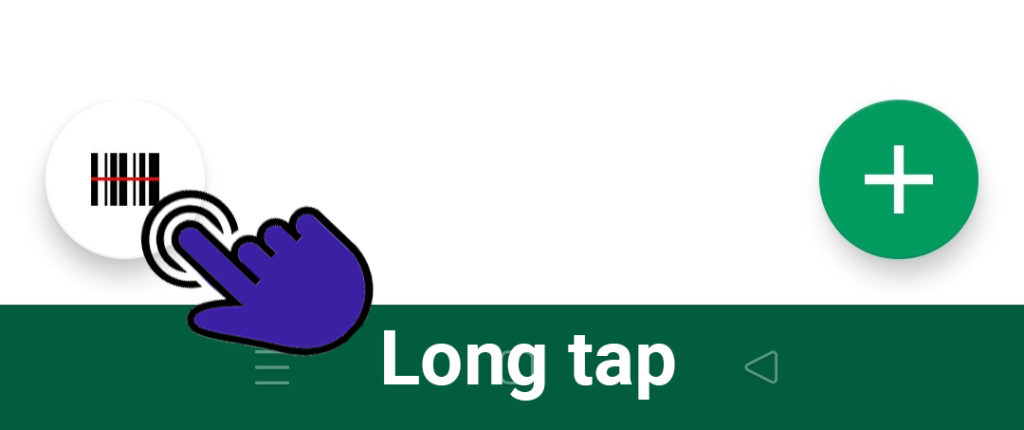
Mezi těmito možnostmi můžete kdykoli přepínat.
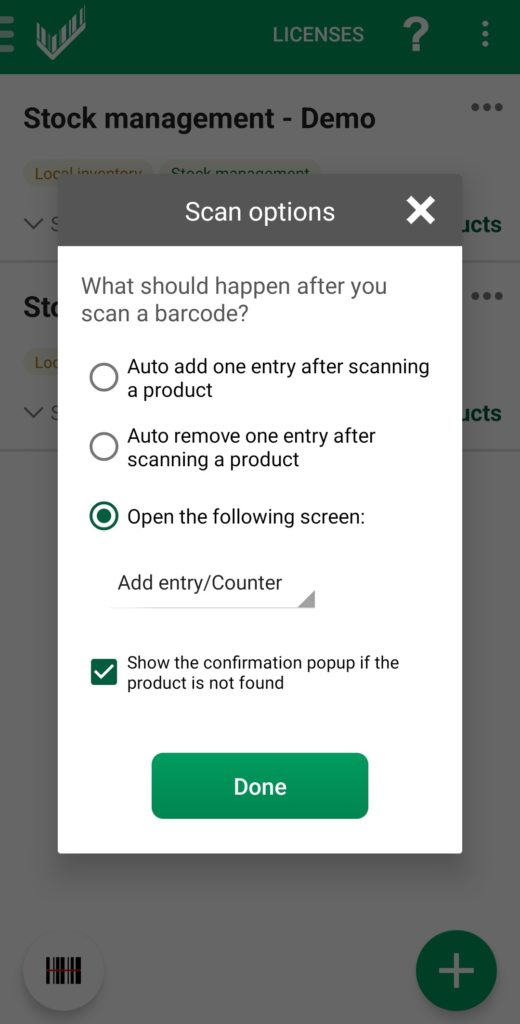
Automatické přidání po skenování
"Auto add one entry after scanning a product" okamžitě přidá jednu jednotku naskenovaného produktu.
Vyberte výchozí obrazovku
- Detaily produktu Použijte tuto možnost, když obvykle potřebujete zkontrolovat nebo upravit pole produktu, jako jsou obrázky, kategorie, měrná jednotka nebo vlastní pole.
- Přidat záznam / počitadlo Toto je výchozí obrazovka a nejběžnější volba, když je hlavním úkolem přidávání záznamů.
- Historie záznamů Použijte tuto možnost, když chcete hlavně ověřit položky, které už byly spočítány.
- Vyskakovací okno - přidat záznam Tato kompaktní verze se otevře na aktuální obrazovce a zobrazuje základní pole včetně množství a lokace.
Zvolte nejrychlejší cestu
Nastavte jako výchozí tu obrazovku, kterou opakujete nejčastěji. Během skenování tak snížíte počet zbytečných klepnutí.