
Pangunahing pokus
I-configure ang Zebra DataWedge upang maayos na matanggap ng Mobile Inventory ang mga barcode scan mula sa iyong Zebra device.
Ipinapaliwanag ng gabay na ito kung paano i-configure ang DataWedge upang gumana nang tama ang barcode scanning sa Mobile Inventory. Pinapayagan ka ng DataWedge na kontrolin ang gawi ng scanner at ang paraan ng pagpapadala ng barcode data.
Hakbang 1: Gumawa ng bagong profile
Buksan ang DataWedge app sa iyong Zebra device. Gumawa ng bagong profile na tumutukoy kung paano dapat gumana ang scanner sa loob ng Mobile Inventory. Iniimbak ng profile na ito ang mga setting na ginagamit para sa barcode scanning sa app.
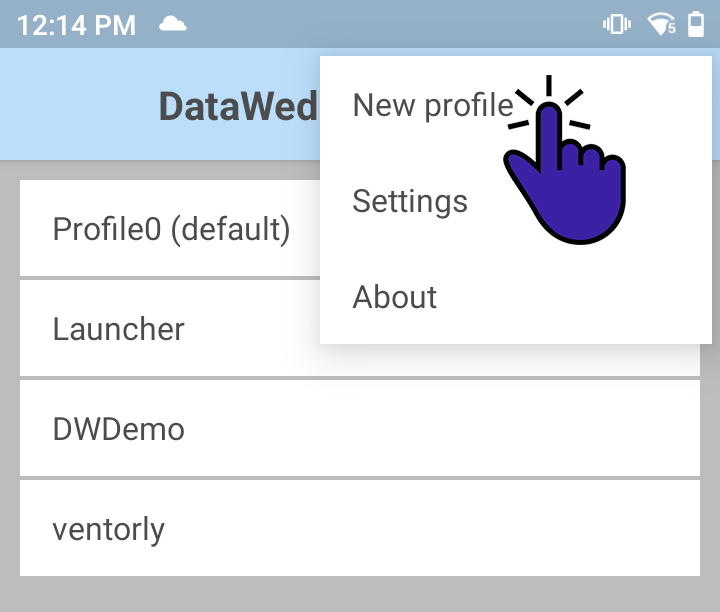
Hakbang 2: Iugnay ang Mobile Inventory app
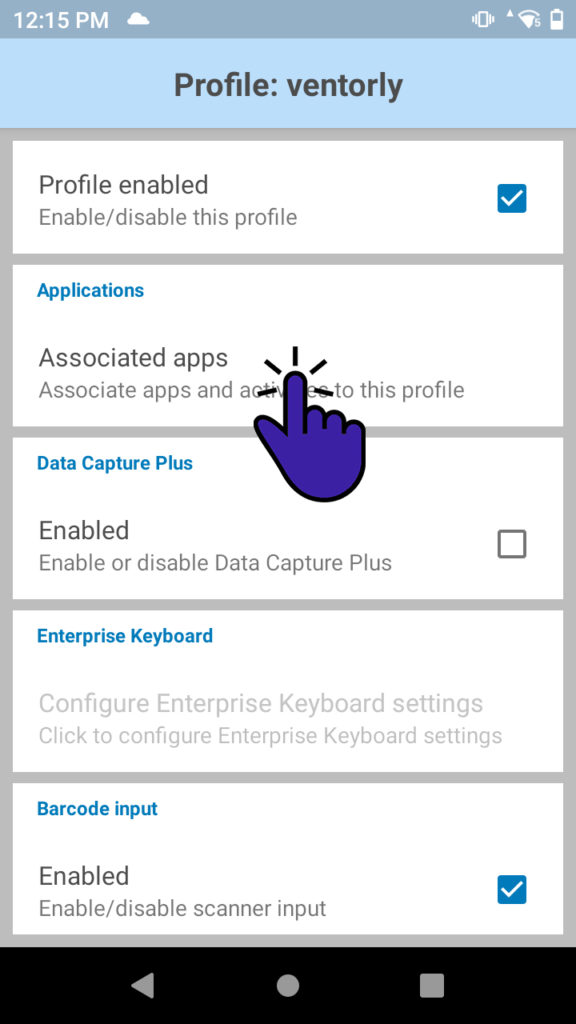
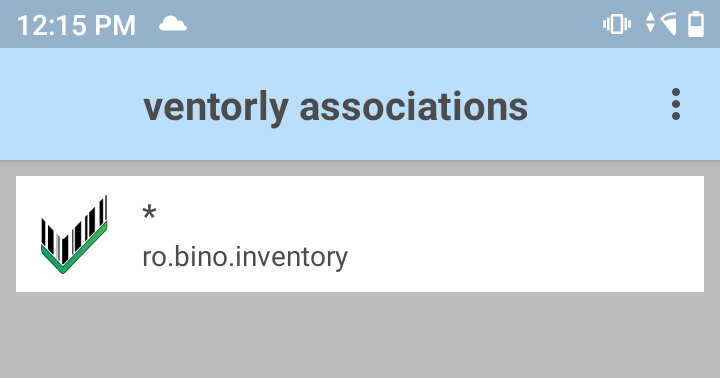
Sa Associated Applications, tukuyin kung aling app ang dapat gumamit ng DataWedge profile na ito. Piliin ang Mobile Inventory package name: ro.bino.inventory.*.
Ang asterisk * wildcard ay ginagawang naaangkop ang configuration sa lahat ng bersyon at variant ng Mobile Inventory app.
Pumili ng paraan ng pagpapadala ng data
Maaaring magpadala ang DataWedge ng barcode data sa iyong app sa dalawang magkaibang paraan. Piliin ang opsyon na pinakaangkop sa iyong workflow at mga teknikal na kinakailangan.
Opsyon 1: Keystroke Output
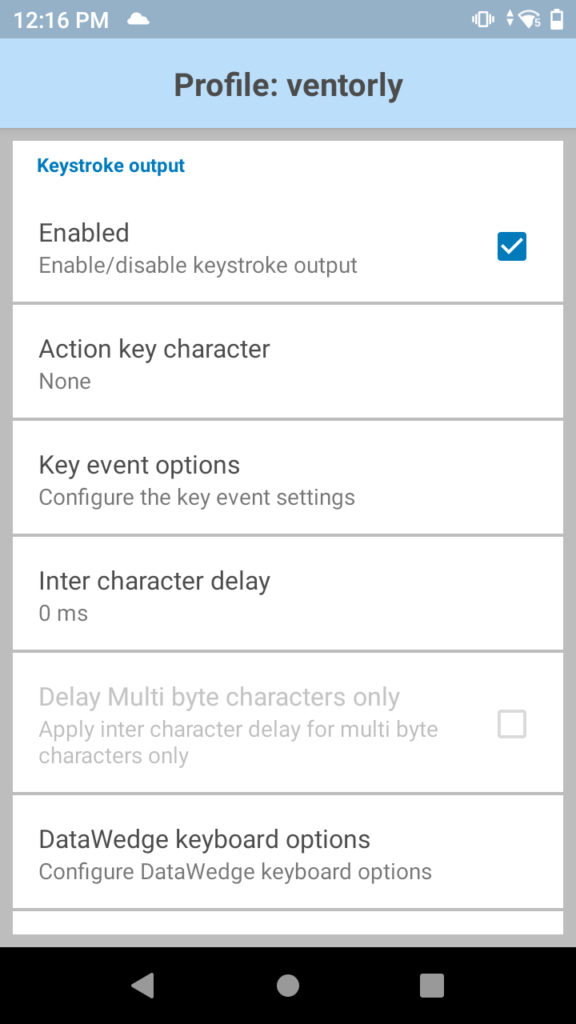
Ginagaya ng paraang ito ang keyboard input. Ipinapadala ang na-scan na barcode na parang nai-type ito, kaya lumilitaw ito sa aktibong text field sa loob ng Mobile Inventory.
Upang i-configure ito, i-enable ang Keystroke Output. Kapaki-pakinabang ang opsyong ito kapag gusto mong awtomatikong mapunan ng na-scan na data ang mga input field.
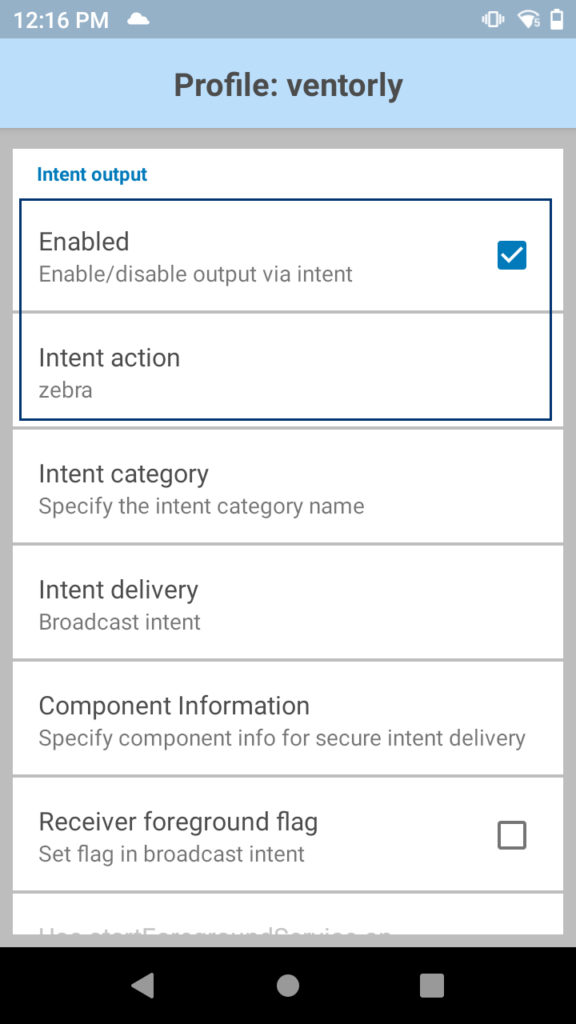
Opsyon 2: Intent Output
Gumagamit ang paraang ito ng mga Android intent upang direktang ipadala ang barcode data sa Mobile Inventory. Nagbibigay ito sa app ng mas malaking kontrol sa kung paano pinoproseso ang na-scan na data.
Upang i-configure ito, i-enable ang Intent Output at itakda ang Intent Action sa zebra. Gumagawa ito ng direktang channel ng komunikasyon sa pagitan ng DataWedge at Mobile Inventory.
Kumpleto na ang configuration
Pagkatapos mong i-configure ang iyong napiling paraan ng pagpapadala, handa na ang DataWedge profile. Matatanggap ng Mobile Inventory ang barcode data ayon sa mga setting na iyong pinili.