
Fokus utama
Konfigurasikan Zebra DataWedge agar Mobile Inventory menerima hasil pemindaian barcode dari perangkat Zebra Anda dengan benar.
Panduan ini menjelaskan cara menyiapkan DataWedge agar pemindaian barcode bekerja dengan benar di Mobile Inventory. DataWedge memungkinkan Anda mengatur perilaku pemindai dan metode yang digunakan untuk mengirim data barcode.
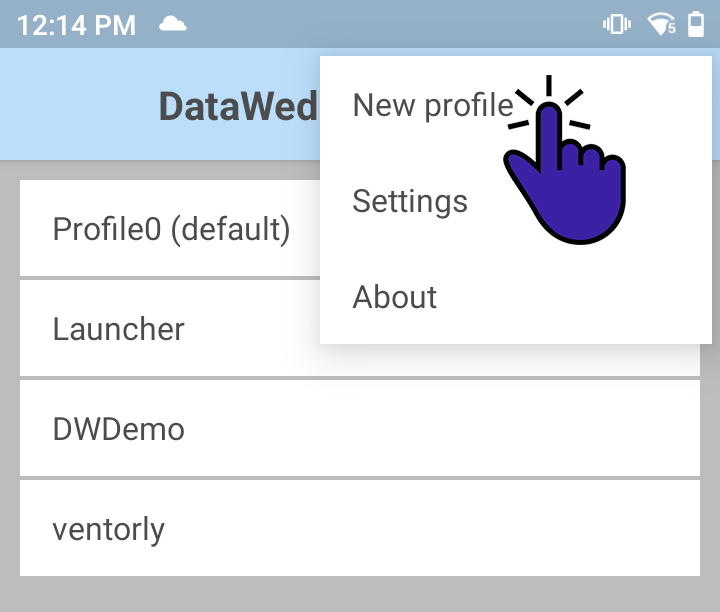
Langkah 1: Buat profil baru
Buka aplikasi DataWedge di perangkat Zebra Anda. Buat profil baru yang menentukan bagaimana pemindai harus bekerja di dalam Mobile Inventory. Profil ini menyimpan pengaturan yang dipakai untuk pemindaian barcode di aplikasi.
Langkah 2: Kaitkan aplikasi Mobile Inventory
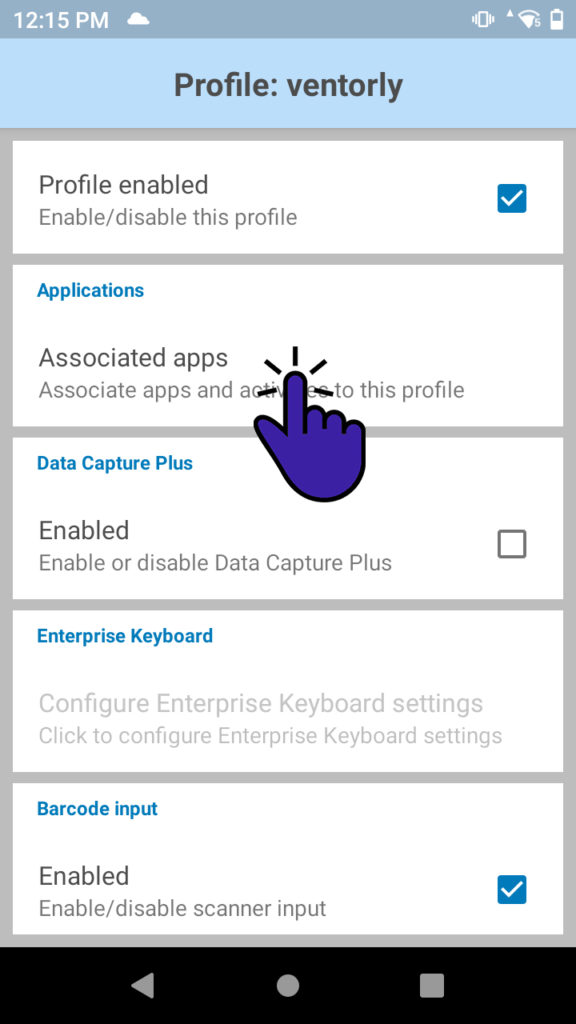
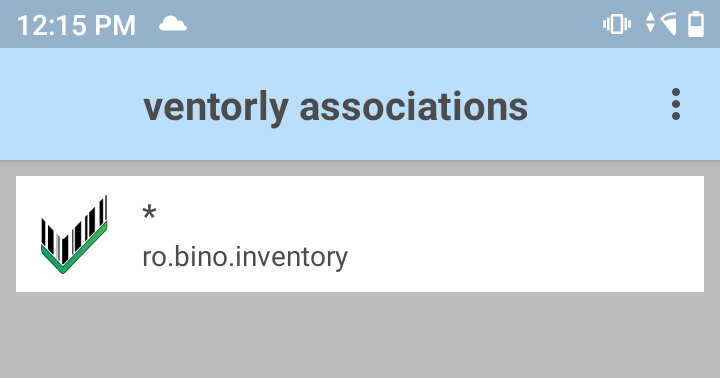
Di Associated Applications, tentukan aplikasi mana yang harus memakai profil DataWedge ini. Pilih nama paket Mobile Inventory: ro.bino.inventory.*.
Wildcard * membuat konfigurasi ini berlaku untuk semua versi dan varian aplikasi Mobile Inventory.
Pilih metode pengiriman data
DataWedge dapat mengirim data barcode ke aplikasi Anda dengan dua cara berbeda. Pilih opsi yang paling sesuai dengan alur kerja dan kebutuhan teknis Anda.
Opsi 1: Keystroke Output
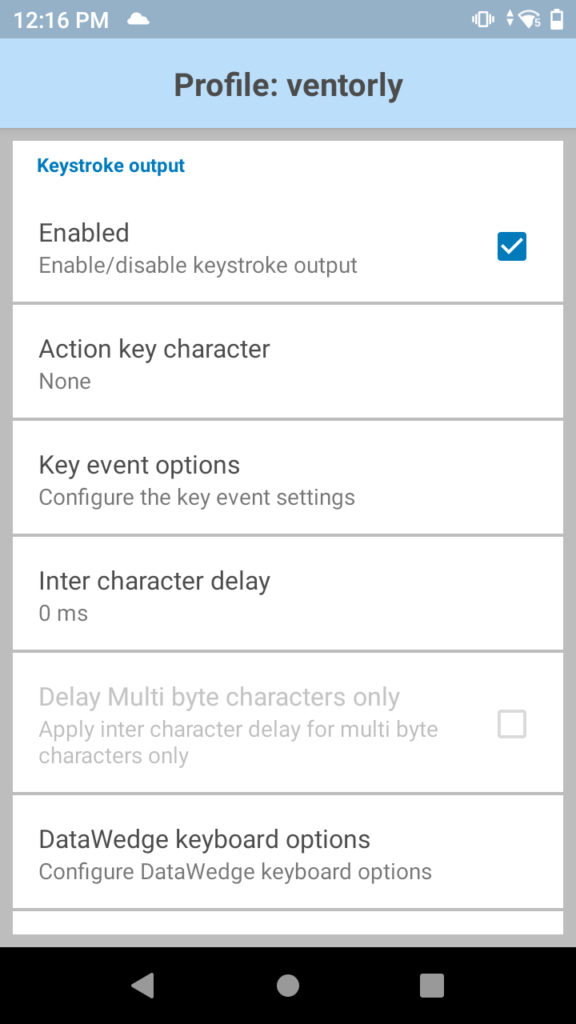
Metode ini meniru input keyboard. Barcode yang dipindai dikirim seolah-olah diketik, sehingga muncul di kolom teks aktif dalam Mobile Inventory.
Untuk mengaturnya, aktifkan Keystroke Output. Opsi ini berguna jika Anda ingin data hasil scan langsung mengisi kolom input secara otomatis.
Opsi 2: Intent Output
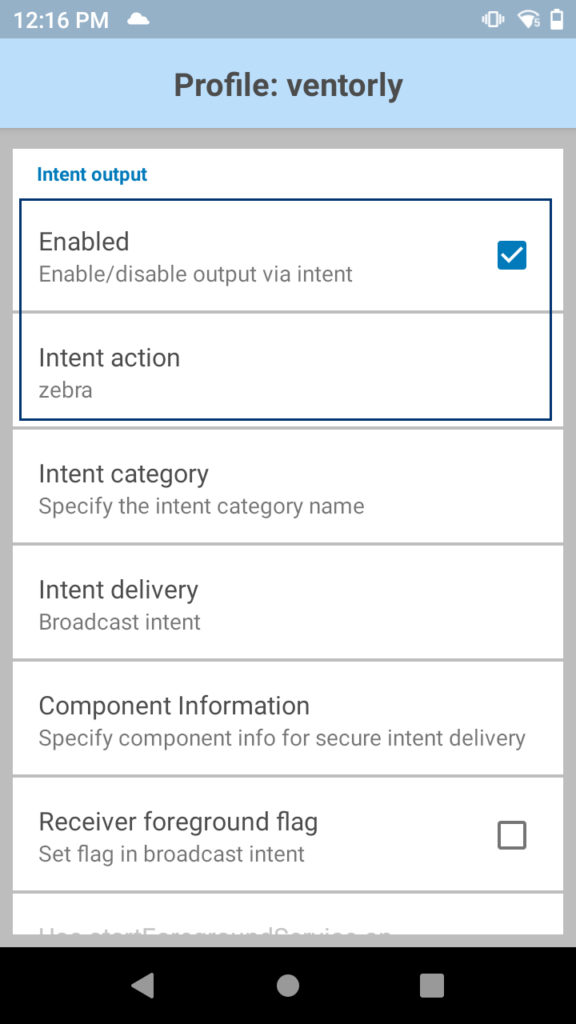
Metode ini memakai Android intents untuk mengirim data barcode langsung ke Mobile Inventory. Dengan cara ini, aplikasi memiliki kontrol lebih besar atas cara data hasil scan ditangani.
Untuk mengaturnya, aktifkan Intent Output lalu setel Intent Action ke zebra. Ini membuat jalur komunikasi langsung antara DataWedge dan Mobile Inventory.
Konfigurasi selesai
Setelah Anda mengatur metode pengiriman yang diinginkan, profil DataWedge siap digunakan. Mobile Inventory akan menerima data barcode sesuai pengaturan yang Anda pilih.