
Focus principale
Configura Zebra DataWedge in modo che Mobile Inventory riceva correttamente le scansioni di codici a barre dal tuo dispositivo Zebra.
Questa guida spiega come configurare DataWedge affinché la scansione dei codici a barre funzioni correttamente con Mobile Inventory. DataWedge ti permette di controllare il comportamento dello scanner e il metodo usato per inviare i dati del codice a barre.
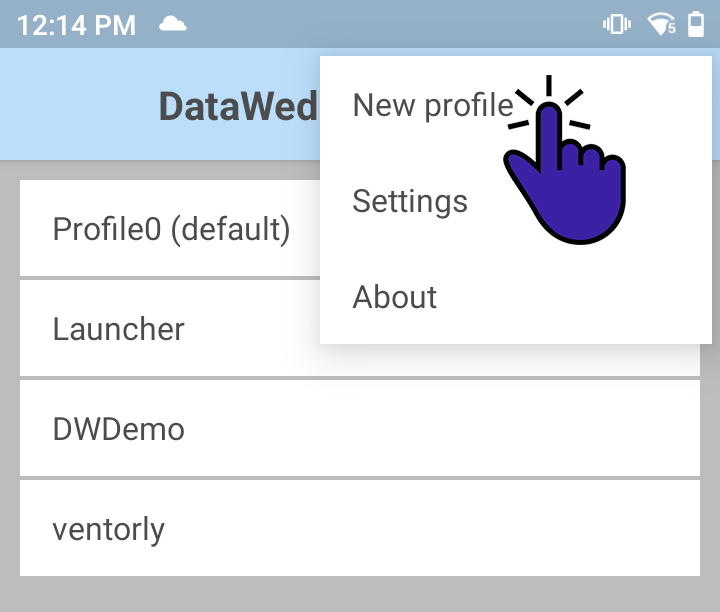
Passaggio 1: Crea un nuovo profilo
Apri l'app DataWedge sul tuo dispositivo Zebra. Crea un nuovo profilo che definisca come deve comportarsi lo scanner dentro Mobile Inventory. Questo profilo salva le impostazioni usate per la scansione dei codici a barre nell'app.
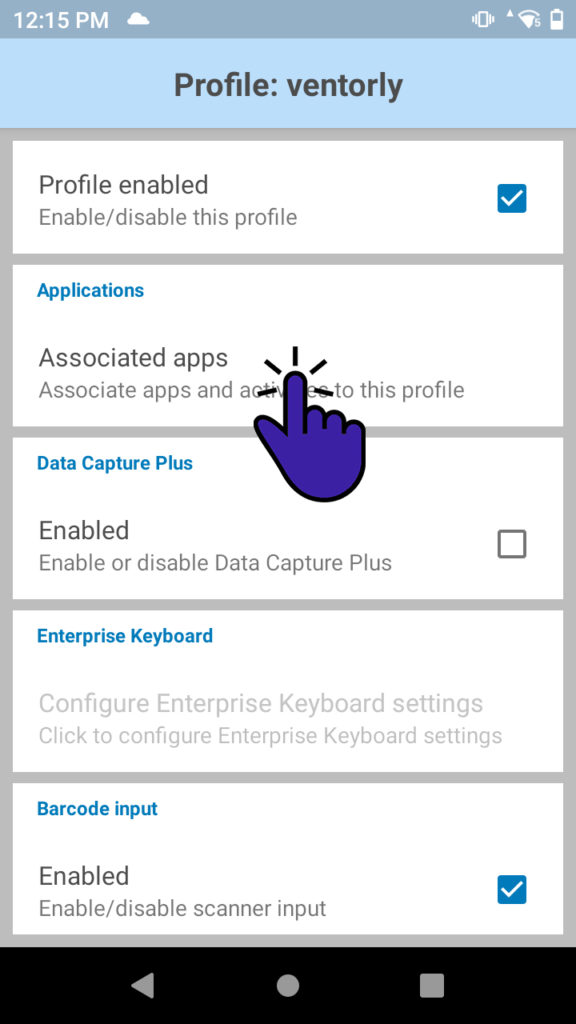
Passaggio 2: Associa l'app Mobile Inventory
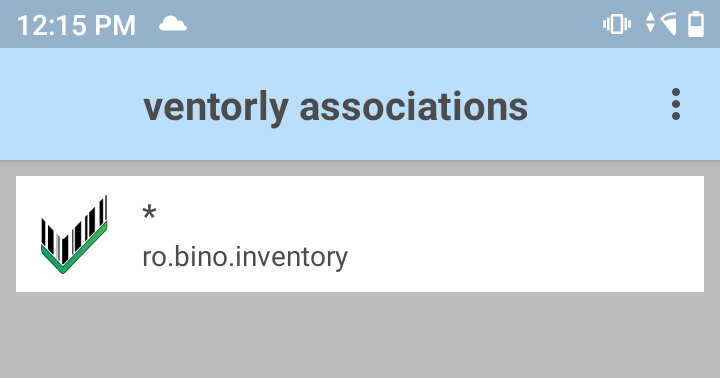
In Associated Applications, specifica quale app deve usare questo profilo DataWedge. Seleziona il nome del pacchetto Mobile Inventory: ro.bino.inventory.*.
Il carattere jolly * applica questa configurazione a tutte le versioni e varianti dell'app Mobile Inventory.
Scegli un metodo di trasmissione dei dati
DataWedge può inviare i dati del codice a barre alla tua app in due modi diversi. Scegli l'opzione che si adatta meglio al tuo flusso di lavoro e ai tuoi requisiti tecnici.
Opzione 1: Keystroke Output
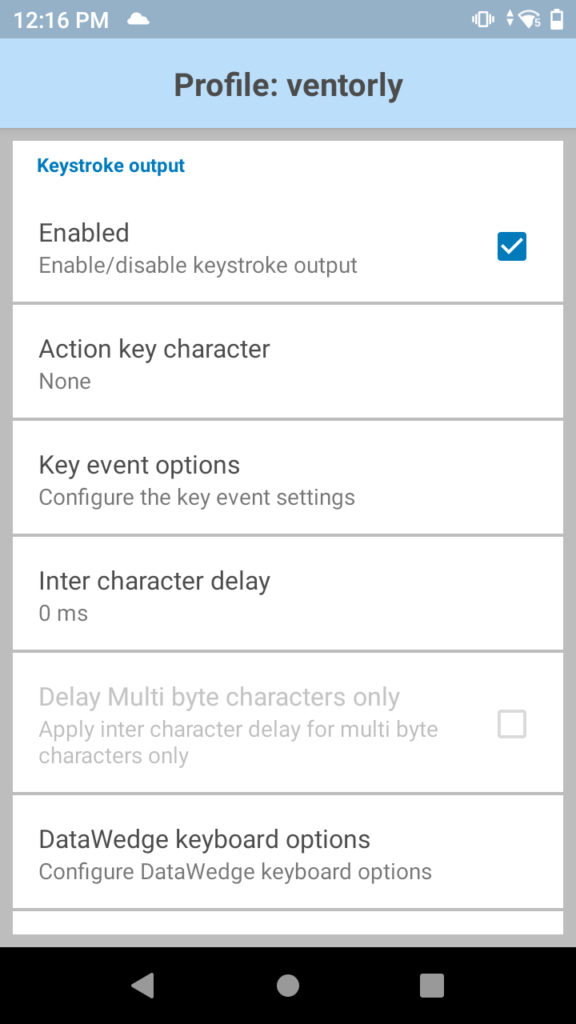
Questo metodo simula l'input da tastiera. Il codice a barre scansionato viene inviato come se fosse digitato, quindi appare nel campo di testo attivo dentro Mobile Inventory.
Per configurarlo, abilita Keystroke Output. Questa opzione è utile quando vuoi che i dati scansionati compilino automaticamente i campi di input.
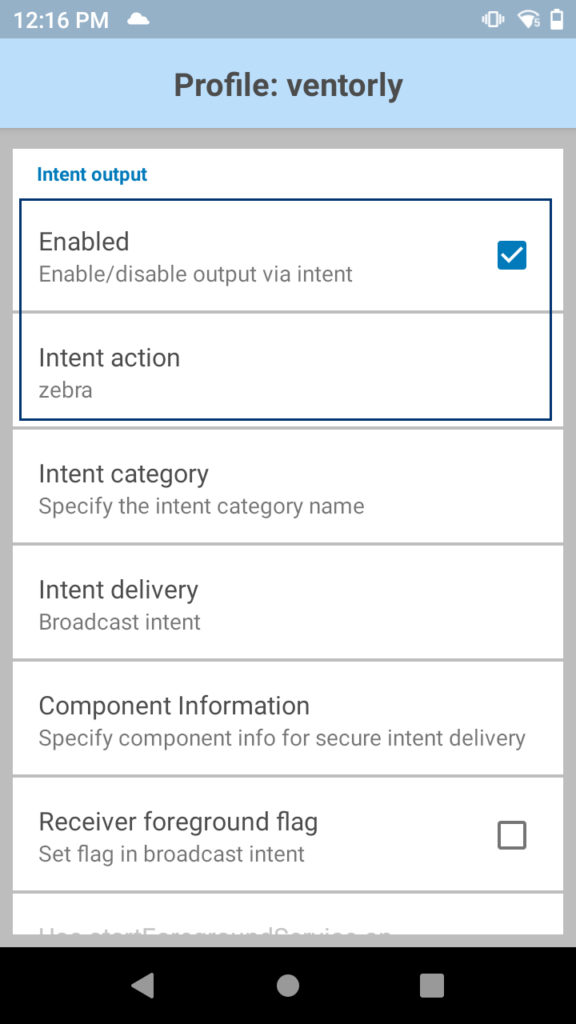
Opzione 2: Intent Output
Questo metodo usa gli intent di Android per inviare i dati del codice a barre direttamente a Mobile Inventory. In questo modo l'app ha un maggiore controllo su come vengono gestiti i dati scansionati.
Per configurarlo, abilita Intent Output e imposta Intent Action su zebra. Questo crea un canale di comunicazione diretto tra DataWedge e Mobile Inventory.
Configurazione completata
Dopo aver configurato il metodo di trasmissione che preferisci, il profilo DataWedge è pronto. Mobile Inventory riceverà i dati del codice a barre in base alle impostazioni selezionate.