
Główny temat
Skonfiguruj Zebra DataWedge, aby Mobile Inventory poprawnie odbierał skany kodów kreskowych z urządzenia Zebra.
Ten przewodnik wyjaśnia, jak skonfigurować DataWedge, aby skanowanie kodów kreskowych działało poprawnie z Mobile Inventory. DataWedge pozwala sterować zachowaniem skanera i sposobem wysyłania danych kodu kreskowego.
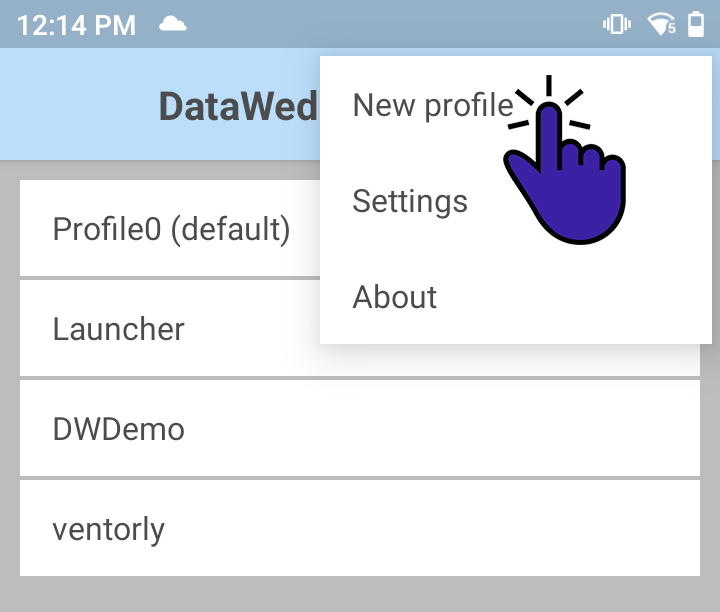
Krok 1: Utwórz nowy profil
Otwórz aplikację DataWedge na urządzeniu Zebra. Utwórz nowy profil, który określi, jak skaner ma działać w Mobile Inventory. Ten profil zapisuje ustawienia używane do skanowania kodów kreskowych w aplikacji.
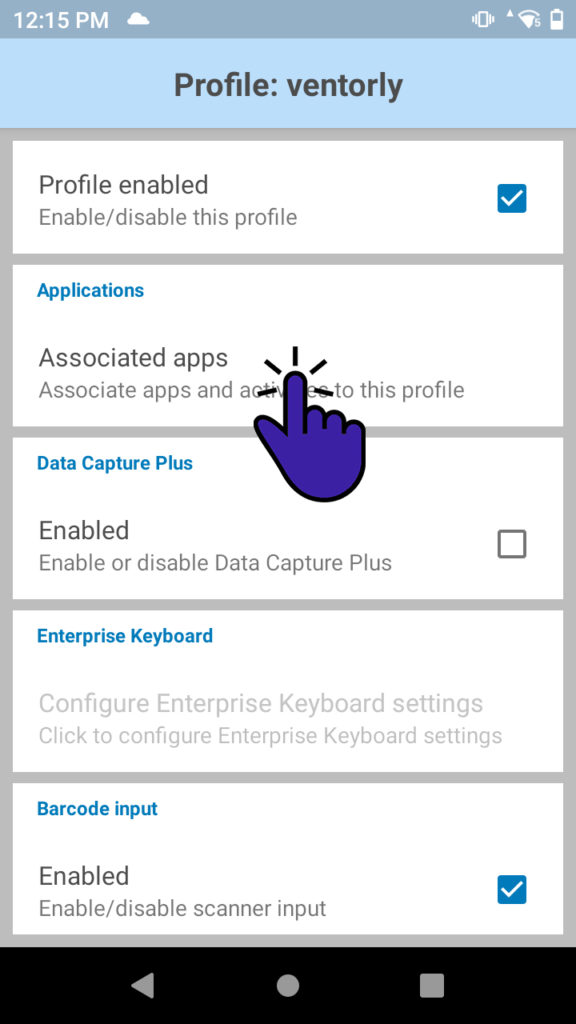
Krok 2: Powiąż aplikację Mobile Inventory
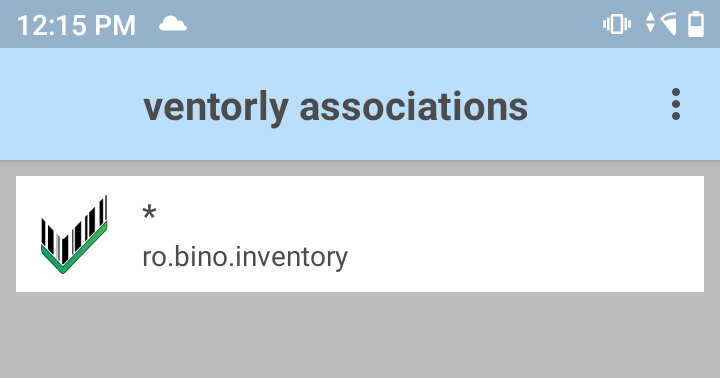
W sekcji Associated Applications wskaż, która aplikacja ma używać tego profilu DataWedge. Wybierz nazwę pakietu Mobile Inventory: ro.bino.inventory.*.
Znak wieloznaczny * sprawia, że konfiguracja dotyczy wszystkich wersji i wariantów aplikacji Mobile Inventory.
Wybierz metodę przesyłania danych
DataWedge może wysyłać dane kodu kreskowego do aplikacji na dwa różne sposoby. Wybierz opcję najlepiej dopasowaną do swojego procesu pracy i wymagań technicznych.
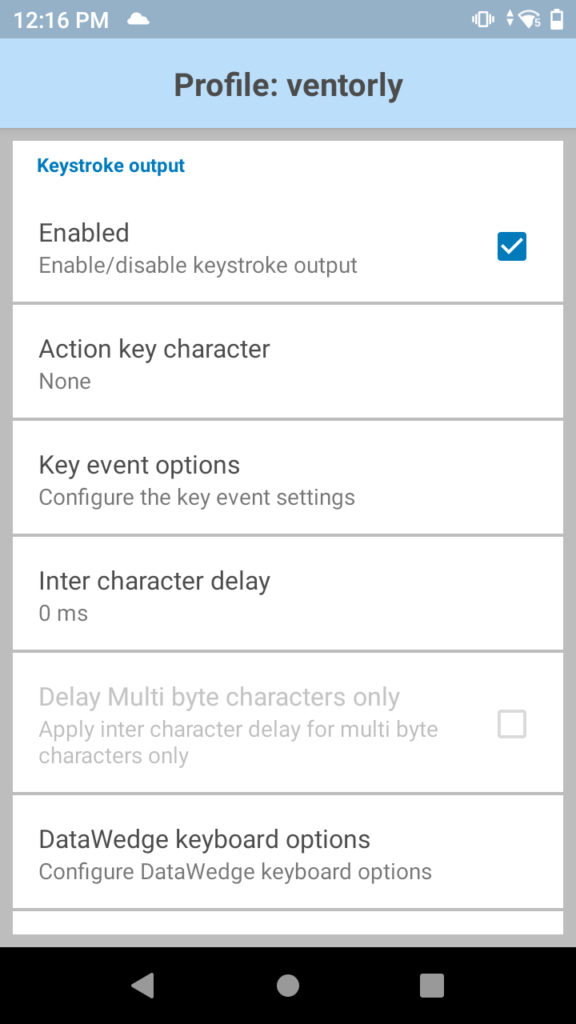
Opcja 1: Keystroke Output
Ta metoda symuluje wpisywanie z klawiatury. Zeskanowany kod kreskowy jest wysyłany tak, jakby został wpisany, więc pojawia się w aktywnym polu tekstowym w Mobile Inventory.
Aby ją skonfigurować, włącz Keystroke Output. Ta opcja jest przydatna, gdy chcesz, aby zeskanowane dane automatycznie uzupełniały pola wejściowe.
Opcja 2: Intent Output
Ta metoda używa Android intents do przesyłania danych kodu kreskowego bezpośrednio do Mobile Inventory. Dzięki temu aplikacja ma większą kontrolę nad sposobem obsługi zeskanowanych danych.
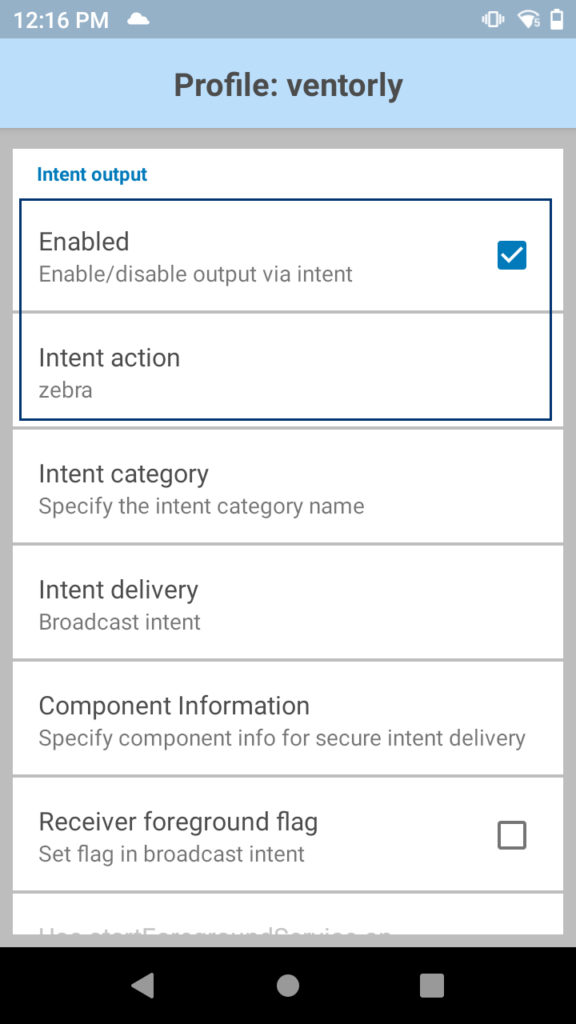
Aby ją skonfigurować, włącz Intent Output i ustaw Intent Action na zebra. Tworzy to bezpośredni kanał komunikacji między DataWedge a Mobile Inventory.
Konfiguracja zakończona
Po skonfigurowaniu wybranej metody przesyłania profil DataWedge jest gotowy. Mobile Inventory będzie odbierał dane kodów kreskowych zgodnie z wybranymi ustawieniami.