
Główny temat
Skonfiguruj działanie skanowania tak, aby Mobile Inventory otwierał ekran i domyślną akcję najlepiej pasujące do Twojego sposobu pracy.
Opcje skanowania określają, który ekran otwiera się po skanowaniu i która domyślna akcja jest wykonywana jako pierwsza.

Możesz przełączać się między tymi opcjami w dowolnym momencie.
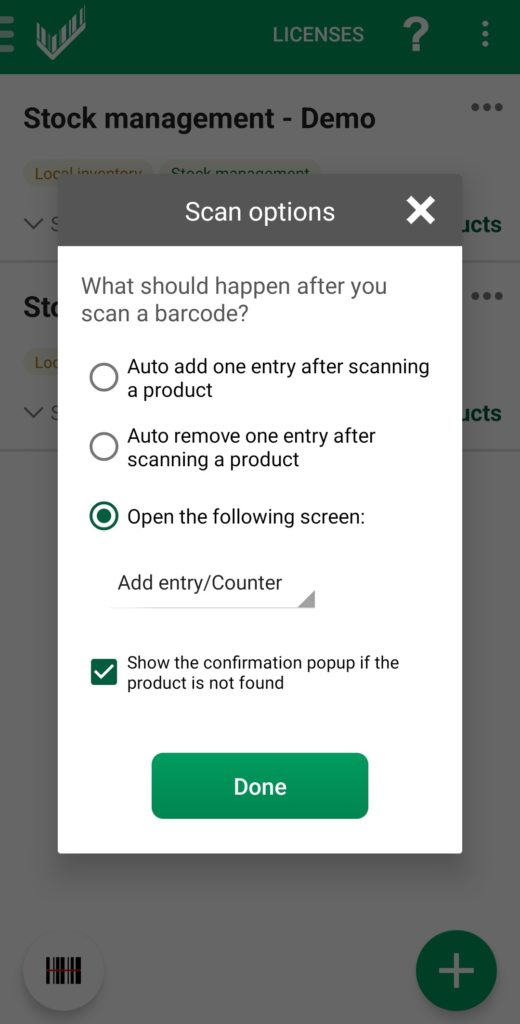
Automatyczne dodawanie po skanowaniu
"Auto add one entry after scanning a product" natychmiast dodaje jedną jednostkę do zeskanowanego produktu.
Wybierz ekran domyślny
- Szczegóły produktu Użyj tej opcji, gdy zwykle musisz sprawdzać lub aktualizować pola produktu, takie jak obrazy, kategoria, jednostka miary lub pola niestandardowe.
- Dodaj wpis / licznik To jest ekran domyślny i najczęstszy wybór, gdy głównym zadaniem jest dodawanie wpisów.
- Historia wpisów Użyj tej opcji, gdy chcesz głównie weryfikować pozycje, które zostały już policzone.
- Okno podręczne - dodaj wpis Ta kompaktowa wersja otwiera się na bieżącym ekranie i pokazuje podstawowe pola, w tym ilość i lokalizację.
Wybierz najszybszą ścieżkę
Ustaw jako domyślny ekran akcję, którą powtarzasz najczęściej. To ogranicza dodatkowe stuknięcia podczas skanowania.