
Основная тема
Настройте Zebra DataWedge так, чтобы Mobile Inventory корректно получал сканирования штрихкодов с вашего устройства Zebra.
Это руководство объясняет, как настроить DataWedge, чтобы сканирование штрихкодов правильно работало с Mobile Inventory. DataWedge позволяет управлять поведением сканера и способом отправки данных штрихкода.
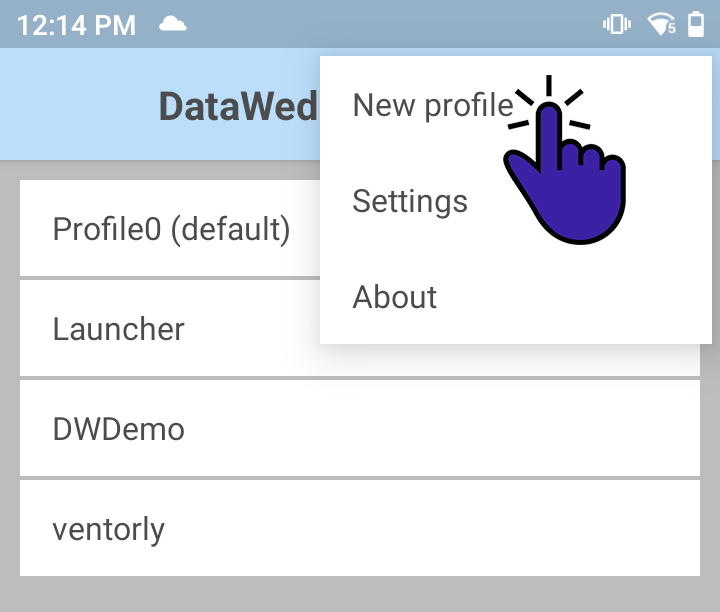
Шаг 1: Создайте новый профиль
Откройте приложение DataWedge на устройстве Zebra. Создайте новый профиль, который определяет, как сканер будет работать в Mobile Inventory. Этот профиль хранит настройки, используемые для сканирования штрихкодов в приложении.
Шаг 2: Свяжите приложение Mobile Inventory
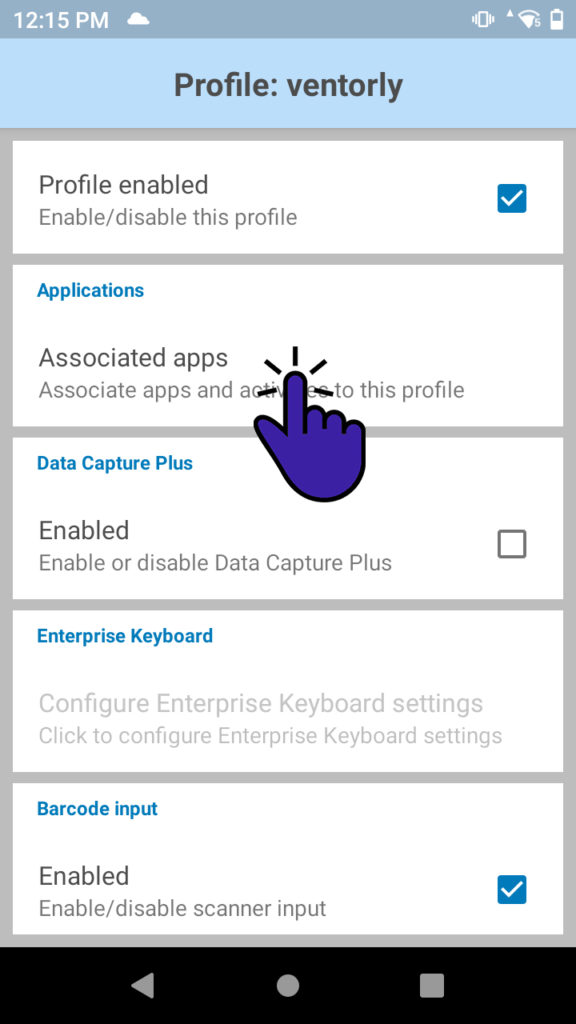
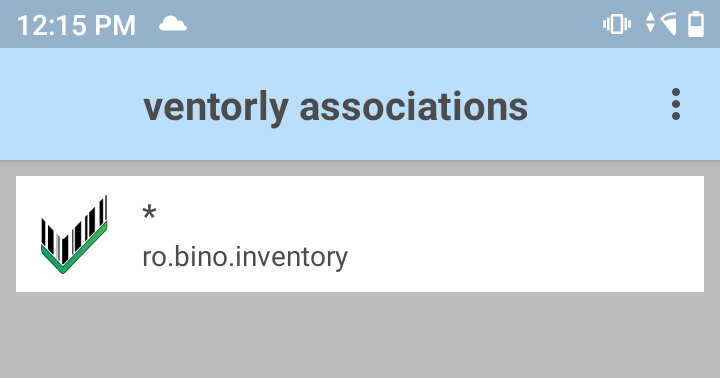
В разделе Associated Applications укажите, какое приложение должно использовать этот профиль DataWedge. Выберите имя пакета Mobile Inventory: ro.bino.inventory.*.
Подстановочный символ * применяет конфигурацию ко всем версиям и вариантам приложения Mobile Inventory.
Выберите способ передачи данных
DataWedge может отправлять данные штрихкода в приложение двумя разными способами. Выберите вариант, который лучше всего подходит для вашего рабочего процесса и технических требований.
Вариант 1: Keystroke Output
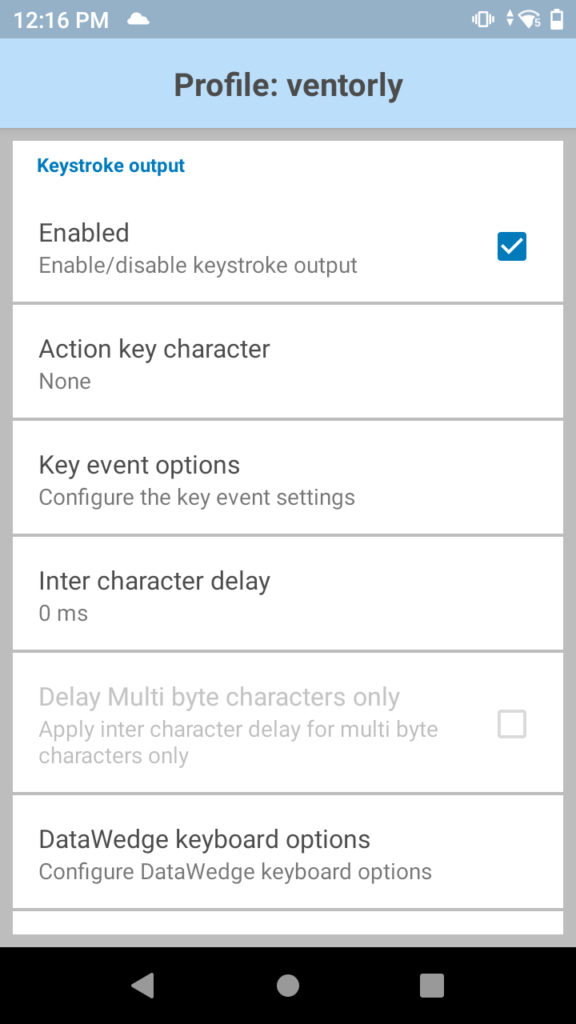
Этот метод имитирует ввод с клавиатуры. Отсканированный штрихкод отправляется так, как будто он был напечатан, и поэтому появляется в активном текстовом поле внутри Mobile Inventory.
Чтобы настроить его, включите Keystroke Output. Этот вариант полезен, когда вы хотите, чтобы отсканированные данные автоматически заполняли поля ввода.
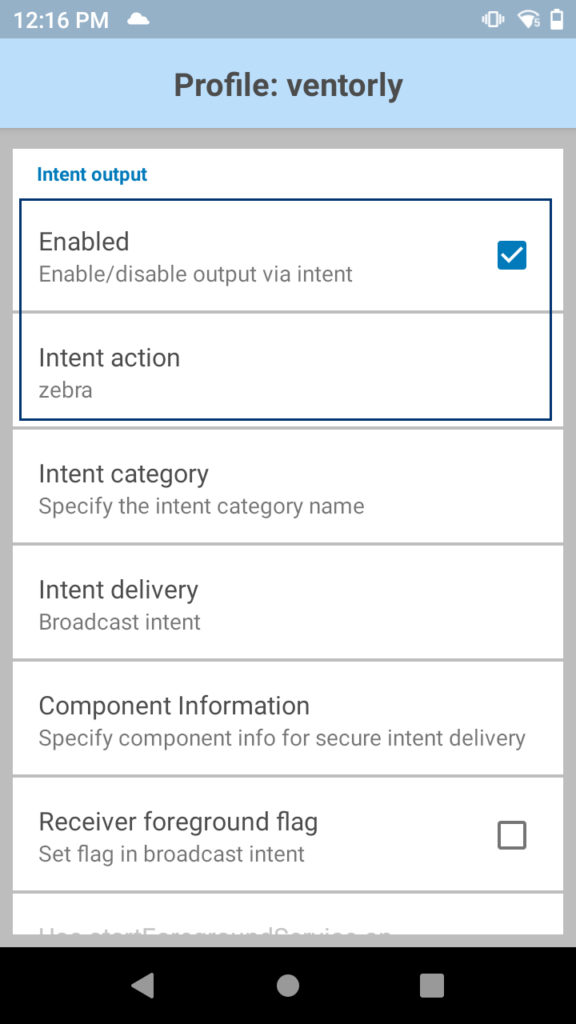
Вариант 2: Intent Output
Этот метод использует Android intents для отправки данных штрихкода напрямую в Mobile Inventory. Так приложение получает больше контроля над обработкой отсканированных данных.
Чтобы настроить его, включите Intent Output и установите Intent Action в zebra. Это создаст прямой канал связи между DataWedge и Mobile Inventory.
Настройка завершена
После настройки предпочтительного способа передачи профиль DataWedge готов. Mobile Inventory будет получать данные штрихкодов в соответствии с выбранными параметрами.