
Основная тема
Настройте поведение сканирования так, чтобы Mobile Inventory открывал экран и действие по умолчанию, которые лучше всего подходят вашему рабочему процессу.
Параметры сканирования определяют, какой экран открывается после сканирования и какое действие по умолчанию выполняется первым.
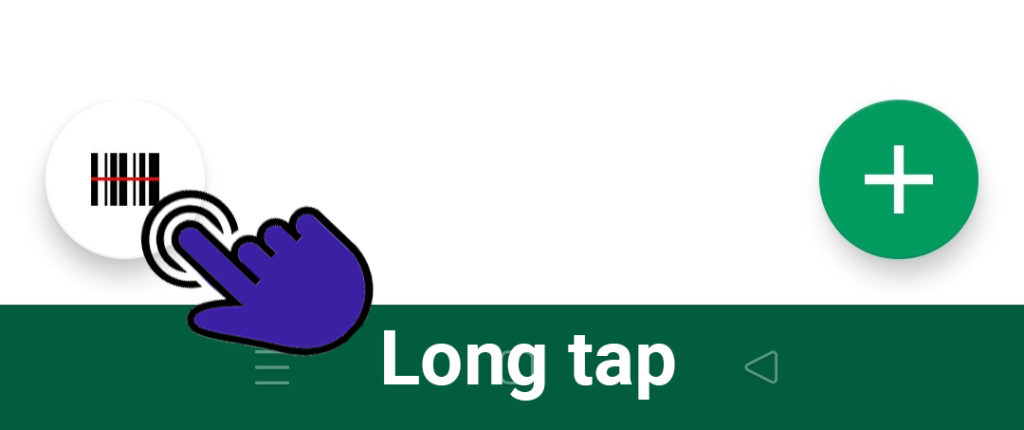
Вы можете переключаться между этими вариантами в любое время.
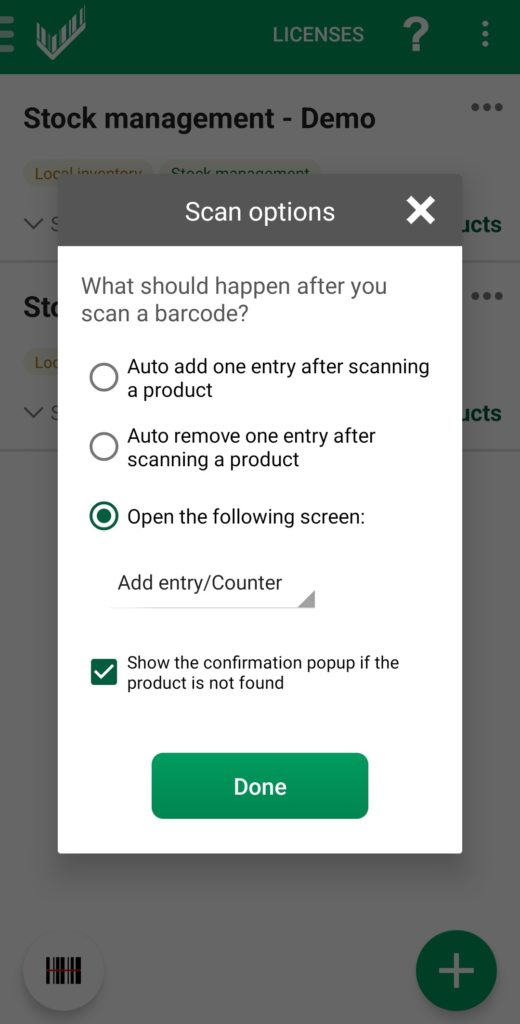
Автодобавление после сканирования
"Auto add one entry after scanning a product" сразу добавляет одну единицу для отсканированного товара.
Выберите экран по умолчанию
- Детали товара Используйте этот вариант, если обычно нужно просматривать или обновлять поля товара, такие как изображения, категория, единица измерения или пользовательские поля.
- Добавить запись / счетчик Это экран по умолчанию и самый частый вариант, когда основная задача - добавлять записи.
- История записей Используйте этот вариант, если вы в основном хотите проверить позиции, которые уже были посчитаны.
- Всплывающее окно - добавить запись Эта компактная версия открывается на текущем экране и показывает основные поля, включая количество и место хранения.
Выберите самый быстрый путь
Установите по умолчанию экран того действия, которое повторяете чаще всего. Это уменьшит количество лишних нажатий во время сканирования.