
Schwerpunkt
Konfigurieren Sie Zebra DataWedge so, dass Mobile Inventory Barcodescans von Ihrem Zebra-Gerät korrekt empfängt.
Diese Anleitung erklärt, wie Sie DataWedge so einrichten, dass das Scannen von Barcodes mit Mobile Inventory korrekt funktioniert. Mit DataWedge steuern Sie das Verhalten des Scanners und die Methode zum Senden der Barcodedaten.
Schritt 1: Neues Profil erstellen
Öffnen Sie die App DataWedge auf Ihrem Zebra-Gerät. Erstellen Sie ein neues Profil, das festlegt, wie sich der Scanner in Mobile Inventory verhalten soll. Dieses Profil speichert die Einstellungen für das Scannen von Barcodes in der App.
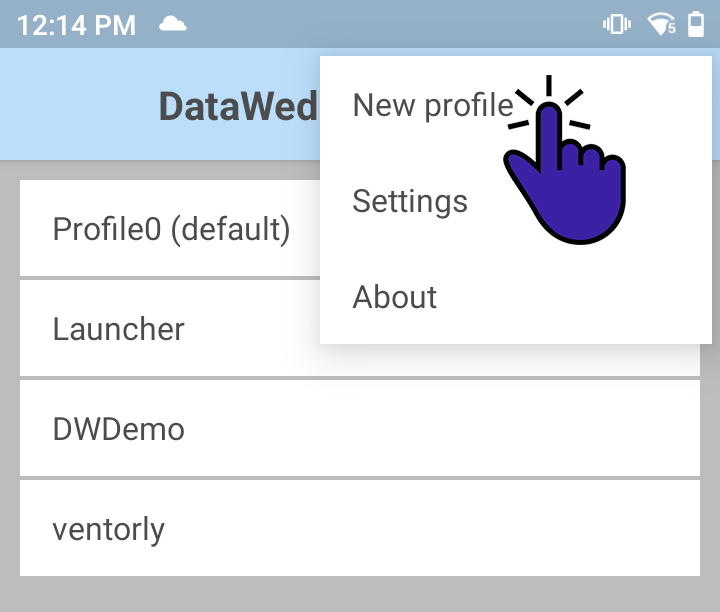
Schritt 2: Die Mobile Inventory-App zuordnen
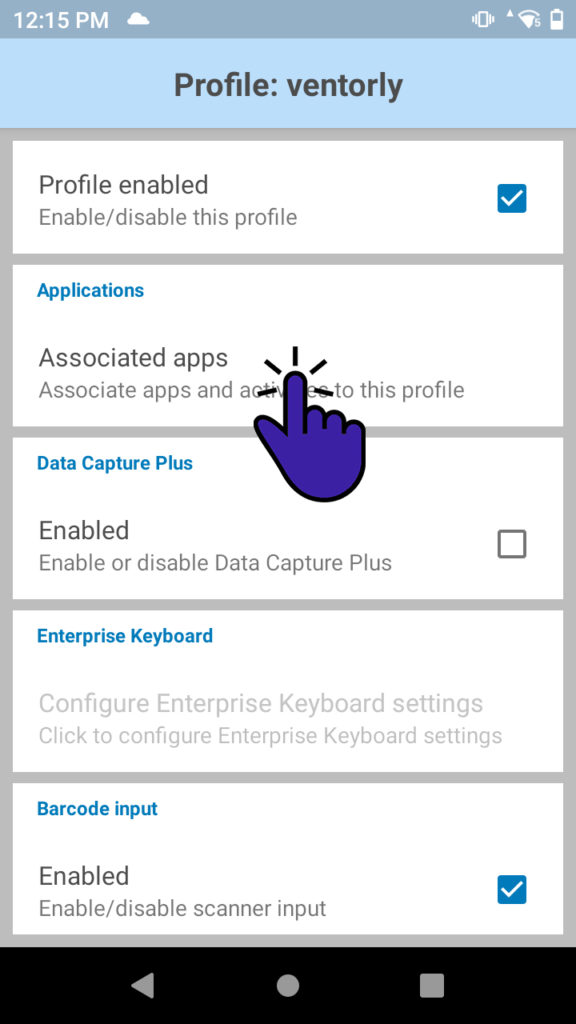
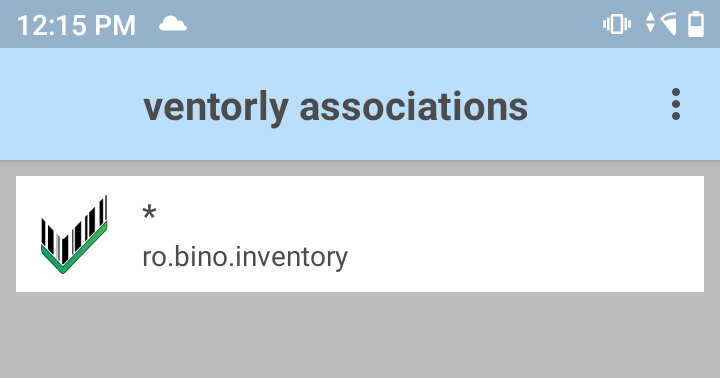
Geben Sie unter Associated Applications an, welche App dieses DataWedge-Profil verwenden soll. Wählen Sie den Paketnamen von Mobile Inventory: ro.bino.inventory.*.
Das Platzhalterzeichen * sorgt dafür, dass die Konfiguration für alle Versionen und Varianten der Mobile Inventory-App gilt.
Wählen Sie eine Methode zur Datenübertragung
DataWedge kann Barcodedaten auf zwei verschiedene Arten an Ihre App senden. Wählen Sie die Option, die am besten zu Ihrem Ablauf und Ihren technischen Anforderungen passt.
Option 1: Keystroke Output
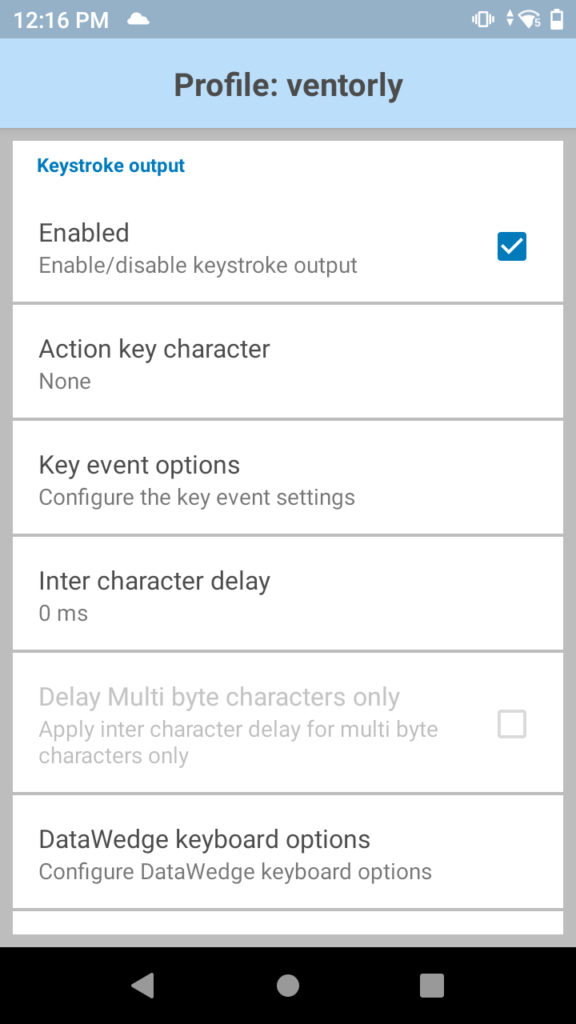
Diese Methode simuliert eine Tastatureingabe. Der gescannte Barcode wird so gesendet, als wäre er getippt worden, und erscheint dadurch im aktiven Textfeld in Mobile Inventory.
Aktivieren Sie dazu Keystroke Output. Diese Option ist sinnvoll, wenn gescannte Daten Eingabefelder automatisch ausfüllen sollen.
Option 2: Intent Output
Diese Methode verwendet Android-Intents, um Barcodedaten direkt an Mobile Inventory zu senden. Dadurch hat die App mehr Kontrolle darüber, wie gescannte Daten verarbeitet werden.
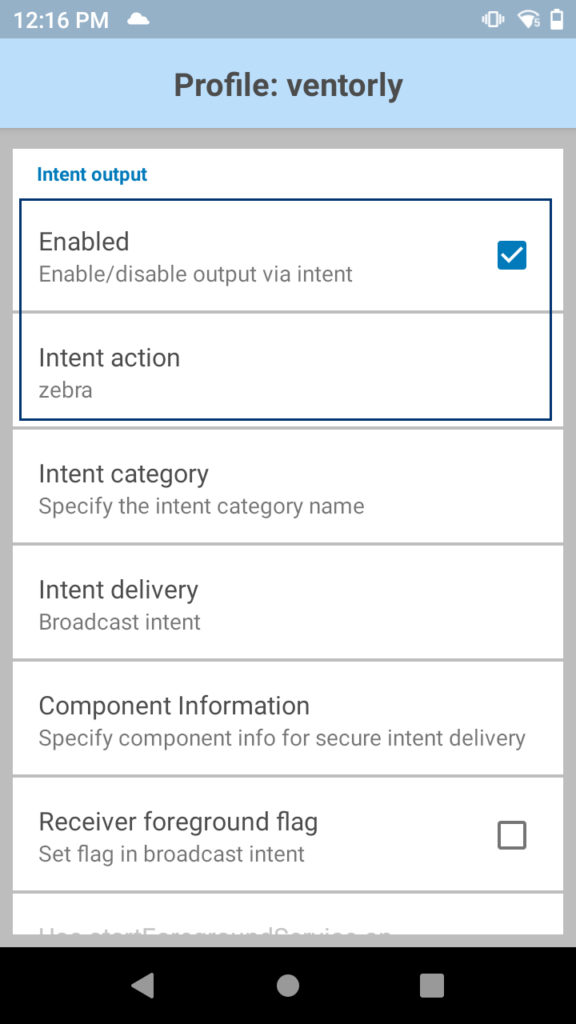
Aktivieren Sie dazu Intent Output und setzen Sie Intent Action auf zebra. Dadurch entsteht ein direkter Kommunikationskanal zwischen DataWedge und Mobile Inventory.
Konfiguration abgeschlossen
Nachdem Sie Ihre bevorzugte Übertragungsmethode eingerichtet haben, ist das DataWedge-Profil bereit. Mobile Inventory empfängt die Barcodedaten gemäß den von Ihnen gewählten Einstellungen.