
Schwerpunkt
Konfigurieren Sie das Scan-Verhalten so, dass Mobile Inventory die Bildschirmansicht und Standardaktion öffnet, die am besten zu Ihrem Ablauf passt.
Mit den Scan-Optionen legen Sie fest, welcher Bildschirm sich nach einem Scan öffnet und welche Standardaktion zuerst ausgeführt wird.
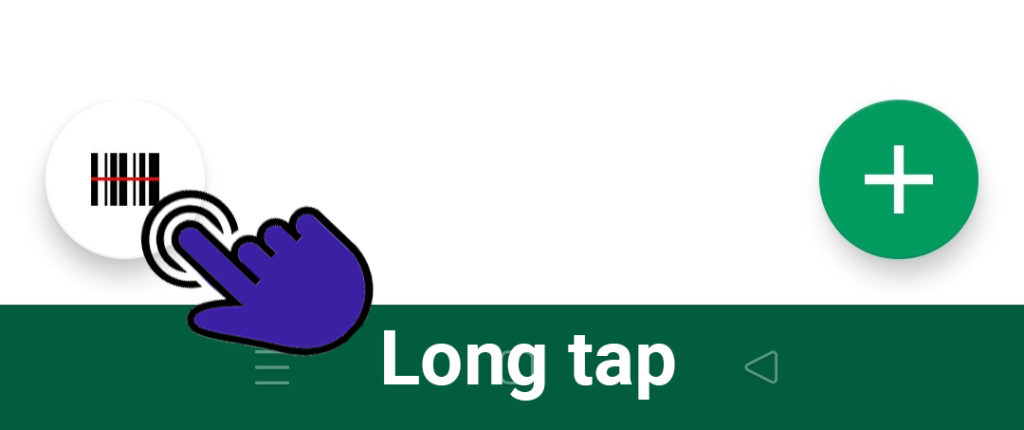
Sie können jederzeit zwischen diesen Optionen wechseln.
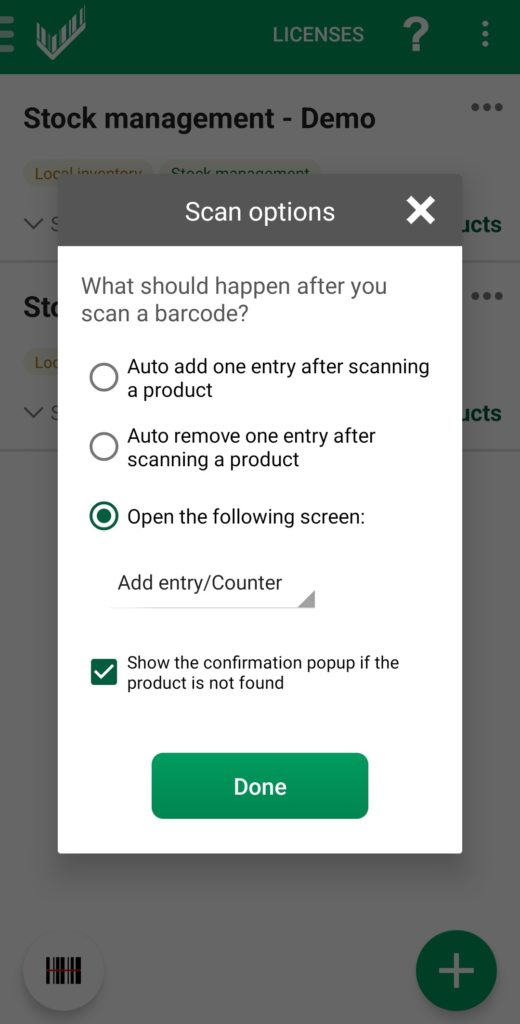
Automatisch nach dem Scannen hinzufügen
"Auto add one entry after scanning a product" fügt dem gescannten Produkt sofort eine Einheit hinzu.
Wählen Sie den Standardbildschirm
- Produktdetails Verwenden Sie diese Option, wenn Sie normalerweise produktspezifische Felder wie Bilder, Kategorie, Maßeinheit oder benutzerdefinierte Felder prüfen oder aktualisieren müssen.
- Eintrag hinzufügen / Zähler Dies ist der Standardbildschirm und die häufigste Wahl, wenn Ihre Hauptaufgabe das Hinzufügen von Einträgen ist.
- Eintragsverlauf Verwenden Sie diese Option, wenn Sie hauptsächlich bereits gezählte Artikel überprüfen möchten.
- Popup - Eintrag hinzufügen Diese kompakte Version öffnet sich auf dem aktuellen Bildschirm und zeigt die Grundfelder einschließlich Menge und Lagerort.
Wählen Sie den schnellsten Weg
Stellen Sie den Standardbildschirm auf die Aktion ein, die Sie am häufigsten wiederholen. So sparen Sie zusätzliche Tippvorgänge während des Scannens.