
Κύριο θέμα
Ρυθμίστε το Zebra DataWedge ώστε το Mobile Inventory να λαμβάνει σωστά τις σαρώσεις barcode από τη συσκευή Zebra.
Αυτός ο οδηγός εξηγεί πώς να ρυθμίσετε το DataWedge ώστε η σάρωση barcode να λειτουργεί σωστά με το Mobile Inventory. Το DataWedge σάς επιτρέπει να ελέγχετε τη συμπεριφορά του σαρωτή και τον τρόπο αποστολής των δεδομένων barcode.
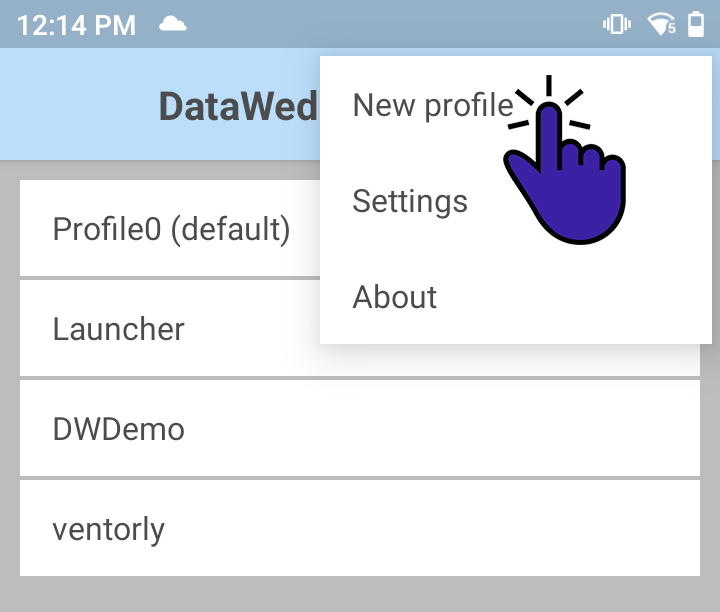
Βήμα 1: Δημιουργήστε νέο προφίλ
Ανοίξτε την εφαρμογή DataWedge στη συσκευή Zebra. Δημιουργήστε ένα νέο προφίλ που καθορίζει πώς θα λειτουργεί ο σαρωτής μέσα στο Mobile Inventory. Αυτό το προφίλ αποθηκεύει τις ρυθμίσεις που χρησιμοποιούνται για τη σάρωση barcode στην εφαρμογή.
Βήμα 2: Συνδέστε την εφαρμογή Mobile Inventory
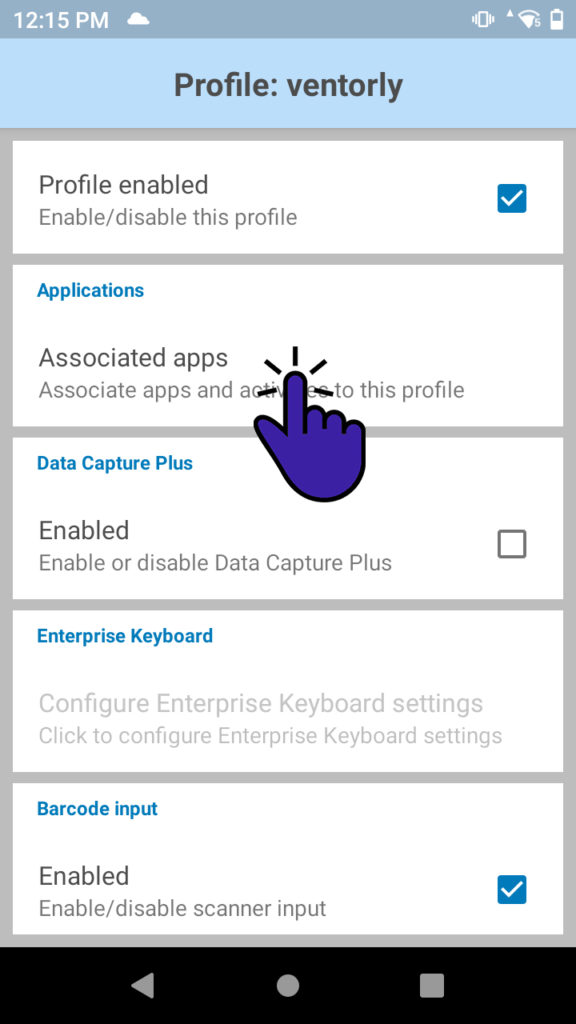
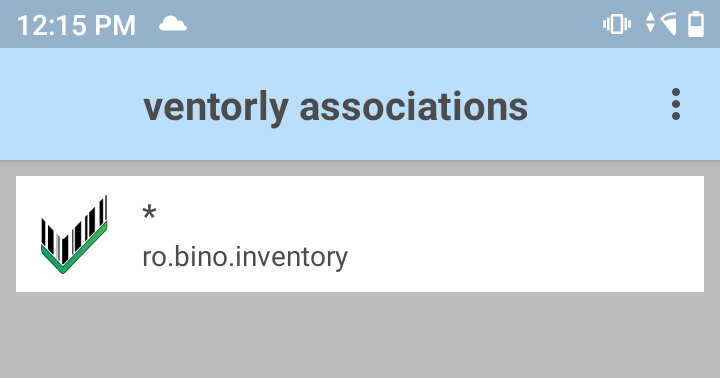
Στην ενότητα Associated Applications, ορίστε ποια εφαρμογή θα χρησιμοποιεί αυτό το προφίλ DataWedge. Επιλέξτε το όνομα πακέτου του Mobile Inventory: ro.bino.inventory.*.
Το σύμβολο μπαλαντέρ * εφαρμόζει τη ρύθμιση σε όλες τις εκδόσεις και παραλλαγές της εφαρμογής Mobile Inventory.
Επιλέξτε μέθοδο μετάδοσης δεδομένων
Το DataWedge μπορεί να στείλει τα δεδομένα barcode στην εφαρμογή σας με δύο διαφορετικούς τρόπους. Επιλέξτε την επιλογή που ταιριάζει καλύτερα στη ροή εργασίας και στις τεχνικές απαιτήσεις σας.
Επιλογή 1: Keystroke Output
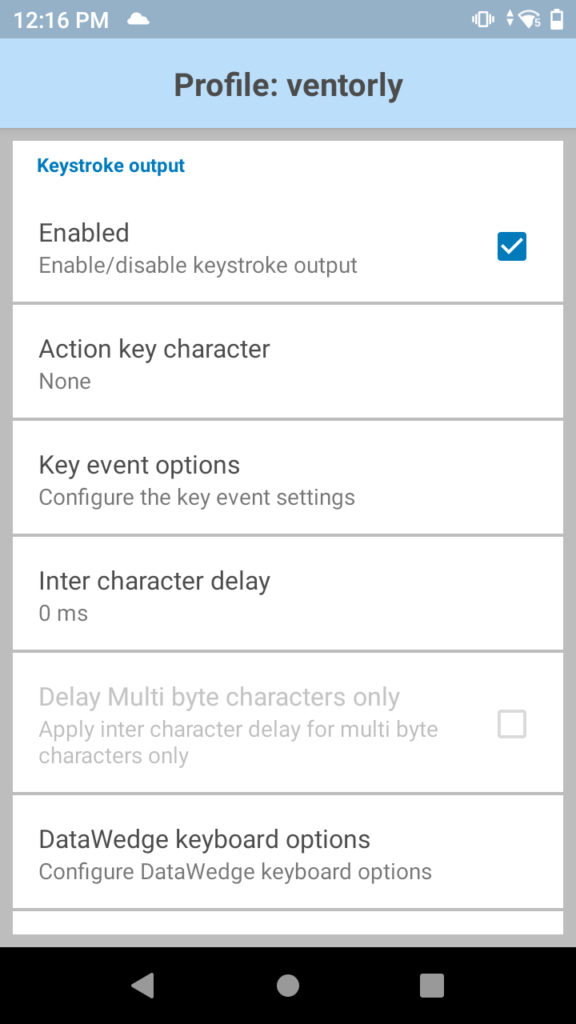
Αυτή η μέθοδος προσομοιώνει πληκτρολόγηση. Το σαρωμένο barcode αποστέλλεται σαν να πληκτρολογήθηκε και έτσι εμφανίζεται στο ενεργό πεδίο κειμένου μέσα στο Mobile Inventory.
Για να τη ρυθμίσετε, ενεργοποιήστε το Keystroke Output. Αυτή η επιλογή είναι χρήσιμη όταν θέλετε τα σαρωμένα δεδομένα να συμπληρώνουν αυτόματα τα πεδία εισαγωγής.
Επιλογή 2: Intent Output
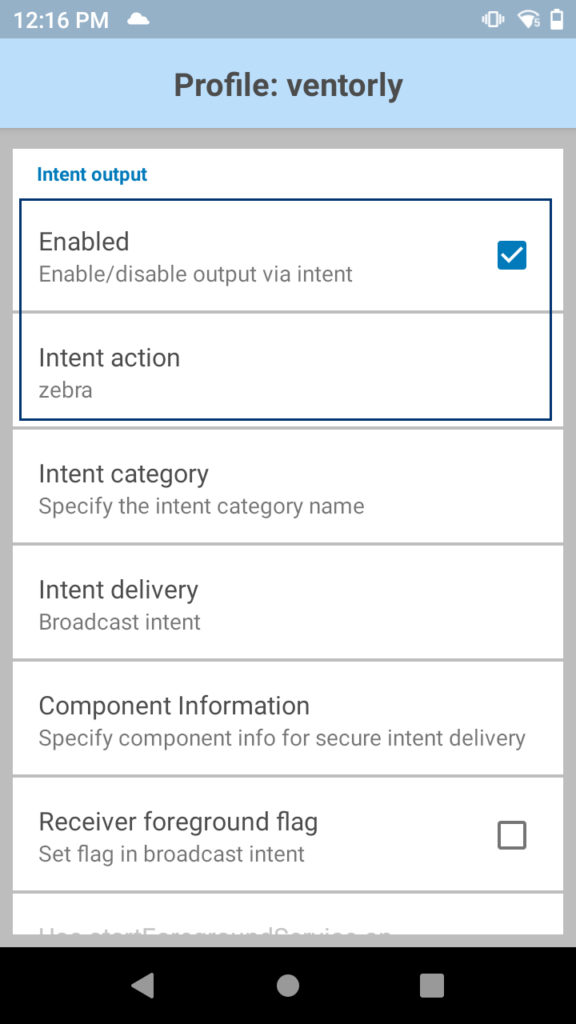
Αυτή η μέθοδος χρησιμοποιεί Android intents για να στέλνει τα δεδομένα barcode απευθείας στο Mobile Inventory. Έτσι η εφαρμογή έχει περισσότερο έλεγχο στον τρόπο διαχείρισης των σαρωμένων δεδομένων.
Για να τη ρυθμίσετε, ενεργοποιήστε το Intent Output και ορίστε το Intent Action σε zebra. Αυτό δημιουργεί άμεσο κανάλι επικοινωνίας μεταξύ του DataWedge και του Mobile Inventory.
Η ρύθμιση ολοκληρώθηκε
Αφού ρυθμίσετε τη μέθοδο μετάδοσης που προτιμάτε, το προφίλ DataWedge είναι έτοιμο. Το Mobile Inventory θα λαμβάνει τα δεδομένα barcode σύμφωνα με τις ρυθμίσεις που επιλέξατε.