
Point principal
Configurez le comportement de scan afin que Mobile Inventory ouvre l'écran et l'action par défaut les mieux adaptés à votre flux de travail.
Les options de scan déterminent quel écran s'ouvre après un scan et quelle action par défaut est exécutée en premier.
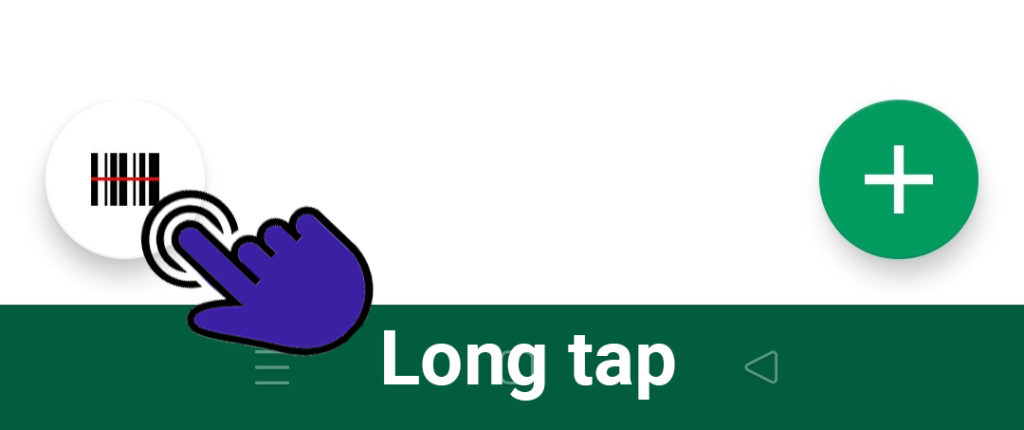
Vous pouvez passer d'une option à l'autre à tout moment.
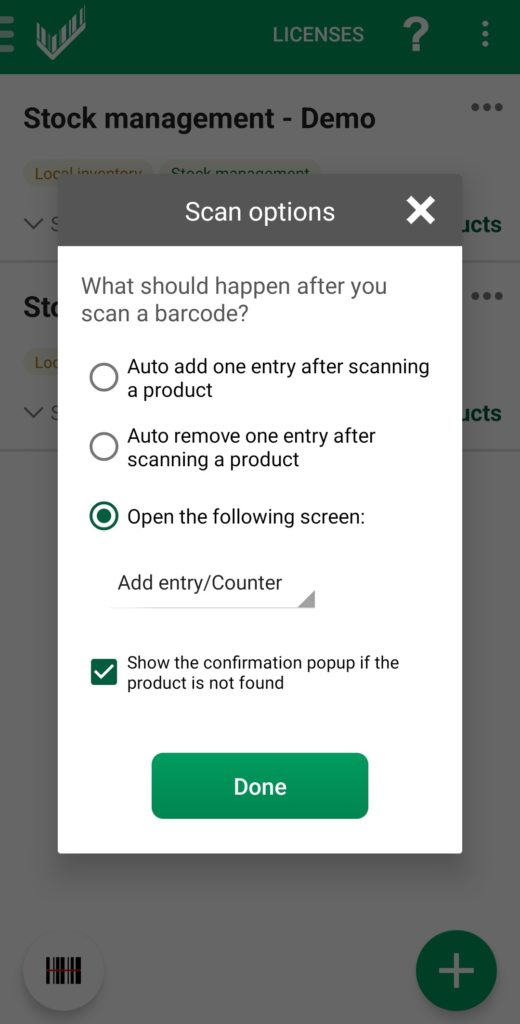
Ajout automatique après le scan
"Auto add one entry after scanning a product" ajoute immédiatement une unité pour le produit scanné.
Choisissez l'écran par défaut
- Détails du produit Utilisez cette option si vous devez généralement consulter ou mettre à jour des champs propres au produit comme les images, la catégorie, l'unité de mesure ou les champs personnalisés.
- Ajouter une entrée / compteur C'est l'écran par défaut et l'option la plus fréquente lorsque votre tâche principale consiste à ajouter des entrées.
- Historique des entrées Utilisez cette option si vous souhaitez surtout vérifier les articles déjà comptés.
- Fenêtre contextuelle - ajouter une entrée Cette version compacte s'ouvre sur l'écran actuel et affiche les champs essentiels, notamment la quantité et l'emplacement.
Choisissez le chemin le plus rapide
Définissez comme écran par défaut l'action que vous répétez le plus souvent. Cela réduit les appuis inutiles pendant les sessions de scan.