
מוקד עיקרי
הגדירו את Zebra DataWedge כך ש-Mobile Inventory יקבל בצורה תקינה סריקות ברקוד ממכשיר Zebra שלכם.
המדריך הזה מסביר איך להגדיר את DataWedge כך שסריקת ברקודים תעבוד נכון עם Mobile Inventory. DataWedge מאפשר לכם לשלוט בהתנהגות הסורק ובשיטה שבה נשלחים נתוני הברקוד.
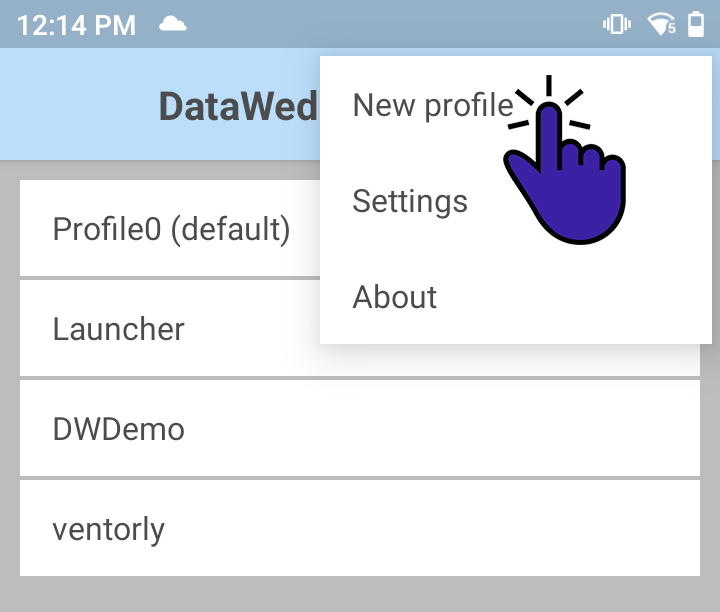
שלב 1: צרו פרופיל חדש
פתחו את אפליקציית DataWedge במכשיר Zebra שלכם. צרו פרופיל חדש שמגדיר איך הסורק יתנהג בתוך Mobile Inventory. הפרופיל הזה שומר את ההגדרות שמשמשות לסריקת ברקודים באפליקציה.
שלב 2: שייכו את אפליקציית Mobile Inventory
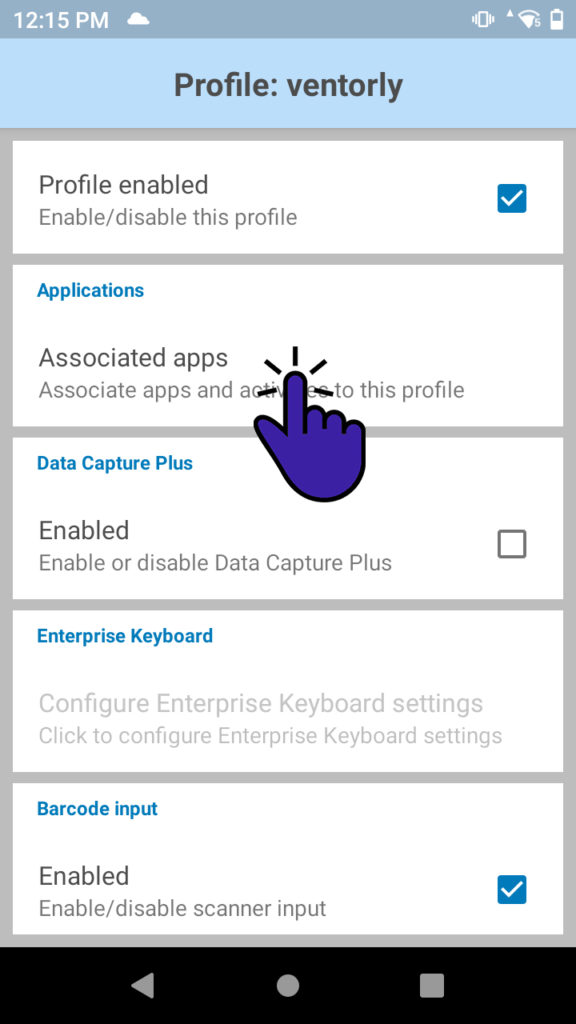
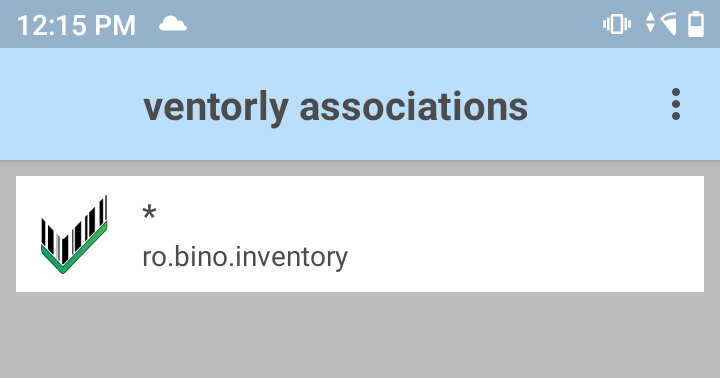
בקטע Associated Applications הגדירו איזו אפליקציה צריכה להשתמש בפרופיל DataWedge הזה. בחרו את שם החבילה של Mobile Inventory: ro.bino.inventory.*.
תו הכללי * מחיל את ההגדרה על כל הגרסאות והווריאציות של אפליקציית Mobile Inventory.
בחרו שיטת העברת נתונים
DataWedge יכול לשלוח נתוני ברקוד לאפליקציה בשתי דרכים שונות. בחרו את האפשרות שהכי מתאימה לזרימת העבודה ולדרישות הטכניות שלכם.
אפשרות 1: Keystroke Output
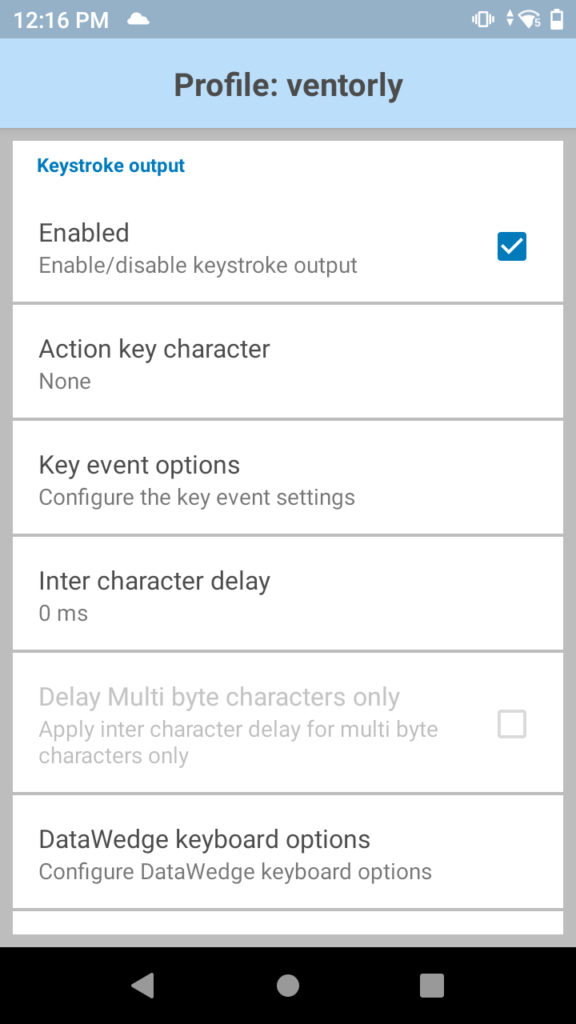
השיטה הזו מדמה הקלדה במקלדת. הברקוד שנסרק נשלח כאילו הוקלד, ולכן הוא מופיע בשדה הטקסט הפעיל בתוך Mobile Inventory.
כדי להגדיר אותה, הפעילו Keystroke Output. האפשרות הזו שימושית כשאתם רוצים שהנתונים שנסרקו ימלאו שדות קלט באופן אוטומטי.
אפשרות 2: Intent Output
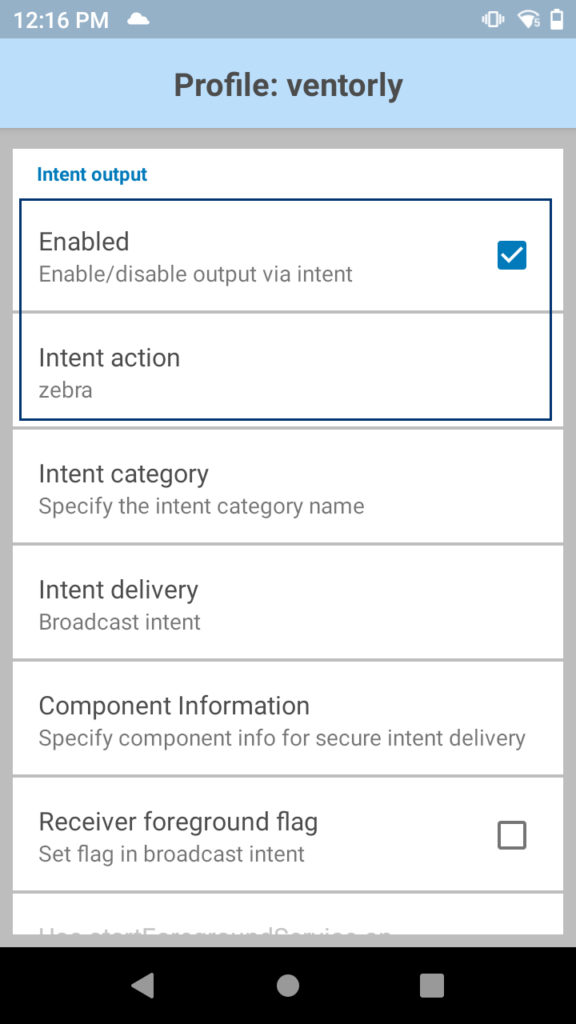
השיטה הזו משתמשת ב-Android intents כדי לשלוח את נתוני הברקוד ישירות ל-Mobile Inventory. כך לאפליקציה יש יותר שליטה על אופן הטיפול בנתונים שנסרקו.
כדי להגדיר אותה, הפעילו Intent Output והגדירו את Intent Action ל-zebra. כך נוצר ערוץ תקשורת ישיר בין DataWedge לבין Mobile Inventory.
ההגדרה הושלמה
אחרי שתגדירו את שיטת ההעברה המועדפת עליכם, פרופיל DataWedge מוכן. Mobile Inventory יקבל את נתוני הברקוד לפי ההגדרות שבחרתם.