
מוקד עיקרי
הגדירו את התנהגות הסריקה כך ש-Mobile Inventory יפתח את המסך ואת פעולת ברירת המחדל המתאימים ביותר לזרימת העבודה שלכם.
אפשרויות הסריקה קובעות איזה מסך ייפתח אחרי סריקה ואיזו פעולת ברירת מחדל תתבצע קודם.
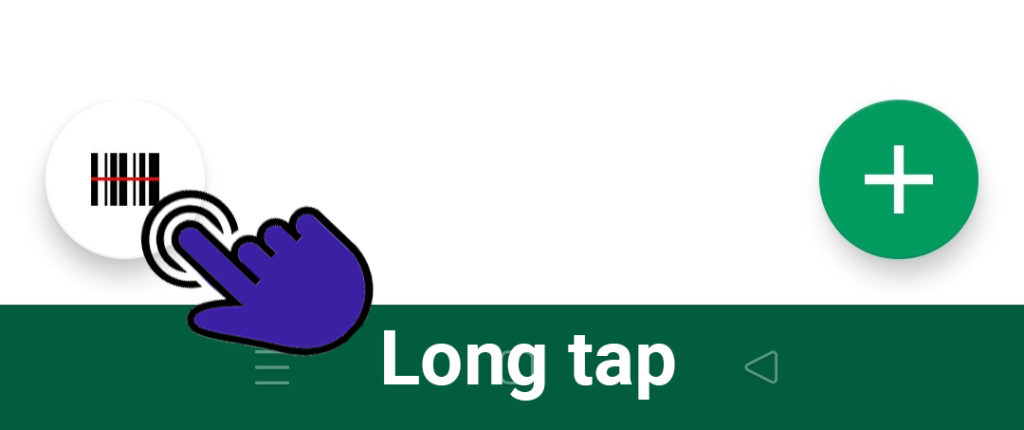
אפשר לעבור בין האפשרויות האלה בכל זמן.
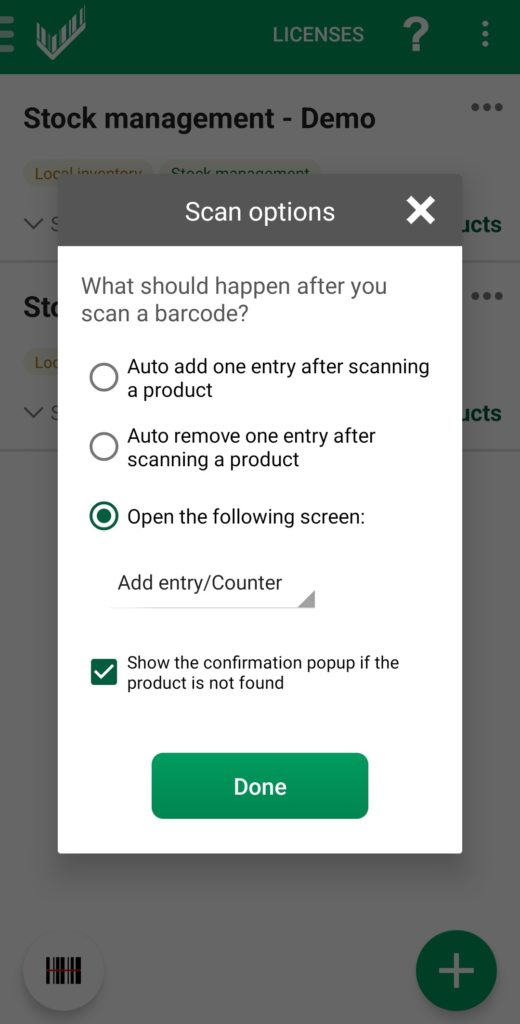
הוספה אוטומטית אחרי סריקה
"Auto add one entry after scanning a product" מוסיף מיד יחידה אחת למוצר שנסרק.
בחרו את מסך ברירת המחדל
- פרטי מוצר השתמשו בזה כאשר בדרך כלל צריך לבדוק או לעדכן שדות של המוצר כמו תמונות, קטגוריה, יחידת מידה או שדות מותאמים אישית.
- הוסף רשומה / מונה זהו מסך ברירת המחדל והאפשרות הנפוצה ביותר כאשר המשימה העיקרית היא הוספת רשומות.
- היסטוריית רשומות השתמשו בזה כאשר המטרה העיקרית היא לאמת פריטים שכבר נספרו.
- חלון קופץ - הוסף רשומה הגרסה הקומפקטית הזו נפתחת על המסך הנוכחי ומציגה את השדות הבסיסיים, כולל כמות ומיקום.
בחרו את המסלול המהיר ביותר
הגדירו כברירת מחדל את המסך של הפעולה שאתם חוזרים עליה הכי הרבה. כך תפחיתו הקשות מיותרות בזמן סריקה.