
मुख्य विषय
Zebra DataWedge को कॉन्फ़िगर करें ताकि Mobile Inventory आपके Zebra डिवाइस से बारकोड स्कैन सही ढंग से प्राप्त करे।
यह गाइड बताती है कि DataWedge को कैसे कॉन्फ़िगर करें ताकि Mobile Inventory के साथ बारकोड स्कैनिंग सही ढंग से काम करे। DataWedge आपको स्कैनर के व्यवहार और बारकोड डेटा भेजने के तरीके को नियंत्रित करने देता है।
चरण 1: एक नया प्रोफ़ाइल बनाएँ
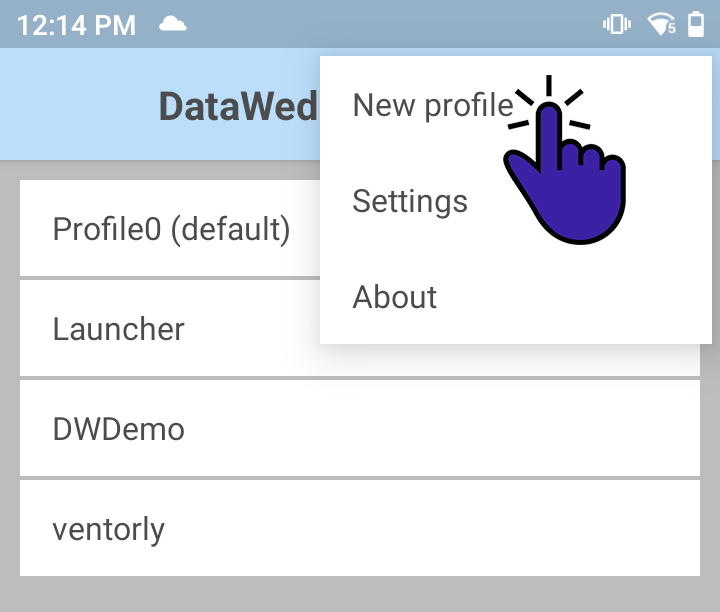
अपने Zebra डिवाइस पर DataWedge ऐप खोलें। एक नया प्रोफ़ाइल बनाएँ जो यह परिभाषित करे कि Mobile Inventory के अंदर स्कैनर को कैसे काम करना चाहिए। यह प्रोफ़ाइल ऐप में बारकोड स्कैनिंग के लिए उपयोग की जाने वाली सेटिंग्स को संग्रहीत करता है।
चरण 2: Mobile Inventory ऐप को संबद्ध करें
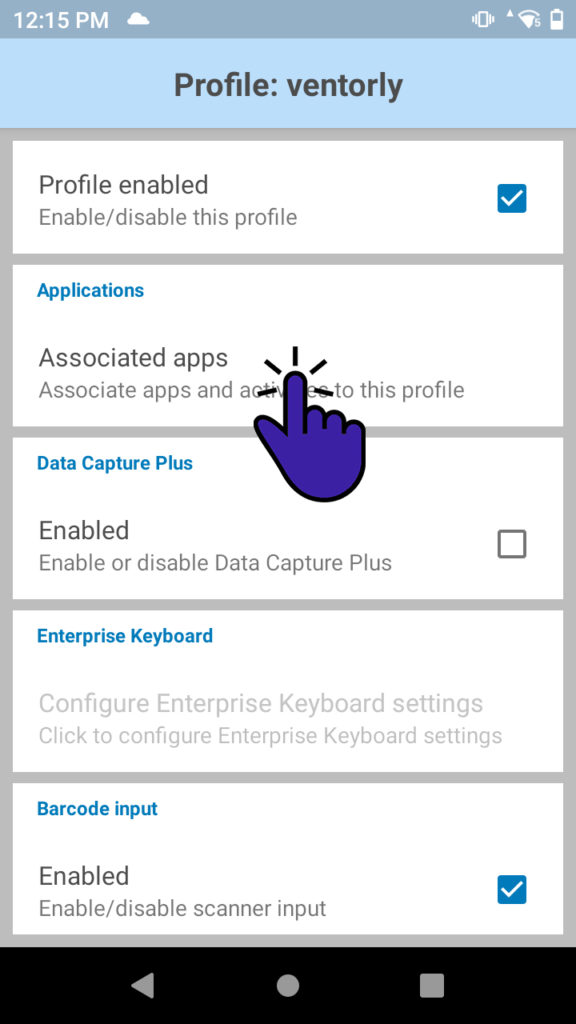
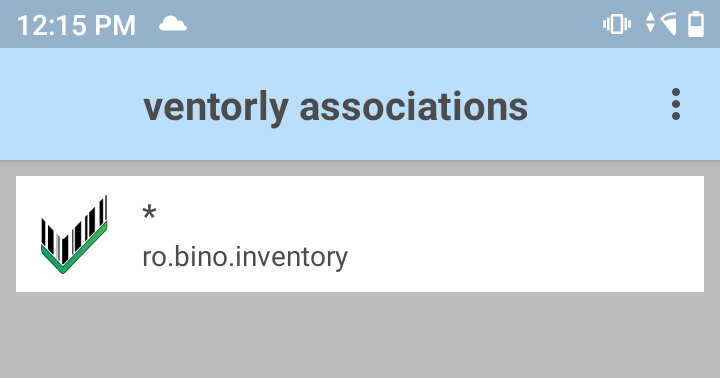
Associated Applications में, निर्दिष्ट करें कि कौन सा ऐप इस DataWedge प्रोफ़ाइल का उपयोग करेगा। Mobile Inventory पैकेज नाम चुनें: ro.bino.inventory.*।
तारांकन * वाइल्डकार्ड कॉन्फ़िगरेशन को Mobile Inventory ऐप के सभी संस्करणों और वेरिएंट पर लागू करता है।
डेटा ट्रांसमिशन विधि चुनें
DataWedge आपके ऐप को बारकोड डेटा दो अलग-अलग तरीकों से भेज सकता है। वह विकल्प चुनें जो आपके वर्कफ़्लो और तकनीकी आवश्यकताओं से सबसे अच्छा मेल खाता हो।
विकल्प 1: Keystroke Output
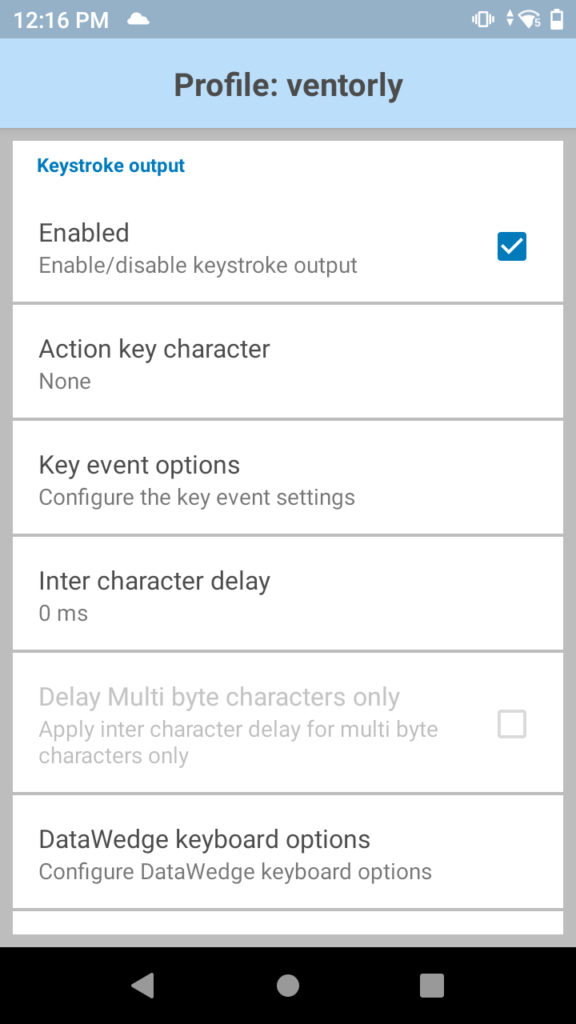
यह विधि कीबोर्ड इनपुट का अनुकरण करती है। स्कैन किया गया बारकोड ऐसे भेजा जाता है जैसे टाइप किया गया हो, इसलिए यह Mobile Inventory के अंदर सक्रिय टेक्स्ट फ़ील्ड में दिखाई देता है।
इसे कॉन्फ़िगर करने के लिए, Keystroke Output सक्षम करें। यह विकल्प तब उपयोगी है जब आप चाहते हैं कि स्कैन किया गया डेटा स्वचालित रूप से इनपुट फ़ील्ड भर दे।
विकल्प 2: Intent Output
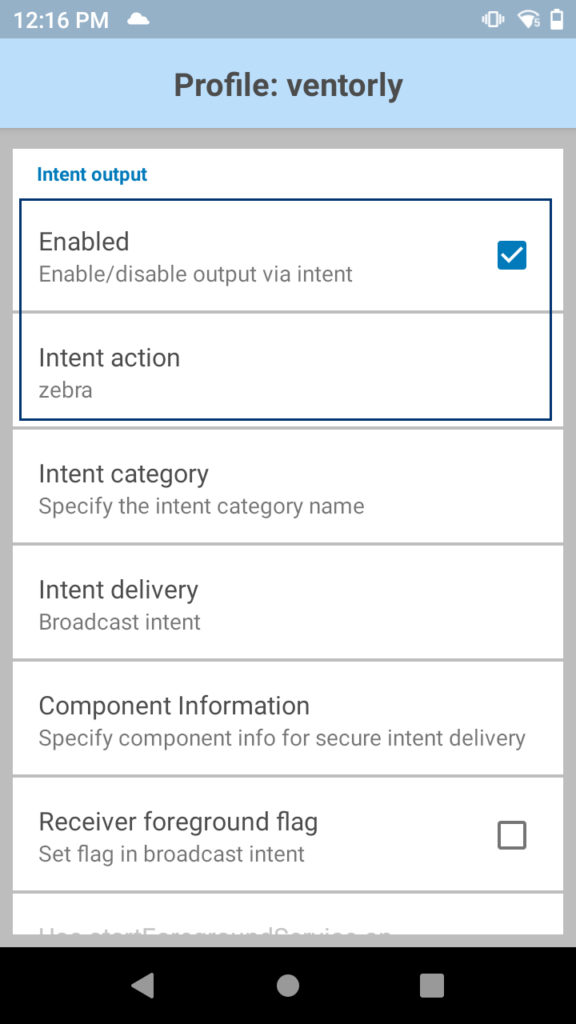
यह विधि Android intent का उपयोग करके बारकोड डेटा सीधे Mobile Inventory को भेजती है। यह ऐप को स्कैन किए गए डेटा को संभालने के तरीके पर अधिक नियंत्रण देती है।
इसे कॉन्फ़िगर करने के लिए, Intent Output सक्षम करें और Intent Action को zebra पर सेट करें। यह DataWedge और Mobile Inventory के बीच एक सीधा संचार चैनल बनाता है।
कॉन्फ़िगरेशन पूर्ण
अपनी पसंदीदा ट्रांसमिशन विधि कॉन्फ़िगर करने के बाद, DataWedge प्रोफ़ाइल तैयार है। Mobile Inventory आपके द्वारा चुनी गई सेटिंग्स के अनुसार बारकोड डेटा प्राप्त करेगा।