
主な内容
Zebra DataWedge を設定して、Mobile Inventory が Zebra デバイスからのバーコードスキャンを正しく受信できるようにします。
このガイドでは、Mobile Inventory でバーコードスキャンが正しく動作するように DataWedge を設定する方法を説明します。DataWedge を使用すると、スキャナーの動作とバーコードデータの送信方法を制御できます。
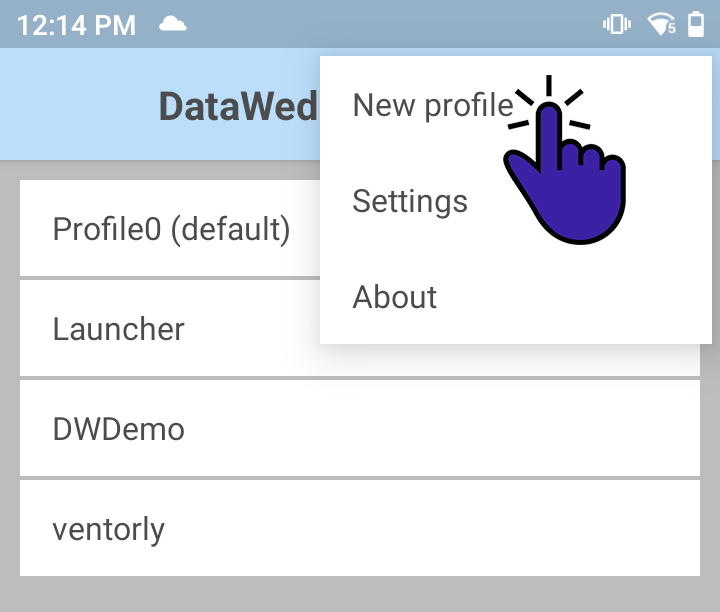
ステップ 1: 新しいプロファイルを作成する
Zebra デバイスで DataWedge アプリを開きます。Mobile Inventory 内でスキャナーがどのように動作するかを定義する新しいプロファイルを作成します。このプロファイルには、アプリでのバーコードスキャンに使用される設定が保存されます。
ステップ 2: Mobile Inventory アプリを関連付ける
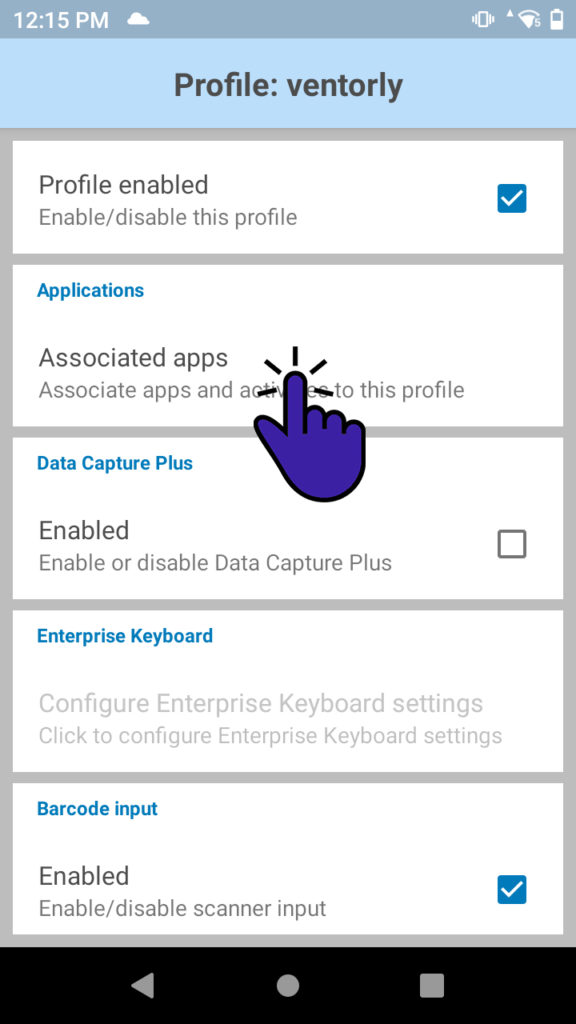
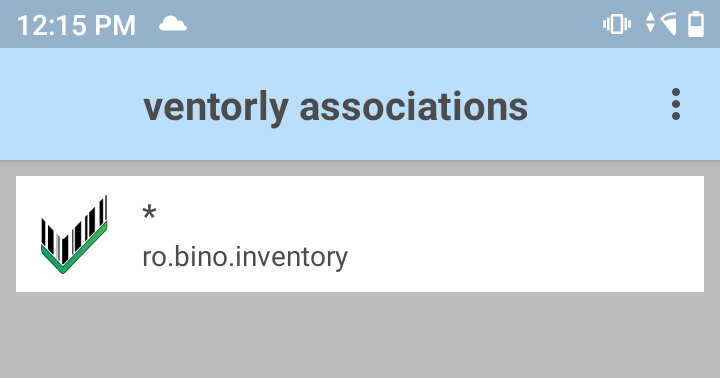
Associated Applications で、この DataWedge プロファイルを使用するアプリを指定します。Mobile Inventory のパッケージ名 ro.bino.inventory.* を選択してください。
アスタリスク * ワイルドカードにより、設定が Mobile Inventory アプリのすべてのバージョンとバリアントに適用されます。
データ送信方法を選択する
DataWedge はバーコードデータを 2 つの異なる方法でアプリに送信できます。ワークフローと技術要件に最も合うオプションを選択してください。
オプション 1: Keystroke Output
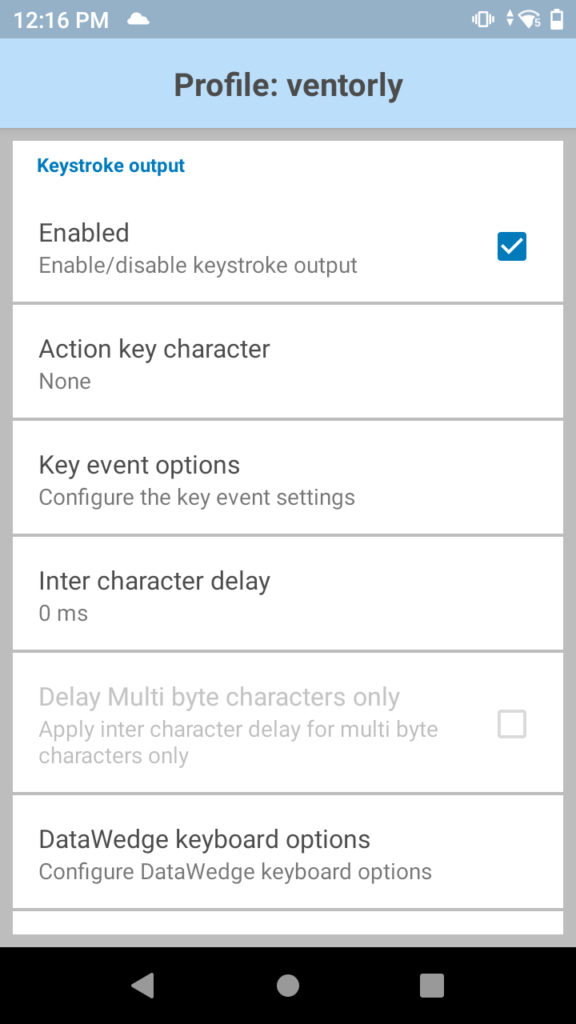
この方法はキーボード入力をシミュレートします。スキャンされたバーコードはタイプされたかのように送信されるため、Mobile Inventory 内のアクティブなテキストフィールドに表示されます。
設定するには、Keystroke Output を有効にします。このオプションは、スキャンしたデータで入力フィールドを自動的に埋めたい場合に便利です。
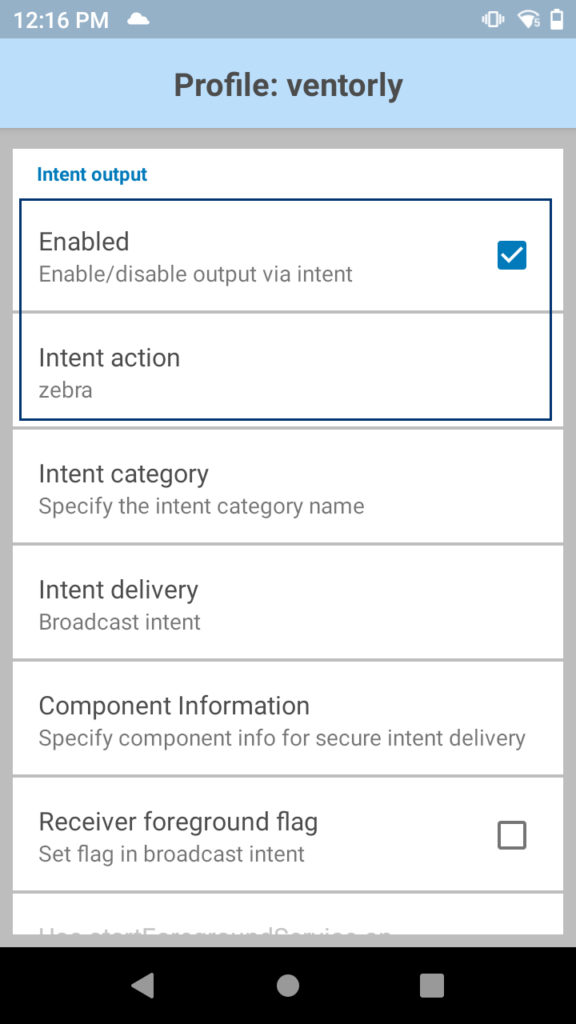
オプション 2: Intent Output
この方法は Android intent を使用してバーコードデータを Mobile Inventory に直接送信します。スキャンしたデータの処理方法をアプリがより細かく制御できます。
設定するには、Intent Output を有効にし、Intent Action を zebra に設定します。これにより、DataWedge と Mobile Inventory の間に直接通信チャネルが作成されます。
設定完了
お好みの送信方法を設定した後、DataWedge プロファイルの準備は完了です。Mobile Inventory は選択した設定に従ってバーコードデータを受信します。