
Foco principal
Configure o Zebra DataWedge para que o Mobile Inventory receba corretamente as leituras de código de barras do seu dispositivo Zebra.
Este guia explica como configurar o DataWedge para que a leitura de código de barras funcione corretamente com o Mobile Inventory. O DataWedge permite controlar o comportamento do scanner e o método usado para enviar os dados do código de barras.
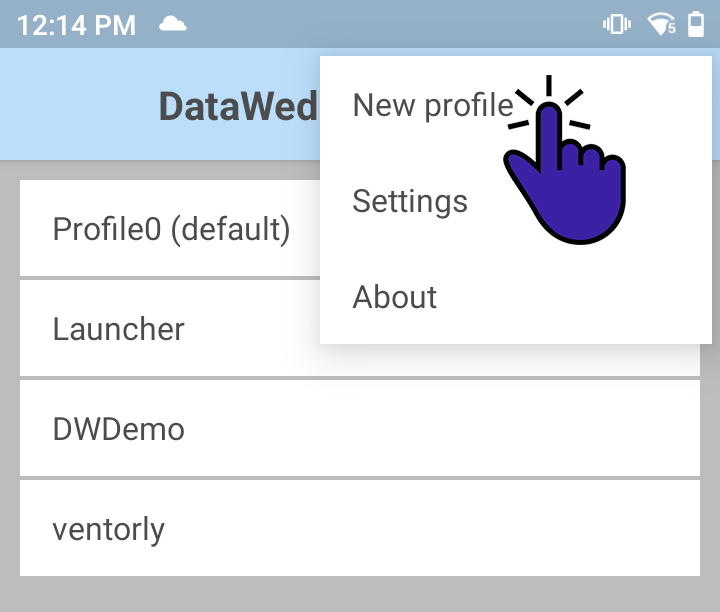
Etapa 1: Crie um novo perfil
Abra o aplicativo DataWedge no seu dispositivo Zebra. Crie um novo perfil que defina como o scanner deve funcionar dentro do Mobile Inventory. Esse perfil armazena as configurações usadas para a leitura de código de barras no aplicativo.
Etapa 2: Associe o aplicativo Mobile Inventory
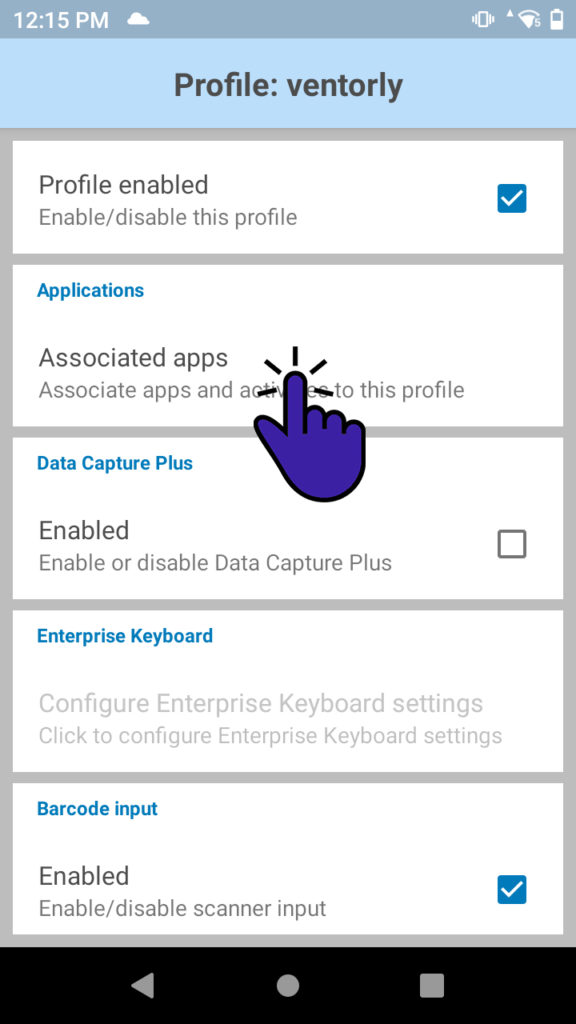
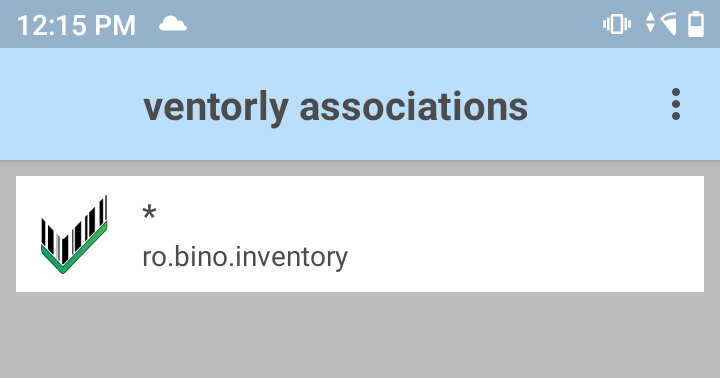
Em Associated Applications, defina qual aplicativo deve usar esse perfil do DataWedge. Selecione o nome do pacote do Mobile Inventory: ro.bino.inventory.*.
O caractere curinga * faz com que a configuração se aplique a todas as versões e variantes do aplicativo Mobile Inventory.
Escolha um método de transmissão de dados
O DataWedge pode enviar os dados do código de barras para o aplicativo de duas maneiras diferentes. Escolha a opção que melhor se adapta ao seu fluxo de trabalho e aos seus requisitos técnicos.
Opção 1: Keystroke Output
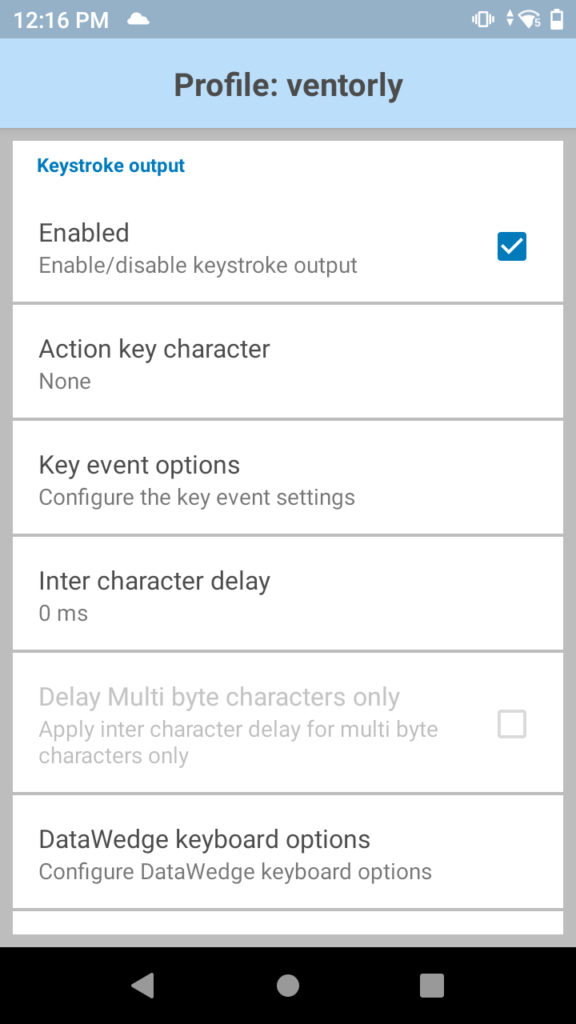
Esse método simula entrada de teclado. O código de barras lido é enviado como se tivesse sido digitado, então aparece no campo de texto ativo dentro do Mobile Inventory.
Para configurá-lo, ative Keystroke Output. Essa opção é útil quando você quer que os dados lidos preencham automaticamente os campos de entrada.
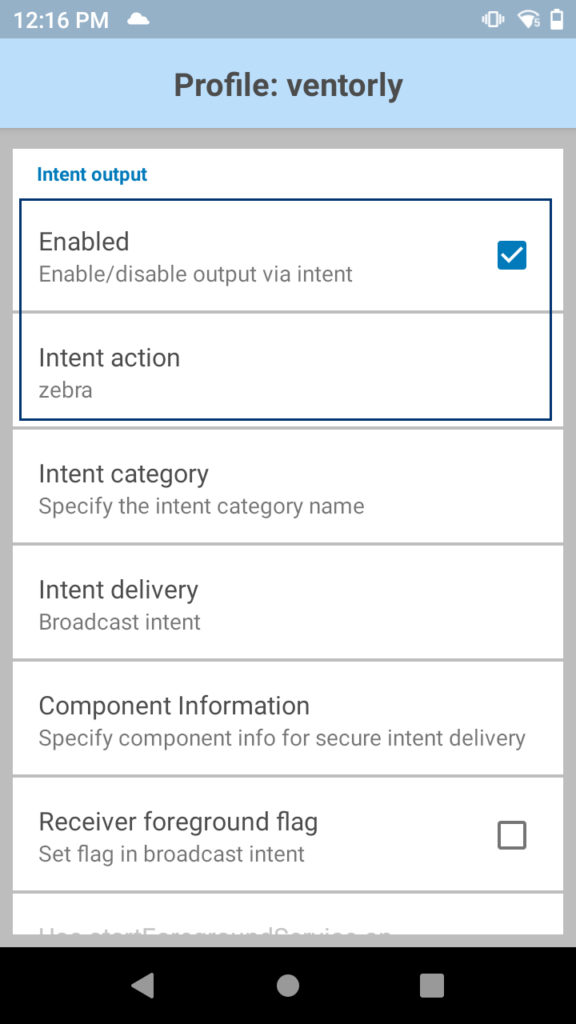
Opção 2: Intent Output
Esse método usa Android intents para enviar os dados do código de barras diretamente ao Mobile Inventory. Assim, o aplicativo tem mais controle sobre como os dados lidos são processados.
Para configurá-lo, ative Intent Output e defina Intent Action como zebra. Isso cria um canal direto de comunicação entre o DataWedge e o Mobile Inventory.
Configuração concluída
Depois de configurar o método de transmissão preferido, o perfil do DataWedge estará pronto. O Mobile Inventory receberá os dados do código de barras de acordo com as configurações escolhidas.