
Obiectiv principal
Configurați Zebra DataWedge astfel încât Mobile Inventory să primească corect scanările de coduri de bare de pe dispozitivul Zebra.
Acest ghid explică cum să configurați DataWedge astfel încât scanarea codurilor de bare să funcționeze corect cu Mobile Inventory. DataWedge vă permite să controlați comportamentul scannerului și metoda folosită pentru trimiterea datelor de cod de bare.
Pasul 1: Creați un profil nou
Deschideți aplicația DataWedge pe dispozitivul Zebra. Creați un profil nou care definește cum trebuie să se comporte scannerul în Mobile Inventory. Acest profil stochează setările folosite pentru scanarea codurilor de bare în aplicație.
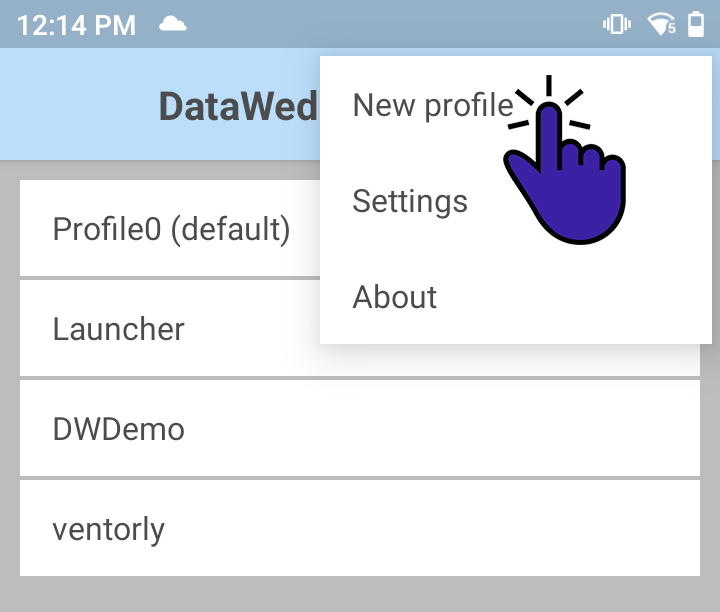
Pasul 2: Asociați aplicația Mobile Inventory
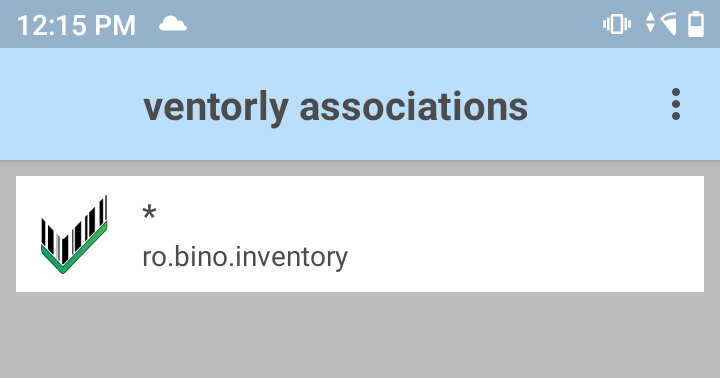
În Associated Applications, specificați ce aplicație trebuie să folosească acest profil DataWedge. Selectați numele pachetului Mobile Inventory: ro.bino.inventory.*.
Caracterul wildcard * face ca această configurare să se aplice tuturor versiunilor și variantelor aplicației Mobile Inventory.
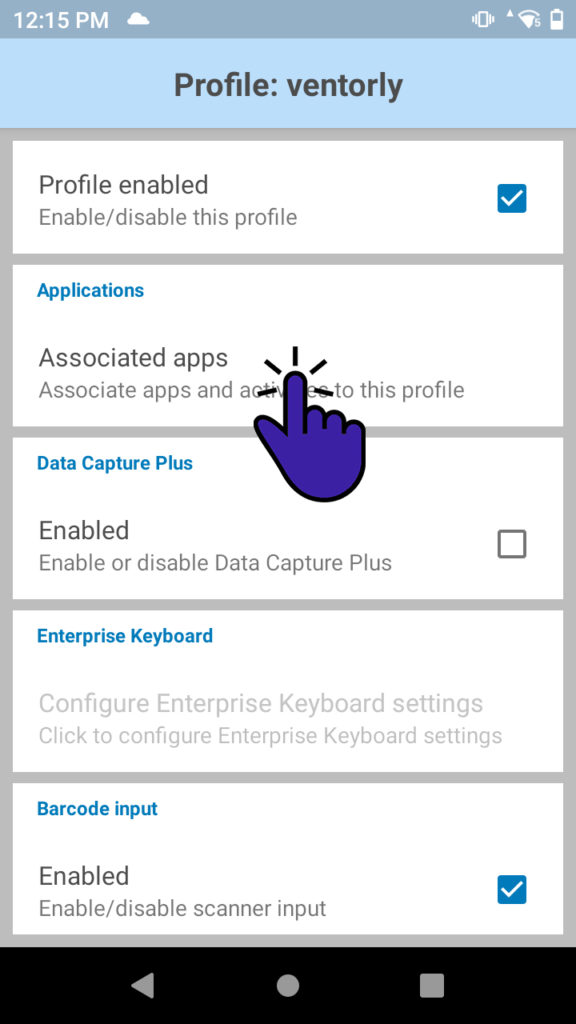
Alegeți o metodă de transmitere a datelor
DataWedge poate trimite datele codului de bare către aplicația dvs. în două moduri diferite. Alegeți opțiunea care se potrivește cel mai bine fluxului de lucru și cerințelor tehnice.
Opțiunea 1: Keystroke Output
Această metodă simulează introducerea de la tastatură. Codul de bare scanat este trimis ca și cum ar fi tastat, astfel încât apare în câmpul de text activ din Mobile Inventory.
Pentru configurare, activați Keystroke Output. Această opțiune este utilă când doriți ca datele scanate să completeze automat câmpurile de introducere.
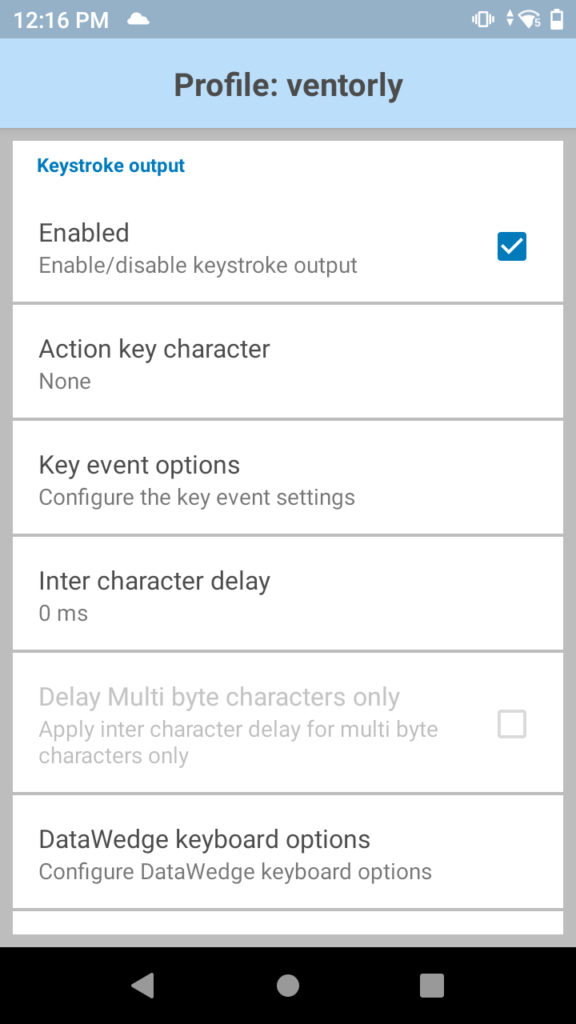
Opțiunea 2: Intent Output
Această metodă folosește Android intents pentru a trimite datele codului de bare direct către Mobile Inventory. Astfel aplicația are mai mult control asupra modului în care sunt tratate datele scanate.
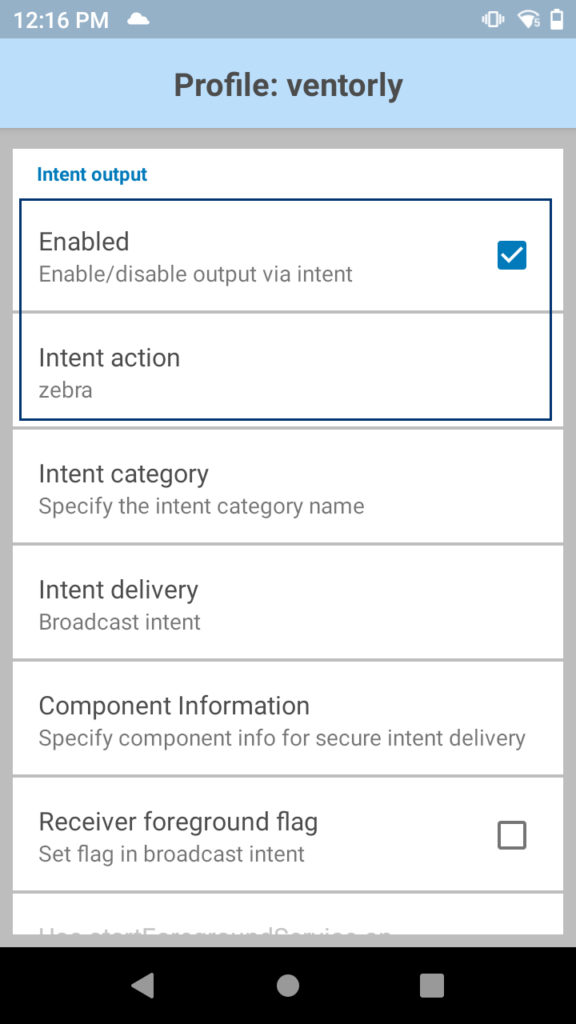
Pentru configurare, activați Intent Output și setați Intent Action la zebra. Acest lucru creează un canal direct de comunicare între DataWedge și Mobile Inventory.
Configurare finalizată
După ce configurați metoda de transmisie preferată, profilul DataWedge este pregătit. Mobile Inventory va primi datele codului de bare conform setărilor alese.