
จุดเน้นหลัก
กำหนดค่า Zebra DataWedge เพื่อให้ Mobile Inventory รับข้อมูลการสแกนบาร์โค้ดจากอุปกรณ์ Zebra ของคุณได้อย่างถูกต้อง
คู่มือนี้อธิบายวิธีกำหนดค่า DataWedge เพื่อให้การสแกนบาร์โค้ดทำงานได้อย่างถูกต้องกับ Mobile Inventory DataWedge ช่วยให้คุณควบคุมพฤติกรรมของเครื่องสแกนและวิธีการส่งข้อมูลบาร์โค้ด
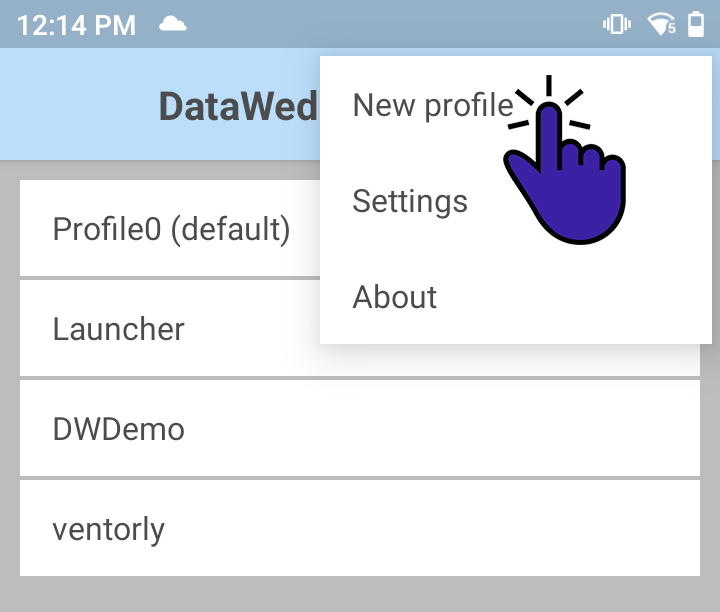
ขั้นตอนที่ 1: สร้างโปรไฟล์ใหม่
เปิดแอป DataWedge บนอุปกรณ์ Zebra ของคุณ สร้างโปรไฟล์ใหม่ที่กำหนดว่าเครื่องสแกนควรทำงานอย่างไรภายใน Mobile Inventory โปรไฟล์นี้จัดเก็บการตั้งค่าที่ใช้สำหรับการสแกนบาร์โค้ดในแอป
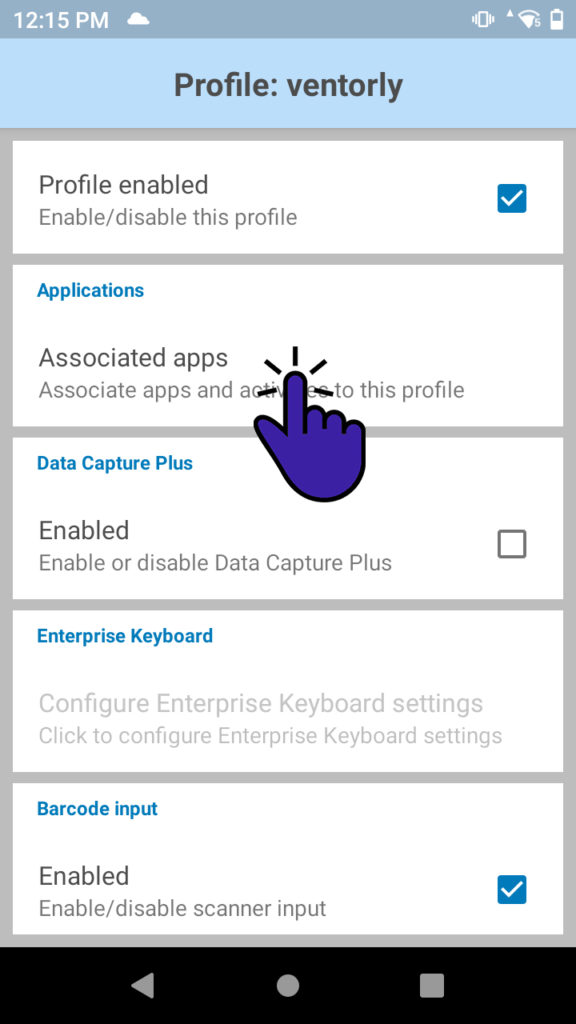
ขั้นตอนที่ 2: เชื่อมโยงแอป Mobile Inventory
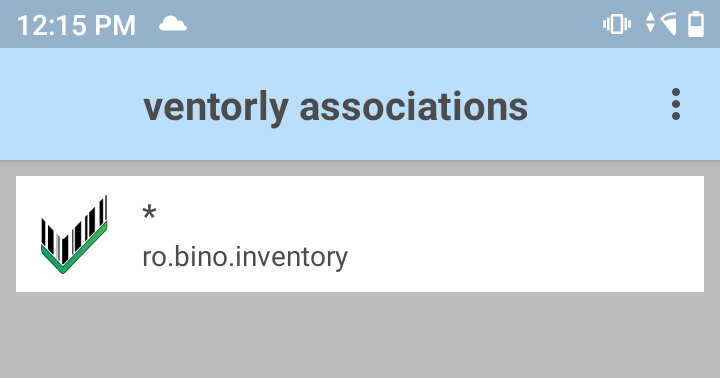
ใน Associated Applications ระบุว่าแอปใดควรใช้โปรไฟล์ DataWedge นี้ เลือกชื่อแพ็กเกจ Mobile Inventory: ro.bino.inventory.*
เครื่องหมายดอกจัน * wildcard ทำให้การกำหนดค่ามีผลกับทุกเวอร์ชันและรุ่นของแอป Mobile Inventory
เลือกวิธีการส่งข้อมูล
DataWedge สามารถส่งข้อมูลบาร์โค้ดไปยังแอปของคุณได้สองวิธี เลือกตัวเลือกที่เหมาะสมกับเวิร์กโฟลว์และข้อกำหนดทางเทคนิคของคุณมากที่สุด
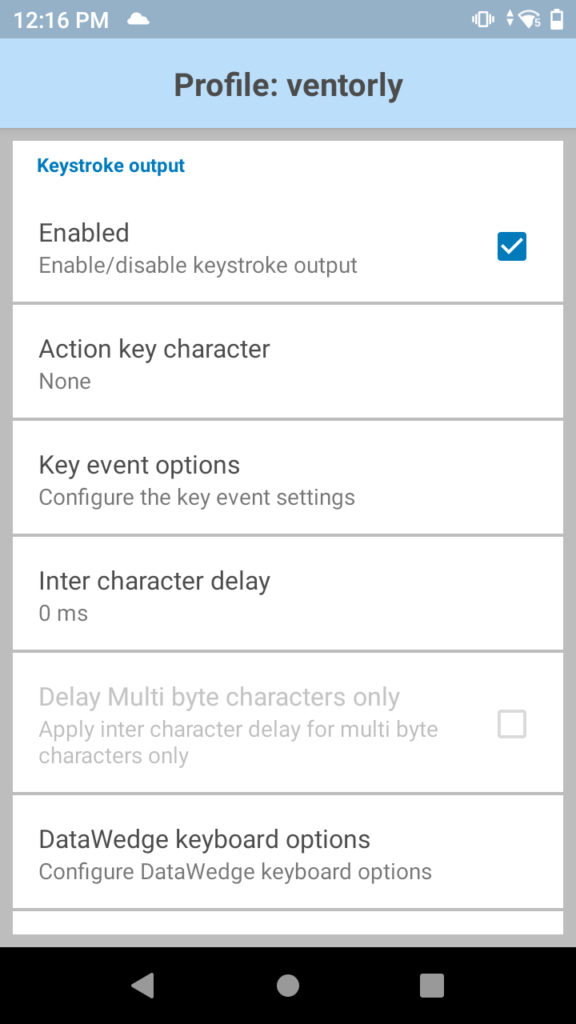
ตัวเลือกที่ 1: Keystroke Output
วิธีนี้จำลองการป้อนข้อมูลด้วยแป้นพิมพ์ บาร์โค้ดที่สแกนจะถูกส่งเหมือนกับว่าถูกพิมพ์ ดังนั้นจึงปรากฏในช่องข้อความที่ใช้งานอยู่ภายใน Mobile Inventory
ในการกำหนดค่า ให้เปิดใช้งาน Keystroke Output ตัวเลือกนี้มีประโยชน์เมื่อคุณต้องการให้ข้อมูลที่สแกนกรอกลงในช่องป้อนข้อมูลโดยอัตโนมัติ
ตัวเลือกที่ 2: Intent Output
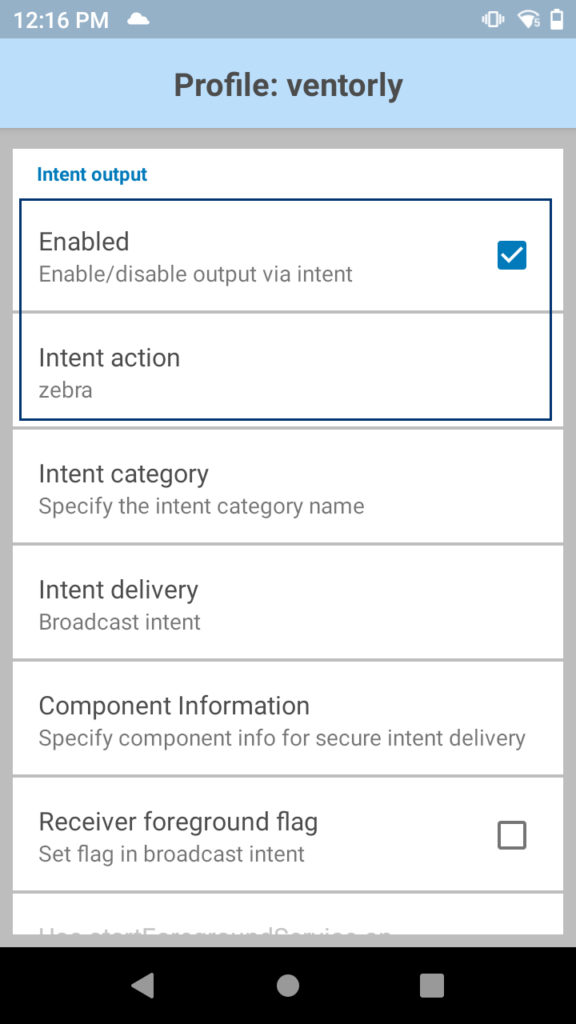
วิธีนี้ใช้ Android intent เพื่อส่งข้อมูลบาร์โค้ดไปยัง Mobile Inventory โดยตรง ทำให้แอปควบคุมวิธีจัดการข้อมูลที่สแกนได้มากขึ้น
ในการกำหนดค่า ให้เปิดใช้งาน Intent Output และตั้งค่า Intent Action เป็น zebra ซึ่งจะสร้างช่องทางการสื่อสารโดยตรงระหว่าง DataWedge และ Mobile Inventory
การกำหนดค่าเสร็จสมบูรณ์
หลังจากกำหนดค่าวิธีการส่งข้อมูลที่คุณต้องการแล้ว โปรไฟล์ DataWedge ก็พร้อมใช้งาน Mobile Inventory จะรับข้อมูลบาร์โค้ดตามการตั้งค่าที่คุณเลือก