
Основна тема
Налаштуйте Zebra DataWedge так, щоб Mobile Inventory коректно отримував сканування штрихкодів з вашого пристрою Zebra.
Цей посібник пояснює, як налаштувати DataWedge, щоб сканування штрихкодів правильно працювало з Mobile Inventory. DataWedge дає змогу керувати поведінкою сканера та способом передавання даних штрихкоду.
Крок 1: Створіть новий профіль
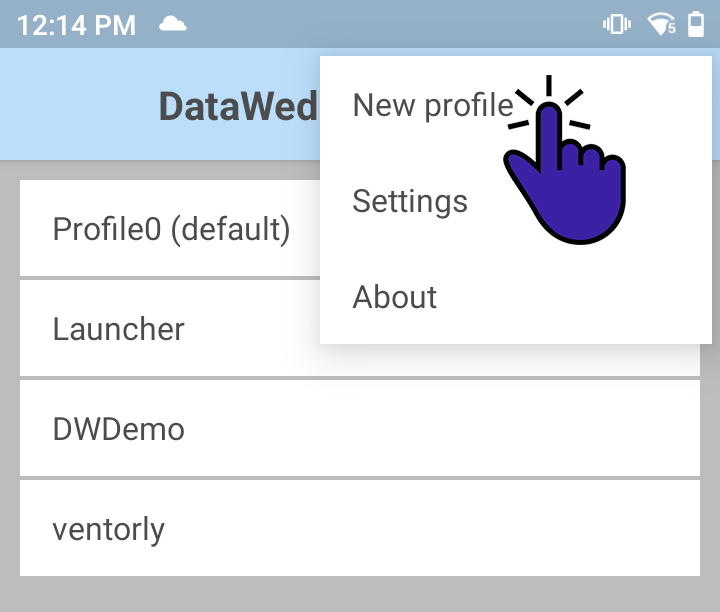
Відкрийте застосунок DataWedge на вашому пристрої Zebra. Створіть новий профіль, який визначає, як сканер має працювати в Mobile Inventory. Цей профіль зберігає налаштування, що використовуються для сканування штрихкодів у застосунку.
Крок 2: Прив'яжіть застосунок Mobile Inventory
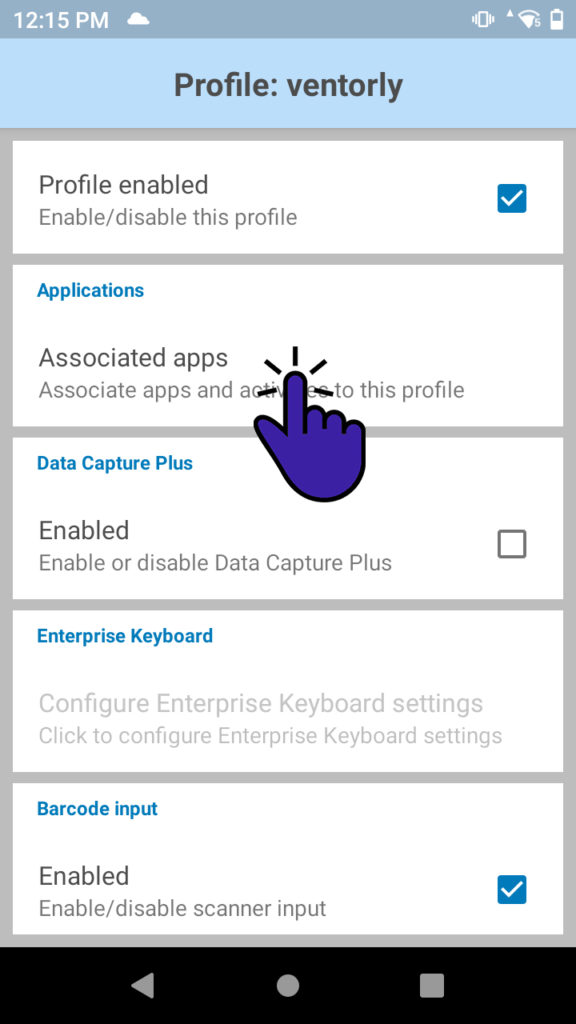
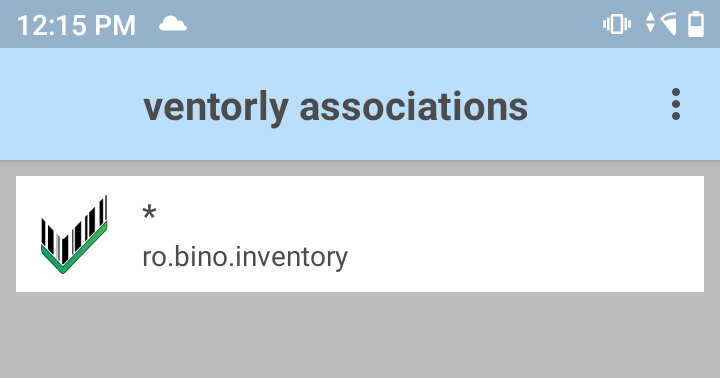
У розділі Associated Applications вкажіть, який застосунок має використовувати цей профіль DataWedge. Виберіть назву пакета Mobile Inventory: ro.bino.inventory.*.
Підстановочний символ * застосовує конфігурацію до всіх версій і варіантів застосунку Mobile Inventory.
Виберіть спосіб передавання даних
DataWedge може надсилати дані штрихкоду у ваш застосунок двома різними способами. Виберіть варіант, який найкраще відповідає вашому робочому процесу та технічним вимогам.
Варіант 1: Keystroke Output
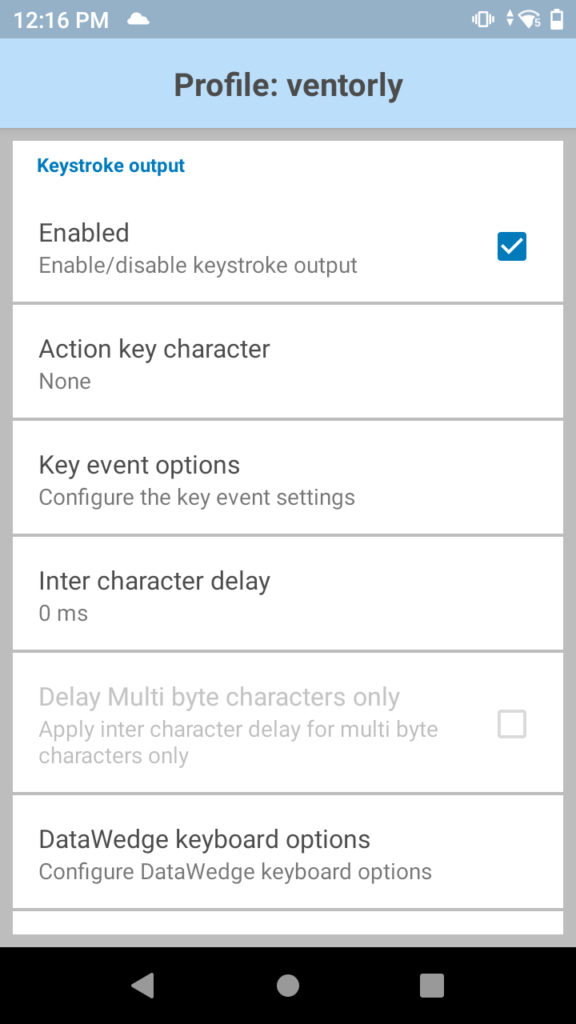
Цей метод імітує введення з клавіатури. Відсканований штрихкод надсилається так, ніби його надрукували, тому він з'являється в активному текстовому полі всередині Mobile Inventory.
Щоб налаштувати його, увімкніть Keystroke Output. Цей варіант корисний, якщо ви хочете, щоб відскановані дані автоматично заповнювали поля введення.
Варіант 2: Intent Output
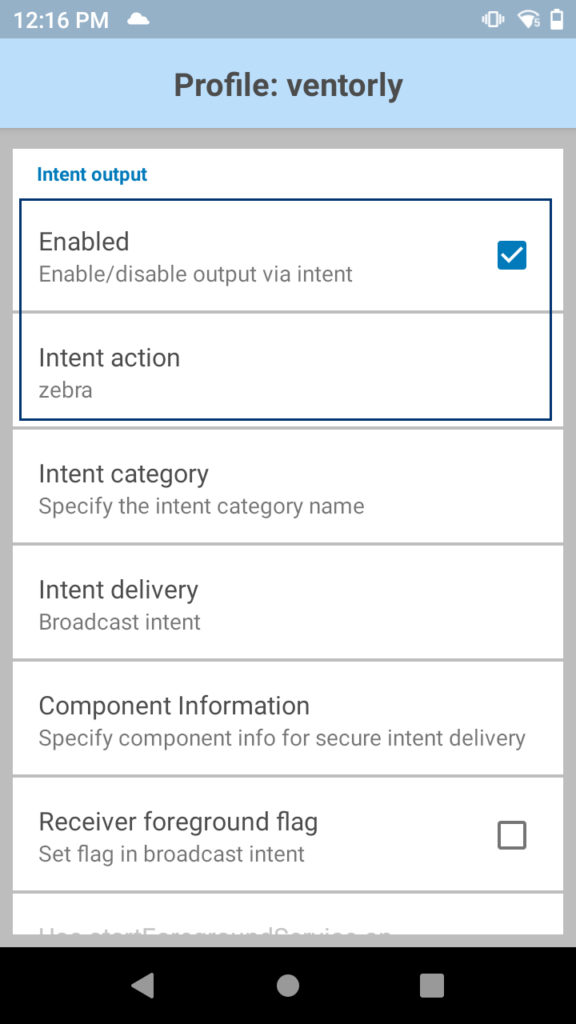
Цей метод використовує Android intents для безпосереднього надсилання даних штрихкоду до Mobile Inventory. Так застосунок отримує більше контролю над обробкою відсканованих даних.
Щоб налаштувати його, увімкніть Intent Output і встановіть Intent Action на zebra. Це створює прямий канал зв'язку між DataWedge і Mobile Inventory.
Налаштування завершено
Після налаштування бажаного способу передавання профіль DataWedge готовий. Mobile Inventory отримуватиме дані штрихкоду відповідно до вибраних параметрів.