
Основна тема
Налаштуйте поведінку сканування так, щоб Mobile Inventory відкривав екран і типову дію, які найкраще відповідають вашому робочому процесу.
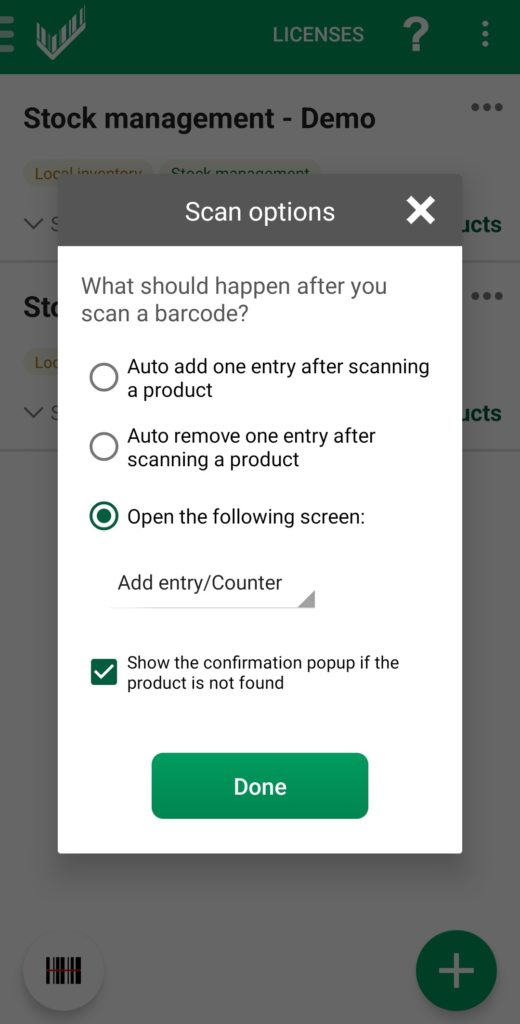
Параметри сканування визначають, який екран відкривається після сканування і яка типова дія виконується першою.
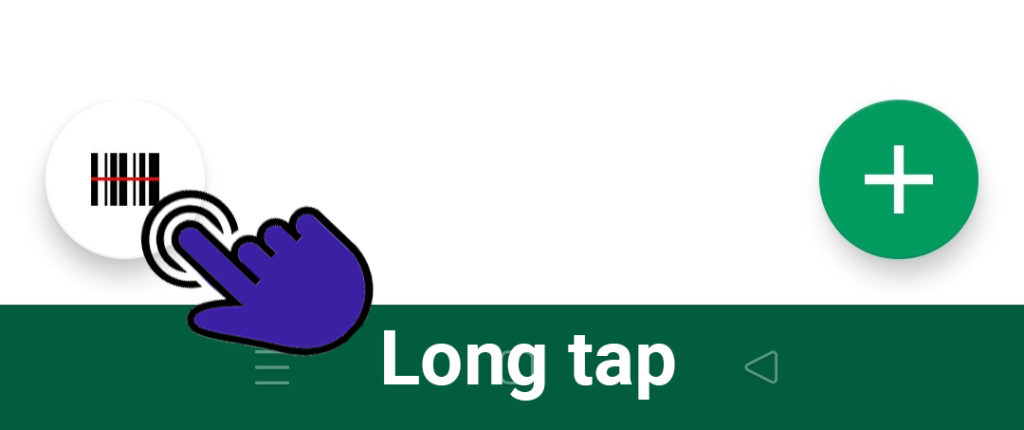
Ви можете перемикатися між цими варіантами будь-коли.
Автододавання після сканування
"Auto add one entry after scanning a product" одразу додає одну одиницю для відсканованого товару.
Виберіть типовий екран
- Деталі товару Використовуйте цей варіант, якщо зазвичай потрібно перевіряти або оновлювати поля товару, наприклад зображення, категорію, одиницю виміру чи користувацькі поля.
- Додати запис / лічильник Це типовий екран і найпоширеніший варіант, коли основне завдання - додавати записи.
- Історія записів Використовуйте цей варіант, якщо ви переважно хочете перевіряти позиції, які вже були пораховані.
- Спливне вікно - додати запис Ця компактна версія відкривається на поточному екрані й показує базові поля, зокрема кількість і місце.
Виберіть найшвидший шлях
Установіть типовим екран дії, яку ви повторюєте найчастіше. Це зменшить кількість зайвих натискань під час сканування.