
بنیادی توجہ
Zebra DataWedge کو کنفیگر کریں تاکہ Mobile Inventory آپ کے Zebra ڈیوائس سے بارکوڈ اسکین درست طریقے سے وصول کرے۔
یہ گائیڈ بتاتی ہے کہ DataWedge کو کیسے کنفیگر کریں تاکہ بارکوڈ اسکیننگ Mobile Inventory کے ساتھ درست طریقے سے کام کرے۔ DataWedge آپ کو اسکینر کے رویے اور بارکوڈ ڈیٹا بھیجنے کے طریقے کو کنٹرول کرنے دیتا ہے۔
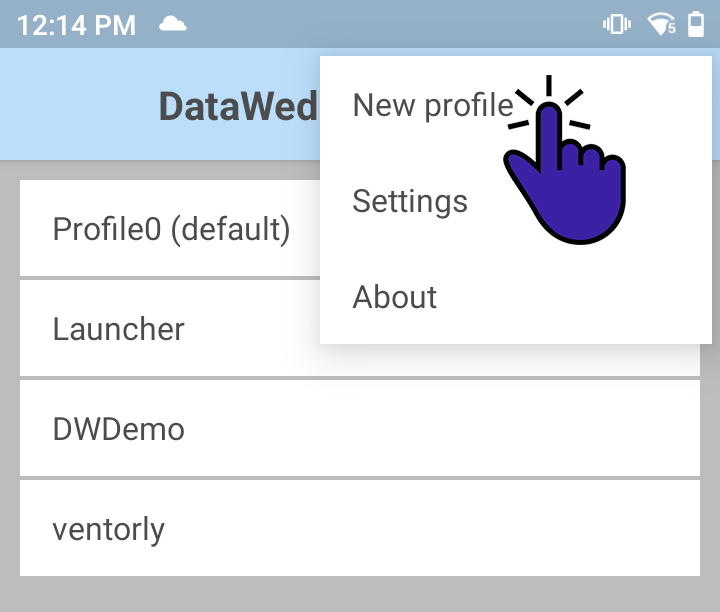
مرحلہ 1: نیا پروفائل بنائیں
اپنے Zebra ڈیوائس پر DataWedge ایپ کھولیں۔ ایک نیا پروفائل بنائیں جو یہ طے کرے کہ Mobile Inventory کے اندر اسکینر کو کیسے کام کرنا چاہیے۔ یہ پروفائل ایپ میں بارکوڈ اسکیننگ کے لیے استعمال ہونے والی سیٹنگز کو محفوظ کرتا ہے۔
مرحلہ 2: Mobile Inventory ایپ کو منسلک کریں
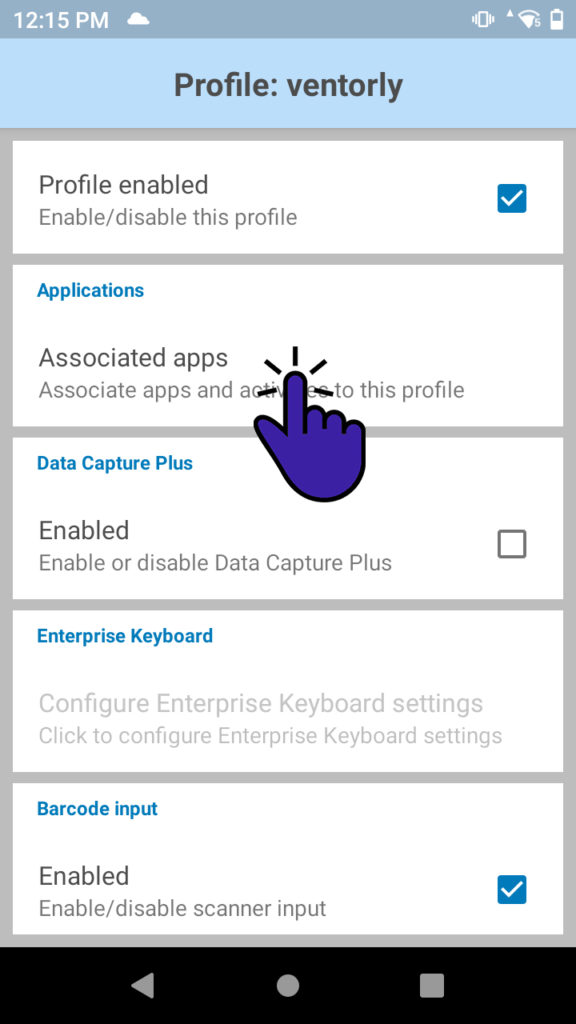
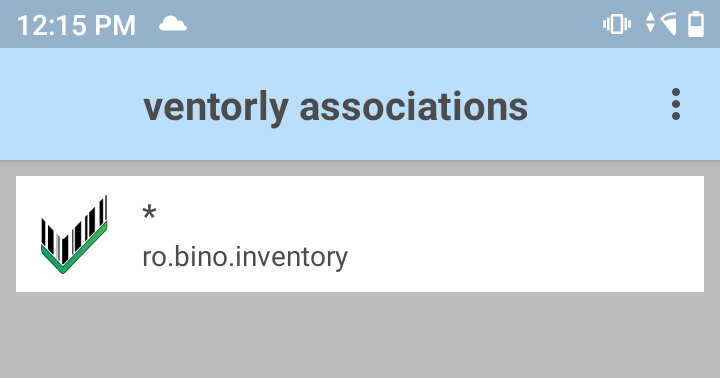
Associated Applications میں، وضاحت کریں کہ کون سی ایپ اس DataWedge پروفائل کو استعمال کرے۔ Mobile Inventory پیکیج نام منتخب کریں: ro.bino.inventory.*۔
ستارے * والڈ کارڈ سے کنفیگریشن Mobile Inventory ایپ کے تمام ورژنز اور ویریئنٹس پر لاگو ہوتی ہے۔
ڈیٹا ٹرانسمیشن کا طریقہ منتخب کریں
DataWedge آپ کی ایپ کو بارکوڈ ڈیٹا دو مختلف طریقوں سے بھیج سکتا ہے۔ وہ آپشن منتخب کریں جو آپ کے ورک فلو اور تکنیکی تقاضوں سے بہترین مطابقت رکھتا ہو۔
آپشن 1: Keystroke Output
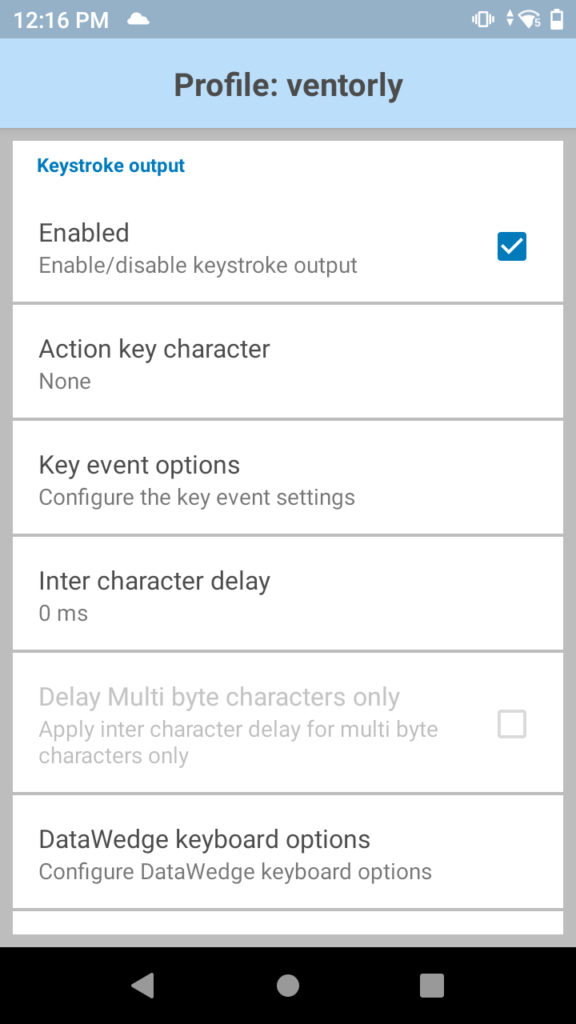
یہ طریقہ کی بورڈ ان پٹ کی نقل کرتا ہے۔ اسکین شدہ بارکوڈ ایسے بھیجا جاتا ہے جیسے ٹائپ کیا گیا ہو، اس لیے یہ Mobile Inventory کے اندر فعال ٹیکسٹ فیلڈ میں ظاہر ہوتا ہے۔
اسے کنفیگر کرنے کے لیے، Keystroke Output کو فعال کریں۔ یہ آپشن اس وقت مفید ہے جب آپ چاہتے ہیں کہ اسکین شدہ ڈیٹا خود بخود ان پٹ فیلڈز میں بھر جائے۔
آپشن 2: Intent Output
یہ طریقہ Android intents استعمال کرتا ہے تاکہ بارکوڈ ڈیٹا براہ راست Mobile Inventory کو بھیجا جائے۔ یہ ایپ کو اسکین شدہ ڈیٹا کو سنبھالنے کے طریقے پر زیادہ کنٹرول دیتا ہے۔
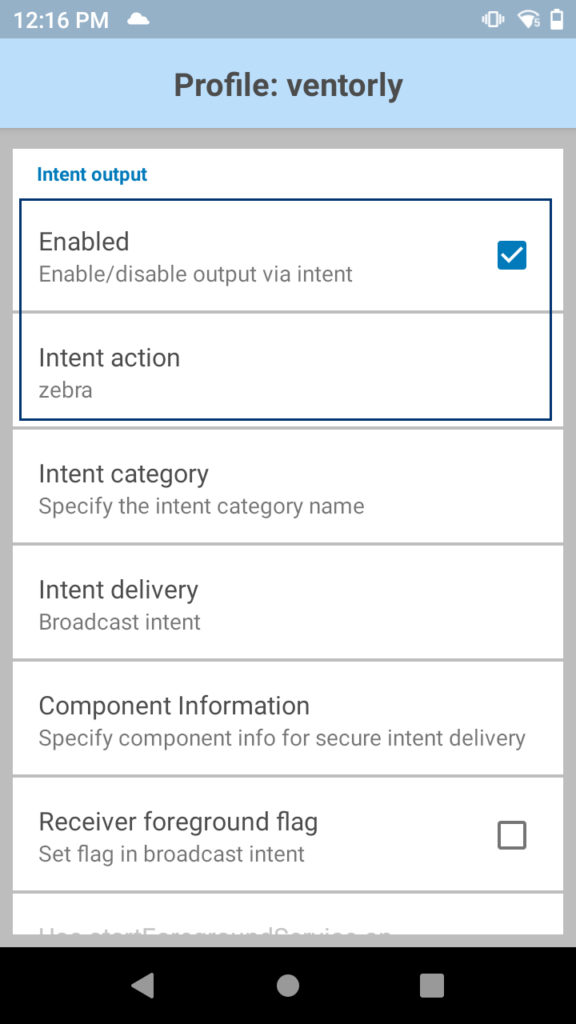
اسے کنفیگر کرنے کے لیے، Intent Output کو فعال کریں اور Intent Action کو zebra پر سیٹ کریں۔ یہ DataWedge اور Mobile Inventory کے درمیان براہ راست مواصلاتی چینل بناتا ہے۔
کنفیگریشن مکمل
اپنا پسندیدہ ٹرانسمیشن طریقہ کنفیگر کرنے کے بعد، DataWedge پروفائل تیار ہے۔ Mobile Inventory آپ کی منتخب کردہ سیٹنگز کے مطابق بارکوڈ ڈیٹا وصول کرے گا۔