
Hoofdfocus
Configureer Zebra DataWedge zodat Mobile Inventory barcodescans van uw Zebra-apparaat correct ontvangt.
Deze handleiding legt uit hoe u DataWedge instelt zodat het scannen van barcodes correct werkt met Mobile Inventory. Met DataWedge kunt u het gedrag van de scanner en de methode voor het verzenden van barcodegegevens beheren.
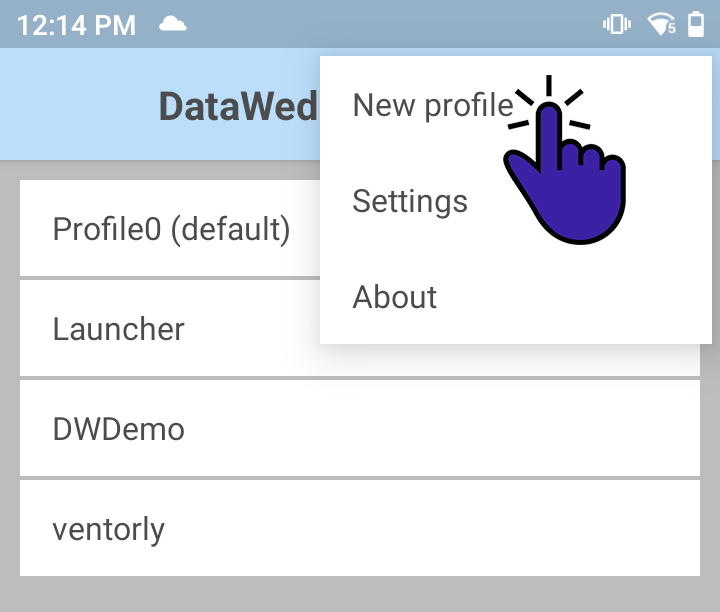
Stap 1: Maak een nieuw profiel
Open de DataWedge-app op uw Zebra-apparaat. Maak een nieuw profiel dat bepaalt hoe de scanner zich binnen Mobile Inventory moet gedragen. Dit profiel slaat de instellingen op die worden gebruikt voor het scannen van barcodes in de app.
Stap 2: Koppel de Mobile Inventory-app
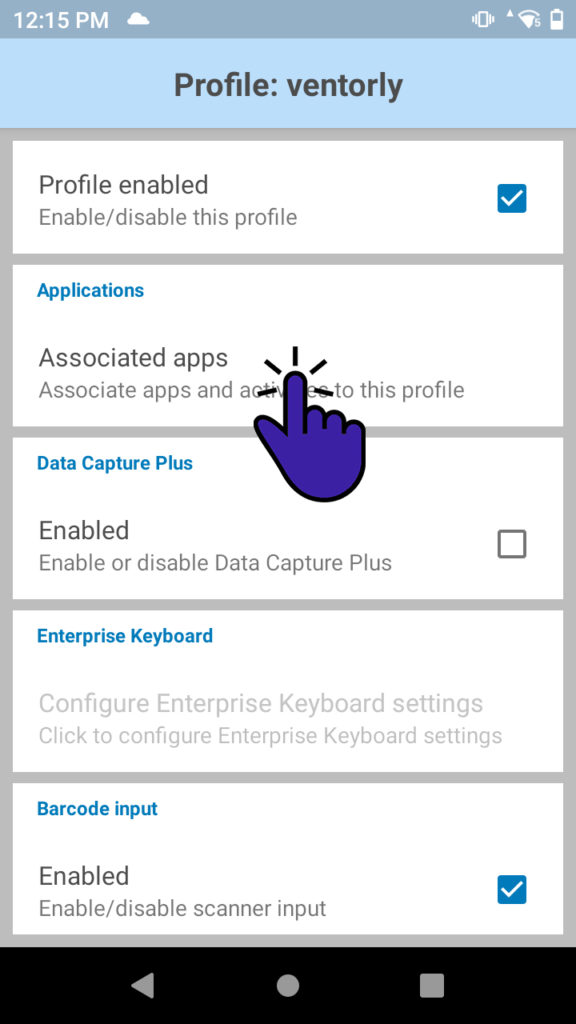
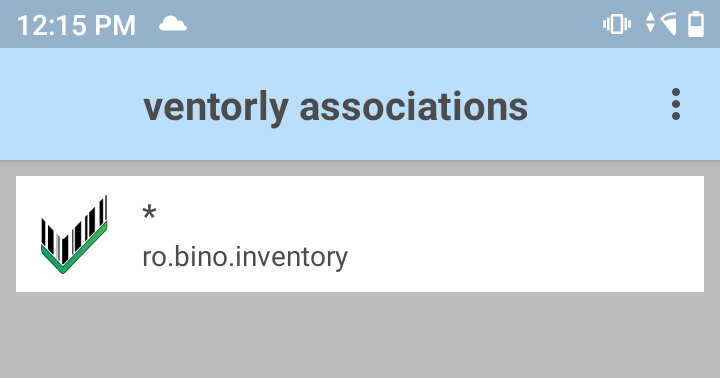
Geef bij Associated Applications aan welke app dit DataWedge-profiel moet gebruiken. Selecteer de pakketnaam van Mobile Inventory: ro.bino.inventory.*.
Het jokerteken * zorgt ervoor dat de configuratie geldt voor alle versies en varianten van de Mobile Inventory-app.
Kies een methode voor gegevensoverdracht
DataWedge kan barcodegegevens op twee verschillende manieren naar uw app sturen. Kies de optie die het best past bij uw workflow en technische vereisten.
Optie 1: Keystroke Output
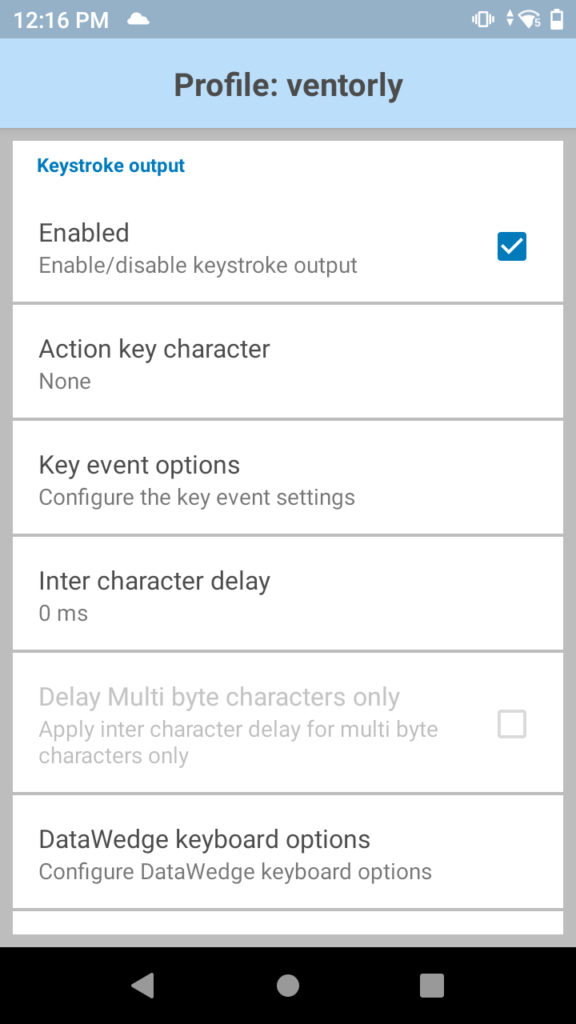
Deze methode simuleert toetsenbordinvoer. De gescande barcode wordt verzonden alsof deze is getypt en verschijnt daardoor in het actieve tekstveld binnen Mobile Inventory.
Schakel hiervoor Keystroke Output in. Deze optie is handig als u wilt dat gescande gegevens invoervelden automatisch invullen.
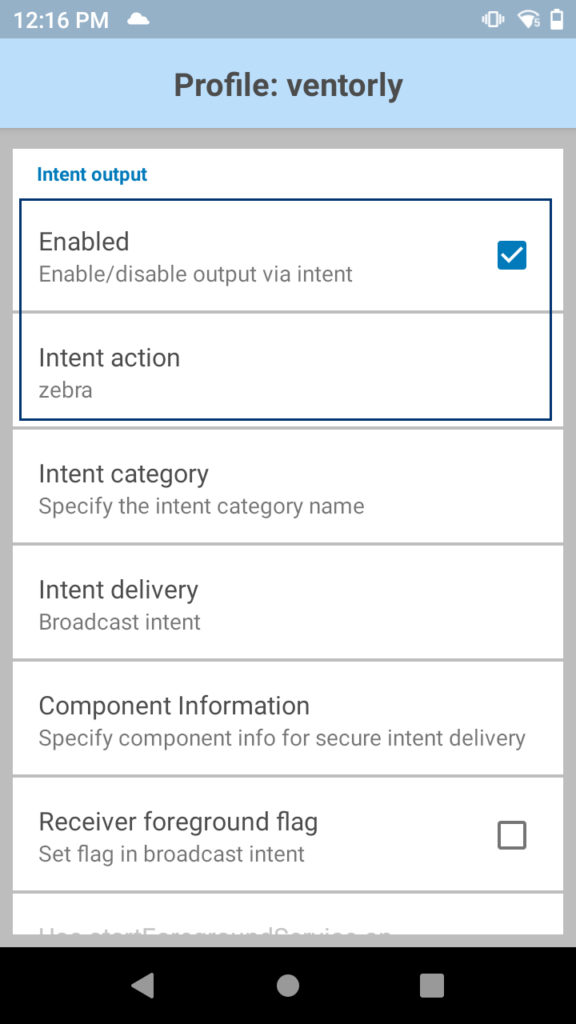
Optie 2: Intent Output
Deze methode gebruikt Android-intents om barcodegegevens rechtstreeks naar Mobile Inventory te sturen. Daardoor heeft de app meer controle over hoe gescande gegevens worden verwerkt.
Schakel hiervoor Intent Output in en stel Intent Action in op zebra. Zo ontstaat er een direct communicatiekanaal tussen DataWedge en Mobile Inventory.
Configuratie voltooid
Nadat u de gewenste overdrachtsmethode hebt ingesteld, is het DataWedge-profiel klaar. Mobile Inventory ontvangt barcodegegevens volgens de instellingen die u hebt gekozen.