
Hoofdfocus
Stel het scangedrag zo in dat Mobile Inventory het scherm en de standaardactie opent die het beste bij uw workflow passen.
Scanopties bepalen welk scherm na een scan wordt geopend en welke standaardactie als eerste wordt uitgevoerd.
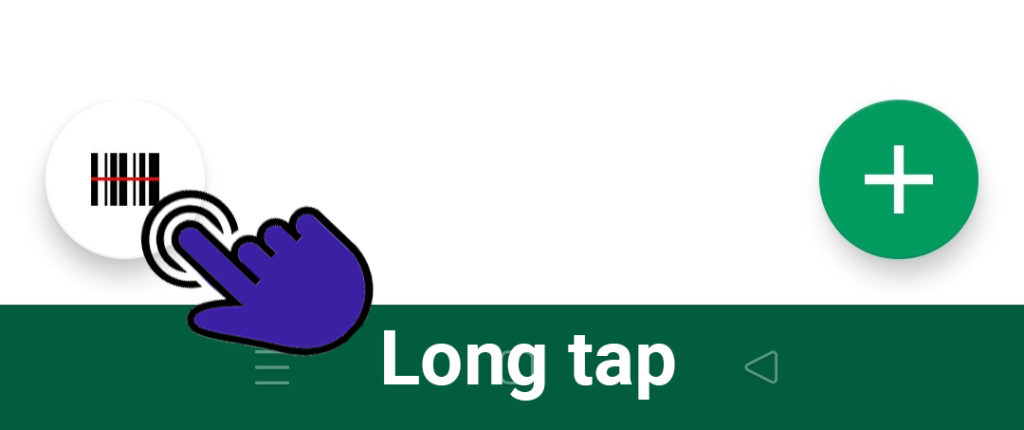
U kunt op elk moment tussen deze opties wisselen.
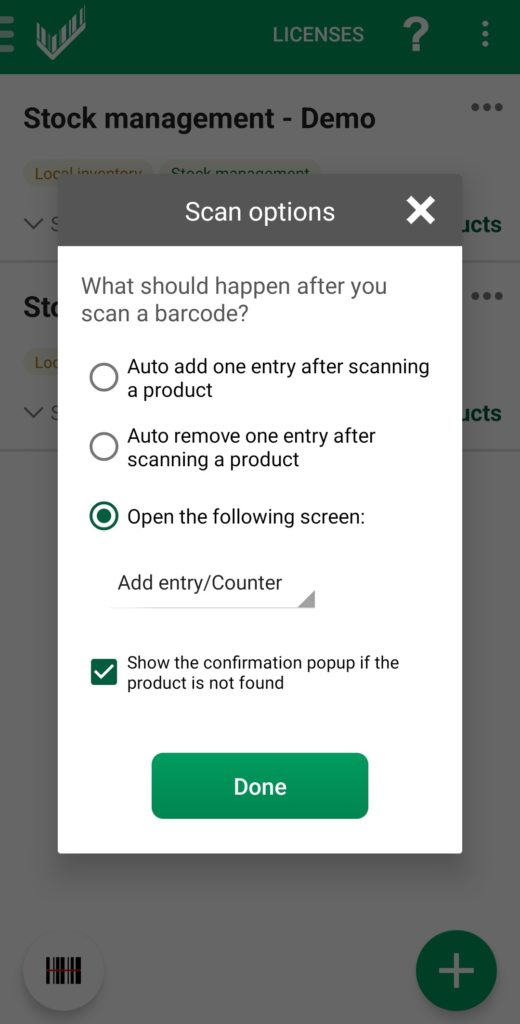
Automatisch toevoegen na scannen
"Auto add one entry after scanning a product" voegt direct één eenheid toe aan het gescande product.
Kies het standaardscherm
- Productdetails Gebruik dit wanneer u meestal productspecifieke velden zoals afbeeldingen, categorie, maateenheid of aangepaste velden moet bekijken of bijwerken.
- Item toevoegen / teller Dit is het standaardscherm en de meest gebruikelijke keuze wanneer uw hoofdtaak het toevoegen van items is.
- Itemgeschiedenis Gebruik dit wanneer u vooral artikelen wilt controleren die al zijn geteld.
- Popup - item toevoegen Deze compacte versie opent op het huidige scherm en toont de basisvelden, waaronder hoeveelheid en locatie.
Kies de snelste route
Stel als standaard het scherm in van de actie die u het vaakst herhaalt. Zo vermindert u extra tikken tijdens scansessies.