
Trọng tâm chính
Cấu hình Zebra DataWedge để Mobile Inventory nhận dữ liệu quét mã vạch từ thiết bị Zebra của bạn một cách chính xác.
Hướng dẫn này giải thích cách cấu hình DataWedge để việc quét mã vạch hoạt động chính xác với Mobile Inventory. DataWedge cho phép bạn kiểm soát hành vi của máy quét và phương thức gửi dữ liệu mã vạch.
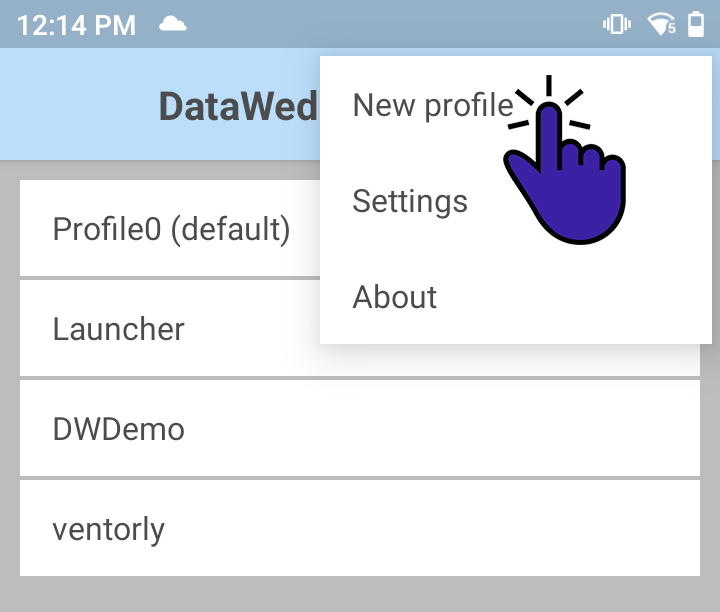
Bước 1: Tạo hồ sơ mới
Mở ứng dụng DataWedge trên thiết bị Zebra của bạn. Tạo một hồ sơ mới xác định cách máy quét hoạt động bên trong Mobile Inventory. Hồ sơ này lưu trữ các cài đặt được sử dụng cho việc quét mã vạch trong ứng dụng.
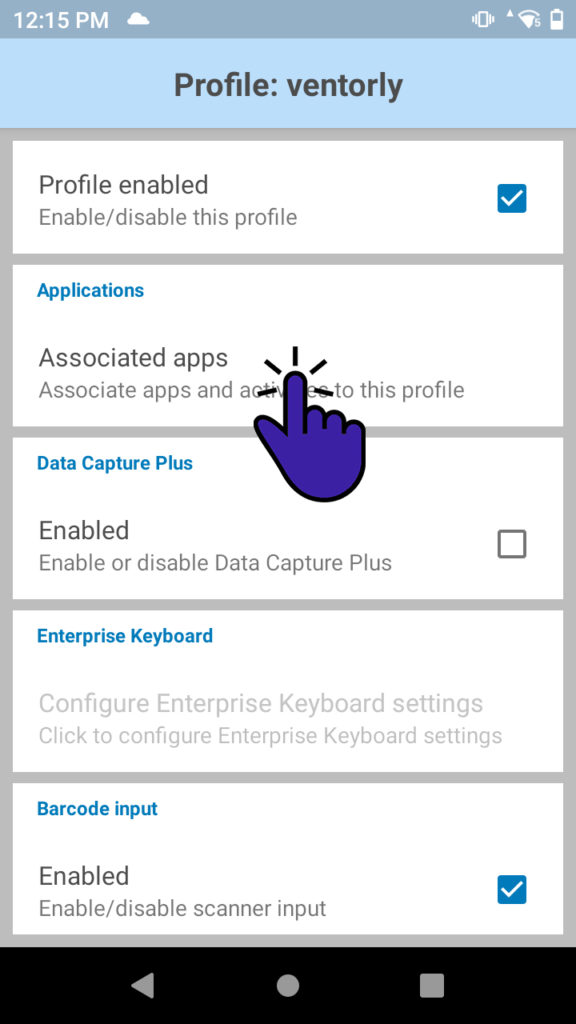
Bước 2: Liên kết ứng dụng Mobile Inventory
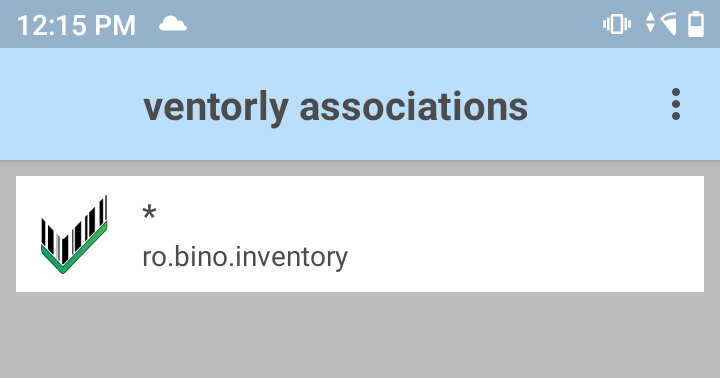
Trong Associated Applications, chỉ định ứng dụng nào sẽ sử dụng hồ sơ DataWedge này. Chọn tên gói Mobile Inventory: ro.bino.inventory.*.
Ký tự đại diện dấu hoa thị * giúp cấu hình áp dụng cho tất cả các phiên bản và biến thể của ứng dụng Mobile Inventory.
Chọn phương thức truyền dữ liệu
DataWedge có thể gửi dữ liệu mã vạch đến ứng dụng của bạn theo hai cách khác nhau. Chọn tùy chọn phù hợp nhất với quy trình làm việc và yêu cầu kỹ thuật của bạn.
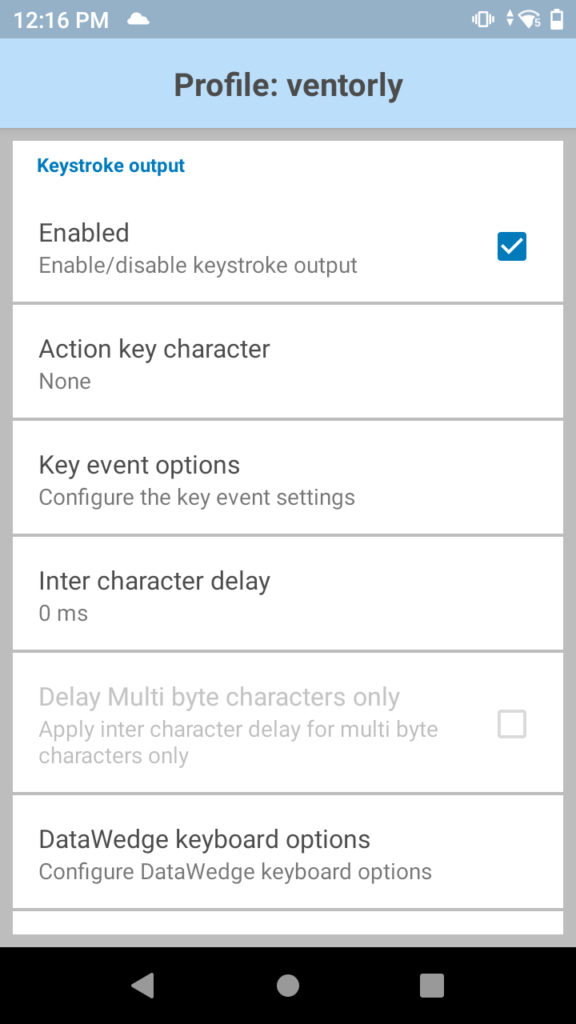
Tùy chọn 1: Keystroke Output
Phương thức này mô phỏng nhập liệu bằng bàn phím. Mã vạch đã quét được gửi như thể được gõ, nên nó xuất hiện trong trường văn bản đang hoạt động bên trong Mobile Inventory.
Để cấu hình, hãy bật Keystroke Output. Tùy chọn này hữu ích khi bạn muốn dữ liệu quét tự động điền vào các trường nhập liệu.
Tùy chọn 2: Intent Output
Phương thức này sử dụng Android intent để gửi dữ liệu mã vạch trực tiếp đến Mobile Inventory. Nó cho phép ứng dụng kiểm soát nhiều hơn cách xử lý dữ liệu đã quét.
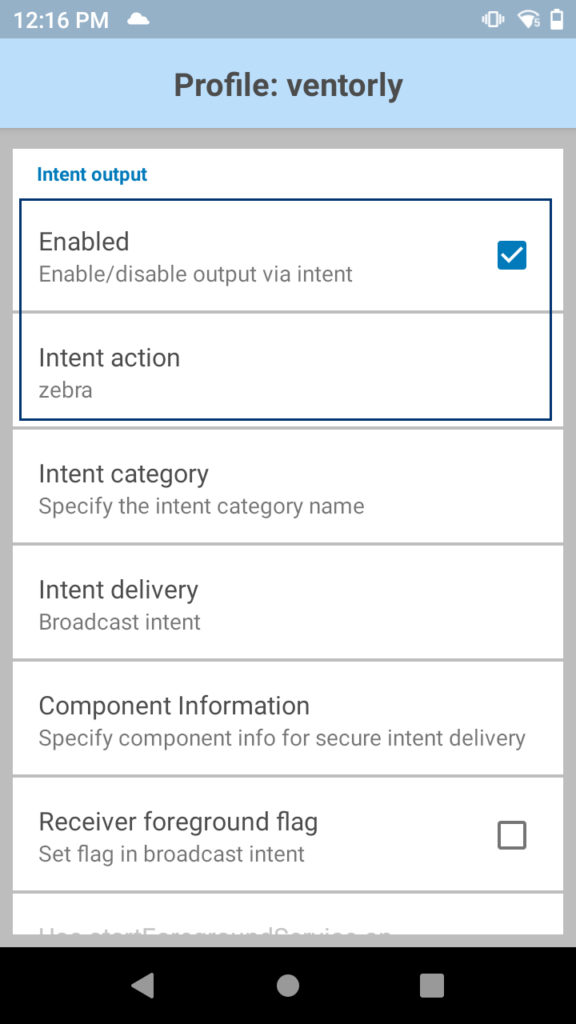
Để cấu hình, hãy bật Intent Output và đặt Intent Action thành zebra. Điều này tạo ra một kênh giao tiếp trực tiếp giữa DataWedge và Mobile Inventory.
Cấu hình hoàn tất
Sau khi bạn cấu hình phương thức truyền dữ liệu ưa thích, hồ sơ DataWedge đã sẵn sàng. Mobile Inventory sẽ nhận dữ liệu mã vạch theo các cài đặt bạn đã chọn.